 Emily CarterData Recovery
Se você excluiu uma apresentação, primeiro pare de salvar ou baixar arquivos na unidade em que ela estava armazenada. O caminho de recuperação mais rápido depende de onde a apresentação foi salva: use a Lixeira do Windows para uma exclusão local, a Lixeira do OneDrive para uma exclusão na nuvem ou uma ferramenta de recuperação quando o arquivo não estiver mais em nenhuma das lixeiras. Este guia apresenta quatro métodos, começando pelo mais simples. Tente-os na ordem indicada e abra o arquivo recuperado antes de editá-lo.
Comparação rápida dos métodos
| Método | Ideal para | Eficiência | Esforço do usuário |
|---|---|---|---|
| Lixeira do Windows | Uma apresentação local excluída recentemente | Rápida | Baixo |
| Lixeira do OneDrive | Uma apresentação excluída do OneDrive | Rápida | Baixo |
| Windows File Recovery | Um arquivo local ausente após o esvaziamento da Lixeira | Variável | Alto |
| Fionn Data Recovery | Localizar um arquivo excluído ou perdido em um disco ou dispositivo externo | Guiada | Baixo |
Método 1: Restaurar a Apresentação da Lixeira do Windows
Quando usar: Use este método primeiro quando você excluiu a apresentação de uma pasta no computador Windows e ainda não esvaziou a Lixeira.

- Abra a Lixeira pela área de trabalho ou pesquise por ela no menu Iniciar.
- Encontre a apresentação classificando a lista ou usando a caixa de pesquisa.
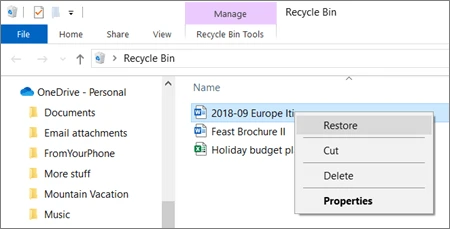
- Clique com o botão direito na apresentação e selecione Restaurar .
Verifique: O Windows devolve o arquivo à pasta original. Abra-o nesse local e confirme se os slides são exibidos corretamente.
A Microsoft confirma que restaurar um item da Lixeira do Windows o devolve à pasta original. Consulte as instruções da Microsoft para restaurar itens da Lixeira .
Método 2: Restaurá-la da Lixeira do OneDrive
Quando usar: Escolha este caminho quando a apresentação foi armazenada no OneDrive, especialmente se ela estava disponível apenas online. Arquivos excluídos da nuvem podem não aparecer na Lixeira do Windows.
- Abra o site do OneDrive e entre na conta em que a apresentação estava armazenada.
- Selecione
Lixeira
no painel de navegação.
- Selecione a apresentação e escolha Restaurar .
Verifique: Encontre o arquivo em seu local original no OneDrive, aguarde a sincronização terminar se necessário e abra a apresentação.
Método 3: Usar o Windows File Recovery
Quando usar: Use o aplicativo de recuperação por linha de comando da Microsoft para uma apresentação local excluída que não pode ser restaurada de um backup ou da Lixeira. Ele oferece suporte a dispositivos de armazenamento local, não ao armazenamento em nuvem nem a compartilhamentos de arquivos de rede.
- Instale o Windows File Recovery pela Microsoft Store.
- Abra o Windows File Recovery e permita que ele faça alterações quando solicitado.
- Execute um comando de recuperação com unidades de origem e destino diferentes, substituindo os marcadores pelas letras das suas unidades e pela extensão do arquivo.
winfr C: E: /regular /n *.pptx
Verifique:
O Windows cria uma pasta
Recovery_<date and time>
na unidade de destino. Procure a apresentação nessa pasta e teste-a no aplicativo de apresentações.
Método 4: Recuperar uma Apresentação Excluída com o Fionn Data Recovery
Quando usar: Esta é uma opção prática quando uma apresentação foi excluída ou perdida de um disco local, unidade externa, unidade USB, cartão SD ou cartão de memória de câmera. O Fionn Data Recovery pode verificar armazenamentos compatíveis, filtrar resultados e permitir a visualização de arquivos antes da recuperação.
- Inicie o Fionn Data Recovery e selecione a opção de recuperação para o tipo de dados ou local de armazenamento que deseja recuperar.

- Inicie a verificação automática e aguarde enquanto o Fionn Data Recovery pesquisa o local selecionado em busca de arquivos excluídos ou perdidos.

- Após o término da verificação, navegue pelos resultados e visualize os arquivos para selecionar os dados que deseja restaurar.

- Selecione uma pasta de destino para salvar os arquivos recuperados e inicie o processo de recuperação.

Verifique: Abra a apresentação recuperada na pasta de destino e confirme se os slides e as mídias esperados estão presentes.
Conclusão
Comece pela Lixeira do Windows quando a exclusão foi local e, em seguida, verifique a Lixeira do OneDrive se o arquivo estava armazenado na nuvem. Se nenhum dos locais contiver a apresentação, use o Windows File Recovery caso se sinta à vontade com uma ferramenta de linha de comando ou use o Fionn Data Recovery para verificar e visualizar arquivos recuperáveis. Em todos os casos, confirme a recuperação abrindo o arquivo e revisando os slides antes de substituir qualquer cópia existente. Se nenhum método o encontrar, pare de gravar dados na unidade original e considere se um backup ou um profissional de recuperação de armazenamento é adequado.
Perguntas frequentes
Posso recuperar uma apresentação após esvaziar a Lixeira?
Possivelmente. O Windows File Recovery pode tentar recuperar arquivos excluídos do armazenamento local depois que eles não estiverem mais na Lixeira. Os resultados da recuperação dependem de os dados originais terem sido sobrescritos.
Por que minha apresentação excluída não está na Lixeira do Windows?
Se ela foi excluída como um arquivo do OneDrive disponível apenas online, talvez esteja na Lixeira do OneDrive. A Microsoft também informa que os arquivos excluídos da nuvem não aparecem na Lixeira do computador.
Posso recuperar uma apresentação do OneDrive após 30 dias?
Para uma conta pessoal do OneDrive, a Microsoft informa que os itens da Lixeira são excluídos automaticamente após 30 dias. Contas corporativas ou escolares podem usar configurações de retenção diferentes; portanto, consulte o administrador da organização.
Devo salvar a apresentação recuperada na mesma unidade?
Não. Salve-a em outro disco ou dispositivo externo quando possível. Gravar novos dados na unidade original pode sobrescrever os dados do arquivo excluído e reduzir a chance de recuperação.


