 Emily CarterData Recovery
Если вы удалили презентацию, сначала прекратите сохранять или скачивать файлы на диск, где она хранилась. Самый быстрый способ восстановления зависит от места хранения презентации: используйте Корзину Windows при локальном удалении, Корзину OneDrive при удалении из облака или инструмент восстановления, если файла уже нет ни в одной из корзин. В этом руководстве описаны четыре метода, начиная с самого простого. Пробуйте их по порядку и открывайте восстановленный файл перед редактированием.
Краткое сравнение методов
| Метод | Лучше всего подходит для | Скорость | Усилия пользователя |
|---|---|---|---|
| Корзина Windows | Недавно удалённой локальной презентации | Быстро | Низкие |
| Корзина OneDrive | Презентации, удалённой из OneDrive | Быстро | Низкие |
| Windows File Recovery | Локального файла, отсутствующего после очистки Корзины | Зависит от ситуации | Высокие |
| Fionn Data Recovery | Поиска удалённого или потерянного файла на диске либо внешнем устройстве | С подсказками | Низкие |
Метод 1: восстановление презентации из Корзины Windows
Когда использовать: Сначала используйте этот способ, если вы удалили презентацию из папки на компьютере Windows и ещё не очистили Корзину.

- Откройте Корзину с рабочего стола или найдите её через меню «Пуск».
- Найдите презентацию, отсортировав список или воспользовавшись полем поиска.
- Щёлкните презентацию правой кнопкой мыши и выберите Восстановить .
Проверьте: Windows вернёт файл в исходную папку. Откройте его там и убедитесь, что слайды отображаются корректно.
Microsoft подтверждает, что восстановление элемента из Корзины Windows возвращает его в исходную папку. См. инструкции Microsoft по восстановлению из Корзины .
Метод 2: восстановление из Корзины OneDrive
Когда использовать: Выберите этот путь, если презентация хранилась в OneDrive, особенно если она была доступна только в Интернете. Удалённые из облака файлы могут не отображаться в Корзине Windows.
- Откройте веб-сайт OneDrive и войдите в учётную запись, в которой хранилась презентация.
- Выберите
Корзину
на панели навигации.
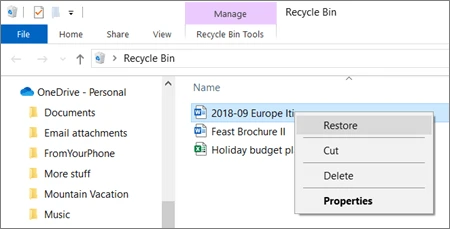
- Выберите презентацию и нажмите Восстановить .
Проверьте: Найдите файл в его исходном расположении OneDrive, при необходимости дождитесь завершения синхронизации, затем откройте презентацию.
Метод 3: использование Windows File Recovery
Когда использовать: Используйте приложение Microsoft для восстановления через командную строку, если удалённую локальную презентацию нельзя восстановить из резервной копии или Корзины. Оно поддерживает локальные накопители, но не облачное хранилище и не сетевые файловые ресурсы.
- Установите Windows File Recovery из Microsoft Store.
- Откройте Windows File Recovery и разрешите приложению вносить изменения, когда появится запрос.
- Выполните команду восстановления с разными исходным и целевым дисками, заменив заполнители буквами дисков и расширением файла.
winfr C: E: /regular /n *.pptx
Проверьте:
Windows создаст папку
Recovery_<date and time>
на целевом диске. Найдите в ней презентацию и проверьте её в программе для презентаций.
Метод 4: восстановление удалённой презентации с Fionn Data Recovery
Когда использовать: Это практичный вариант, когда презентация была удалена или потеряна с локального диска, внешнего накопителя, USB-накопителя, SD-карты или карты памяти камеры. Fionn Data Recovery может сканировать поддерживаемые накопители, фильтровать результаты и позволяет предварительно просматривать файлы перед восстановлением.
- Запустите Fionn Data Recovery и выберите вариант восстановления для типа данных или места хранения, которое требуется восстановить.

- Запустите автоматическое сканирование и дождитесь, пока Fionn Data Recovery выполнит поиск удалённых или потерянных файлов в выбранном расположении.

- После завершения сканирования просмотрите результаты и предварительно откройте файлы, чтобы выбрать данные для восстановления.

- Выберите папку назначения для сохранения восстановленных файлов, затем запустите процесс восстановления.

Проверьте: Откройте восстановленную презентацию из папки назначения и убедитесь, что в ней присутствуют ожидаемые слайды и медиафайлы.
Заключение
Начните с Корзины Windows, если удаление было локальным, затем проверьте Корзину OneDrive, если файл хранился в облаке. Если презентации нет ни в одном из этих мест, используйте Windows File Recovery, если вам удобно работать с командной строкой, или Fionn Data Recovery для сканирования и предварительного просмотра восстанавливаемых файлов. В любом случае подтвердите восстановление, открыв файл и проверив его слайды, прежде чем заменять существующую копию. Если ни один метод не находит файл, прекратите записывать данные на исходный диск и рассмотрите возможность использования резервной копии или обращения к специалисту по восстановлению данных.
Часто задаваемые вопросы
Можно ли восстановить презентацию после очистки Корзины?
Возможно. Windows File Recovery может попытаться восстановить удалённые файлы с локального накопителя после того, как их больше нет в Корзине. Результат восстановления зависит от того, были ли исходные данные перезаписаны.
Почему моей удалённой презентации нет в Корзине Windows?
Если она была удалена как файл OneDrive, доступный только в Интернете, возможно, она находится в Корзине OneDrive. Microsoft также отмечает, что файлы, удалённые из облака, не отображаются в Корзине компьютера.
Можно ли восстановить презентацию OneDrive спустя 30 дней?
Для личной учётной записи OneDrive Microsoft указывает, что элементы Корзины автоматически удаляются через 30 дней. Для рабочих или учебных учётных записей могут применяться другие параметры хранения, поэтому обратитесь к администратору организации.
Следует ли сохранять восстановленную презентацию на тот же диск?
Нет. По возможности сохраните её на другой диск или внешнее устройство. Запись новых данных на исходный диск может перезаписать данные удалённого файла и снизить вероятность восстановления.


