 Emily CarterData Recovery
यदि आपने कोई प्रस्तुति हटा दी है, तो सबसे पहले उस ड्राइव पर फ़ाइलें सहेजना या डाउनलोड करना बंद करें जहाँ वह संग्रहीत थी। पुनर्प्राप्ति का सबसे तेज़ तरीका इस पर निर्भर करता है कि प्रस्तुति कहाँ सहेजी गई थी: स्थानीय रूप से हटाई गई फ़ाइल के लिए Windows Recycle Bin का उपयोग करें, क्लाउड से हटाई गई फ़ाइल के लिए OneDrive Recycle Bin का उपयोग करें, या जब फ़ाइल किसी भी बिन में न रहे तो रिकवरी टूल का उपयोग करें। इस मार्गदर्शिका में सबसे सरल से शुरू करते हुए चार तरीके बताए गए हैं। उन्हें क्रम से आज़माएँ और पुनर्प्राप्त फ़ाइल को संपादित करने से पहले खोलें।
तरीकों की त्वरित तुलना
| तरीका | इसके लिए सर्वोत्तम | दक्षता | उपयोगकर्ता प्रयास |
|---|---|---|---|
| Windows Recycle Bin | हाल ही में हटाई गई स्थानीय प्रस्तुति | तेज़ | कम |
| OneDrive Recycle Bin | OneDrive से हटाई गई प्रस्तुति | तेज़ | कम |
| Windows File Recovery | Recycle Bin खाली होने के बाद अनुपलब्ध स्थानीय फ़ाइल | परिवर्तनीय | अधिक |
| Fionn Data Recovery | डिस्क या बाहरी उपकरण पर हटाई गई या खोई हुई फ़ाइल ढूँढना | निर्देशित | कम |
तरीका 1: Windows Recycle Bin से प्रस्तुति पुनर्स्थापित करें
कब उपयोग करें: इसका पहले उपयोग करें जब आपने अपने Windows कंप्यूटर के किसी फ़ोल्डर से प्रस्तुति हटाई हो और Recycle Bin खाली न किया हो।

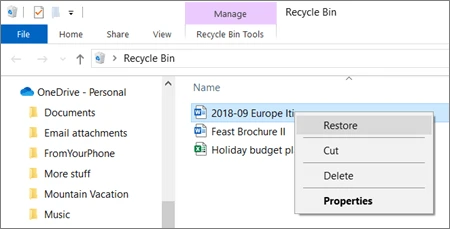
- डेस्कटॉप से Recycle Bin खोलें या Start मेनू में इसे खोजें।
- सूची को क्रमबद्ध करके या खोज बॉक्स का उपयोग करके प्रस्तुति ढूँढें।
- प्रस्तुति पर राइट-क्लिक करें और Restore चुनें।
जाँच करें: Windows फ़ाइल को उसके मूल फ़ोल्डर में वापस भेज देता है। उसे वहाँ खोलें और पुष्टि करें कि स्लाइड सही ढंग से प्रदर्शित हो रही हैं।
Microsoft पुष्टि करता है कि Windows Recycle Bin से किसी आइटम को पुनर्स्थापित करने पर वह उसके मूल फ़ोल्डर में वापस आ जाता है। Microsoft के Recycle Bin पुनर्स्थापना निर्देश देखें।
तरीका 2: OneDrive Recycle Bin से इसे पुनर्स्थापित करें
कब उपयोग करें: यह तरीका चुनें जब प्रस्तुति OneDrive में संग्रहीत थी, विशेषकर यदि वह केवल ऑनलाइन उपलब्ध थी। क्लाउड से हटाई गई फ़ाइलें Windows Recycle Bin में दिखाई नहीं दे सकती हैं।
- OneDrive वेबसाइट खोलें और उस खाते में साइन इन करें जिसमें प्रस्तुति संग्रहीत थी।
- नेविगेशन फलक में Recycle bin
चुनें।
- प्रस्तुति चुनें और Restore चुनें।
जाँच करें: फ़ाइल को उसके मूल OneDrive स्थान में ढूँढें, आवश्यकता होने पर सिंक पूरा होने दें, फिर प्रस्तुति खोलें।
तरीका 3: Windows File Recovery का उपयोग करें
कब उपयोग करें: हटाई गई स्थानीय प्रस्तुति के लिए Microsoft के कमांड-लाइन रिकवरी ऐप का उपयोग करें जिसे बैकअप या Recycle Bin से पुनर्स्थापित नहीं किया जा सकता। यह स्थानीय स्टोरेज उपकरणों का समर्थन करता है, क्लाउड स्टोरेज या नेटवर्क फ़ाइल शेयर का नहीं।
- Microsoft Store से Windows File Recovery स्थापित करें।
- Windows File Recovery खोलें और संकेत मिलने पर इसे परिवर्तन करने की अनुमति दें।
- अलग स्रोत और गंतव्य ड्राइव के साथ रिकवरी कमांड चलाएँ तथा प्लेसहोल्डर को अपने ड्राइव अक्षरों और फ़ाइल एक्सटेंशन से बदलें।
winfr C: E: /regular /n *.pptx
जाँच करें:
Windows गंतव्य ड्राइव पर Recovery_<date and time>
फ़ोल्डर बनाता है। वहाँ प्रस्तुति ढूँढें और उसे अपने प्रस्तुति ऐप में जाँचें।
तरीका 4: Fionn Data Recovery से हटाई गई प्रस्तुति ठीक करें
कब उपयोग करें: यह तब व्यावहारिक विकल्प है जब कोई प्रस्तुति स्थानीय डिस्क, बाहरी ड्राइव, USB ड्राइव, SD कार्ड या कैमरा मेमोरी कार्ड से हटाई या खो गई हो। Fionn Data Recovery समर्थित स्टोरेज को स्कैन कर सकता है, परिणामों को फ़िल्टर कर सकता है और रिकवरी से पहले फ़ाइलों का पूर्वावलोकन करने देता है।
- Fionn Data Recovery लॉन्च करें और उस प्रकार के डेटा या स्टोरेज स्थान के लिए रिकवरी विकल्प चुनें जिसे आप पुनर्प्राप्त करना चाहते हैं।

- स्वचालित स्कैन शुरू करें और प्रतीक्षा करें, जबकि Fionn Data Recovery हटाई गई या खोई हुई फ़ाइलों के लिए चुने गए स्थान को खोजता है।

- स्कैन पूरा होने पर, परिणाम ब्राउज़ करें और पुनर्स्थापित करने के लिए आवश्यक डेटा चुनने हेतु फ़ाइलों का पूर्वावलोकन करें।

- पुनर्प्राप्त फ़ाइलों को सहेजने के लिए गंतव्य फ़ोल्डर चुनें, फिर रिकवरी प्रक्रिया शुरू करें।

जाँच करें: गंतव्य फ़ोल्डर से पुनर्प्राप्त प्रस्तुति खोलें और जाँचें कि अपेक्षित स्लाइड और मीडिया मौजूद हैं।
निष्कर्ष
यदि फ़ाइल स्थानीय रूप से हटाई गई थी, तो Windows Recycle Bin से शुरू करें; फिर यदि फ़ाइल क्लाउड में संग्रहीत थी, तो OneDrive Recycle Bin देखें। यदि किसी भी स्थान पर प्रस्तुति नहीं मिलती, तो जब आप कमांड-लाइन टूल से सहज हों तब Windows File Recovery का उपयोग करें, या पुनर्प्राप्त की जा सकने वाली फ़ाइलों को स्कैन और पूर्वावलोकन करने के लिए Fionn Data Recovery का उपयोग करें। हर स्थिति में, किसी मौजूदा प्रतिलिपि को बदलने से पहले फ़ाइल खोलकर और उसकी स्लाइड की समीक्षा करके रिकवरी सत्यापित करें। यदि कोई तरीका फ़ाइल नहीं ढूँढता, तो मूल ड्राइव पर लिखना बंद करें और विचार करें कि बैकअप या स्टोरेज-रिकवरी विशेषज्ञ उपयुक्त है या नहीं।
अक्सर पूछे जाने वाले प्रश्न
क्या Recycle Bin खाली करने के बाद प्रस्तुति पुनर्प्राप्त की जा सकती है?
संभव है। Windows File Recovery स्थानीय स्टोरेज से हटाई गई फ़ाइलों को Recycle Bin में न रहने के बाद भी पुनर्प्राप्त करने का प्रयास कर सकता है। रिकवरी परिणाम इस बात पर निर्भर करते हैं कि मूल डेटा अधिलेखित हुआ है या नहीं।
मेरी हटाई गई प्रस्तुति Windows Recycle Bin में क्यों नहीं है?
यदि वह केवल ऑनलाइन उपलब्ध OneDrive फ़ाइल के रूप में हटाई गई थी, तो वह इसके बजाय OneDrive Recycle Bin में हो सकती है। Microsoft यह भी बताता है कि क्लाउड से हटाई गई फ़ाइलें कंप्यूटर के Recycle Bin में दिखाई नहीं देती हैं।
क्या मैं 30 दिनों के बाद OneDrive प्रस्तुति पुनर्प्राप्त कर सकता हूँ?
व्यक्तिगत OneDrive खाते के लिए, Microsoft कहता है कि Recycle Bin के आइटम 30 दिनों के बाद अपने आप हट जाते हैं। कार्यस्थल या विद्यालय के खातों में अलग अवधारण सेटिंग हो सकती हैं, इसलिए संगठन के व्यवस्थापक से जाँच करें।
क्या मुझे पुनर्प्राप्त प्रस्तुति उसी ड्राइव में सहेजनी चाहिए?
नहीं। जहाँ संभव हो, इसे किसी दूसरी डिस्क या बाहरी उपकरण में सहेजें। मूल ड्राइव पर नया डेटा लिखने से हटाई गई फ़ाइल का डेटा अधिलेखित हो सकता है और रिकवरी की संभावना कम हो सकती है।


