 Emily CarterData Recovery
Wenn Sie eine Präsentation gelöscht haben, speichern oder laden Sie zunächst keine Dateien mehr auf dem Laufwerk, auf dem sie gespeichert war. Der schnellste Wiederherstellungsweg hängt davon ab, wo die Präsentation gespeichert wurde: Verwenden Sie den Windows-Papierkorb bei einer lokalen Löschung, den OneDrive-Papierkorb bei einer Cloud-Löschung oder ein Wiederherstellungstool, wenn sich die Datei in keinem der beiden Papierkörbe mehr befindet. Dieser Leitfaden beschreibt vier Methoden, beginnend mit der einfachsten. Probieren Sie sie der Reihe nach aus und öffnen Sie die wiederhergestellte Datei, bevor Sie sie bearbeiten.
Schneller Methodenvergleich
| Methode | Am besten geeignet für | Effizienz | Benutzeraufwand |
|---|---|---|---|
| Windows-Papierkorb | Eine kürzlich lokal gelöschte Präsentation | Schnell | Gering |
| OneDrive-Papierkorb | Eine aus OneDrive gelöschte Präsentation | Schnell | Gering |
| Windows File Recovery | Eine lokale Datei, die nach dem Leeren des Papierkorbs fehlt | Variabel | Hoch |
| Fionn Data Recovery | Eine gelöschte oder verlorene Datei auf einem Datenträger oder externen Gerät finden | Geführt | Gering |
Methode 1: Präsentation aus dem Windows-Papierkorb wiederherstellen
Wann verwenden: Verwenden Sie diese Methode zuerst, wenn Sie die Präsentation aus einem Ordner auf Ihrem Windows-Computer gelöscht und den Papierkorb noch nicht geleert haben.

- Öffnen Sie den Papierkorb über den Desktop oder suchen Sie im Startmenü danach.
- Suchen Sie die Präsentation, indem Sie die Liste sortieren oder das Suchfeld verwenden.
- Klicken Sie mit der rechten Maustaste auf die Präsentation und wählen Sie Wiederherstellen .
Überprüfen: Windows legt die Datei wieder in ihrem ursprünglichen Ordner ab. Öffnen Sie sie dort und prüfen Sie, ob die Folien korrekt angezeigt werden.
Microsoft bestätigt, dass die Wiederherstellung eines Elements aus dem Windows-Papierkorb es in seinen ursprünglichen Ordner zurückbringt. Siehe die Anweisungen von Microsoft zum Wiederherstellen aus dem Papierkorb .
Methode 2: Aus dem OneDrive-Papierkorb wiederherstellen
Wann verwenden: Wählen Sie diesen Weg, wenn die Präsentation in OneDrive gespeichert war, insbesondere wenn sie nur online verfügbar war. In der Cloud gelöschte Dateien werden möglicherweise nicht im Windows-Papierkorb angezeigt.
- Öffnen Sie die OneDrive-Website und melden Sie sich bei dem Konto an, in dem die Präsentation gespeichert war.
- Wählen Sie im Navigationsbereich
Papierkorb
.
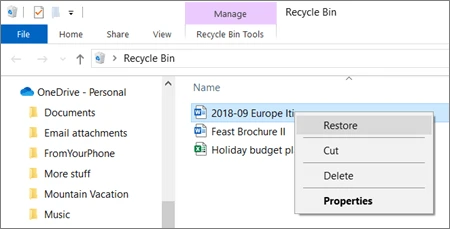
- Wählen Sie die Präsentation aus und klicken Sie auf Wiederherstellen .
Überprüfen: Suchen Sie die Datei an ihrem ursprünglichen OneDrive-Speicherort, warten Sie bei Bedarf, bis die Synchronisierung abgeschlossen ist, und öffnen Sie anschließend die Präsentation.
Methode 3: Windows File Recovery verwenden
Wann verwenden: Verwenden Sie die Befehlszeilen-App von Microsoft für eine gelöschte lokale Präsentation, die nicht aus einer Sicherung oder dem Papierkorb wiederhergestellt werden kann. Sie unterstützt lokale Speichergeräte, nicht Cloud-Speicher oder Netzwerkdateifreigaben.
- Installieren Sie Windows File Recovery aus dem Microsoft Store.
- Öffnen Sie Windows File Recovery und erlauben Sie der App bei Aufforderung, Änderungen vorzunehmen.
- Führen Sie einen Wiederherstellungsbefehl mit unterschiedlichen Quell- und Ziellaufwerken aus und ersetzen Sie die Platzhalter durch Ihre Laufwerksbuchstaben und Dateierweiterung.
winfr C: E: /regular /n *.pptx
Überprüfen:
Windows erstellt einen Ordner
Recovery_<date and time>
auf dem Ziellaufwerk. Suchen Sie dort nach der Präsentation und testen Sie sie in Ihrer Präsentationsanwendung.
Methode 4: Eine gelöschte Präsentation mit Fionn Data Recovery wiederherstellen
Wann verwenden: Dies ist eine praktische Option, wenn eine Präsentation von einer lokalen Festplatte, einem externen Laufwerk, USB-Laufwerk, einer SD-Karte oder einer Kamera-Speicherkarte gelöscht wurde oder verloren ging. Fionn Data Recovery kann unterstützte Speicher scannen, Ergebnisse filtern und Ihnen ermöglichen, Dateien vor der Wiederherstellung in der Vorschau anzuzeigen.
- Starten Sie Fionn Data Recovery und wählen Sie die Wiederherstellungsoption für den Datentyp oder Speicherort aus, den Sie wiederherstellen möchten.

- Starten Sie den automatischen Scan und warten Sie, während Fionn Data Recovery den ausgewählten Speicherort nach gelöschten oder verlorenen Dateien durchsucht.

- Durchsuchen Sie nach Abschluss des Scans die Ergebnisse und zeigen Sie Dateien in der Vorschau an, um die wiederherzustellenden Daten auszuwählen.

- Wählen Sie einen Zielordner zum Speichern der wiederhergestellten Dateien aus und starten Sie dann den Wiederherstellungsprozess.

Überprüfen: Öffnen Sie die wiederhergestellte Präsentation aus dem Zielordner und prüfen Sie, ob die erwarteten Folien und Medien vorhanden sind.
Fazit
Beginnen Sie mit dem Windows-Papierkorb, wenn die Löschung lokal erfolgte, und prüfen Sie anschließend den OneDrive-Papierkorb, falls die Datei in der Cloud gespeichert war. Wenn sich die Präsentation an keinem dieser Orte befindet, verwenden Sie Windows File Recovery, wenn Sie mit einem Befehlszeilentool vertraut sind, oder Fionn Data Recovery , um wiederherstellbare Dateien zu scannen und in der Vorschau anzuzeigen. Überprüfen Sie die Wiederherstellung in jedem Fall, indem Sie die Datei öffnen und ihre Folien ansehen, bevor Sie eine vorhandene Kopie ersetzen. Wenn keine Methode die Datei findet, schreiben Sie keine weiteren Daten auf das ursprüngliche Laufwerk und prüfen Sie, ob eine Sicherung oder ein Fachmann für Datenwiederherstellung geeignet ist.
FAQ
Kann ich eine Präsentation nach dem Leeren des Papierkorbs wiederherstellen?
Möglicherweise. Windows File Recovery kann versuchen, gelöschte Dateien aus lokalem Speicher wiederherzustellen, nachdem sie nicht mehr im Papierkorb vorhanden sind. Die Ergebnisse hängen davon ab, ob die ursprünglichen Daten überschrieben wurden.
Warum befindet sich meine gelöschte Präsentation nicht im Windows-Papierkorb?
Wenn sie als nur online verfügbare OneDrive-Datei gelöscht wurde, befindet sie sich möglicherweise stattdessen im OneDrive-Papierkorb. Microsoft weist außerdem darauf hin, dass aus der Cloud gelöschte Dateien nicht im Papierkorb des Computers angezeigt werden.
Kann ich eine OneDrive-Präsentation nach 30 Tagen wiederherstellen?
Für ein persönliches OneDrive-Konto gibt Microsoft an, dass Elemente im Papierkorb nach 30 Tagen automatisch gelöscht werden. Arbeits- oder Schulkonten können andere Aufbewahrungseinstellungen verwenden; fragen Sie daher beim Administrator der Organisation nach.
Sollte ich die wiederhergestellte Präsentation auf demselben Laufwerk speichern?
Nein. Speichern Sie sie nach Möglichkeit auf einem anderen Datenträger oder externen Gerät. Das Schreiben neuer Daten auf das ursprüngliche Laufwerk kann Daten gelöschter Dateien überschreiben und die Erfolgschance der Wiederherstellung verringern.


