 Emily CarterData Recovery
Se hai eliminato una presentazione, smetti innanzitutto di salvare o scaricare file nell'unità in cui era archiviata. Il modo più rapido per recuperarla dipende da dove era stata salvata: usa il Cestino di Windows per un'eliminazione locale, il Cestino di OneDrive per un'eliminazione dal cloud oppure uno strumento di recupero quando il file non è più presente in nessuno dei due cestini. Questa guida illustra quattro metodi, a partire dal più semplice. Provali nell'ordine indicato e apri il file recuperato prima di modificarlo.
Confronto rapido dei metodi
| Metodo | Ideale per | Efficienza | Impegno dell'utente |
|---|---|---|---|
| Cestino di Windows | Una presentazione locale eliminata di recente | Rapido | Basso |
| Cestino di OneDrive | Una presentazione eliminata da OneDrive | Rapido | Basso |
| Windows File Recovery | Un file locale mancante dopo lo svuotamento del Cestino | Variabile | Alto |
| Fionn Data Recovery | Individuare un file eliminato o perso su un disco o dispositivo esterno | Guidata | Basso |
Metodo 1: ripristinare la presentazione dal Cestino di Windows
Quando usarlo: Usa prima questo metodo se hai eliminato la presentazione da una cartella del tuo computer Windows e non hai svuotato il Cestino.

- Apri il Cestino dal desktop oppure cercalo nel menu Start.
- Trova la presentazione ordinando l'elenco o usando la casella di ricerca.
- Fai clic con il pulsante destro del mouse sulla presentazione e seleziona Ripristina .
Verifica: Windows riporta il file nella cartella originale. Aprilo da lì e verifica che le diapositive vengano visualizzate correttamente.
Microsoft conferma che il ripristino di un elemento dal Cestino di Windows lo riporta nella cartella originale. Consulta le istruzioni Microsoft per il ripristino dal Cestino .
Metodo 2: ripristinarla dal Cestino di OneDrive
Quando usarlo: Scegli questo percorso quando la presentazione era archiviata in OneDrive, soprattutto se era disponibile solo online. I file eliminati dal cloud potrebbero non apparire nel Cestino di Windows.
- Apri il sito web di OneDrive e accedi all'account in cui era archiviata la presentazione.
- Seleziona
Cestino
nel riquadro di spostamento.
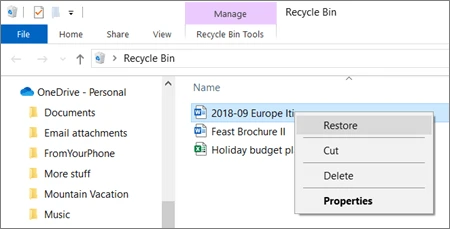
- Seleziona la presentazione e scegli Ripristina .
Verifica: Trova il file nella posizione OneDrive originale, attendi la fine della sincronizzazione se necessario, quindi apri la presentazione.
Metodo 3: usare Windows File Recovery
Quando usarlo: Usa l'app di recupero a riga di comando di Microsoft per una presentazione locale eliminata che non può essere ripristinata da un backup o dal Cestino. Supporta dispositivi di archiviazione locali, non l'archiviazione cloud né le condivisioni di file di rete.
- Installa Windows File Recovery dal Microsoft Store.
- Apri Windows File Recovery e consenti all'app di apportare modifiche quando richiesto.
- Esegui un comando di recupero con unità di origine e destinazione diverse, sostituendo i segnaposto con le lettere delle tue unità e l'estensione del file.
winfr C: E: /regular /n *.pptx
Verifica:
Windows crea una cartella
Recovery_<date and time>
nell'unità di destinazione. Cerca lì la presentazione e provala nella tua applicazione per presentazioni.
Metodo 4: recuperare una presentazione eliminata con Fionn Data Recovery
Quando usarlo: Questa è un'opzione pratica quando una presentazione è stata eliminata o persa da un disco locale, un'unità esterna, un'unità USB, una scheda SD o una scheda di memoria della fotocamera. Fionn Data Recovery può analizzare archivi supportati, filtrare i risultati e consentirti di visualizzare in anteprima i file prima del recupero.
- Avvia Fionn Data Recovery e seleziona l'opzione di recupero per il tipo di dati o la posizione di archiviazione che desideri recuperare.

- Avvia la scansione automatica e attendi mentre Fionn Data Recovery cerca file eliminati o persi nella posizione selezionata.

- Al termine della scansione, esplora i risultati e visualizza l'anteprima dei file per selezionare i dati da ripristinare.

- Seleziona una cartella di destinazione in cui salvare i file recuperati, quindi avvia il processo di recupero.

Verifica: Apri la presentazione recuperata dalla cartella di destinazione e controlla che siano presenti le diapositive e i contenuti multimediali previsti.
Conclusione
Inizia dal Cestino di Windows se l'eliminazione era locale, quindi controlla il Cestino di OneDrive se il file era archiviato nel cloud. Se la presentazione non si trova in nessuna delle due posizioni, usa Windows File Recovery se hai familiarità con uno strumento a riga di comando oppure usa Fionn Data Recovery per analizzare e visualizzare in anteprima i file recuperabili. In ogni caso, verifica il recupero aprendo il file e controllando le diapositive prima di sostituire eventuali copie esistenti. Se nessun metodo riesce a trovarla, smetti di scrivere sull'unità originale e valuta se è opportuno ricorrere a un backup o a un professionista del recupero dati.
Domande frequenti
Posso recuperare una presentazione dopo aver svuotato il Cestino?
Forse. Windows File Recovery può tentare di recuperare file eliminati dall'archiviazione locale dopo che non sono più nel Cestino. Il risultato dipende dal fatto che i dati originali siano stati sovrascritti.
Perché la mia presentazione eliminata non è nel Cestino di Windows?
Se è stata eliminata come file OneDrive disponibile solo online, potrebbe trovarsi invece nel Cestino di OneDrive. Microsoft osserva inoltre che i file eliminati dal cloud non compaiono nel Cestino del computer.
Posso recuperare una presentazione OneDrive dopo 30 giorni?
Per un account OneDrive personale, Microsoft dichiara che gli elementi nel Cestino vengono eliminati automaticamente dopo 30 giorni. Gli account aziendali o scolastici possono usare impostazioni di conservazione diverse, quindi verifica con l'amministratore dell'organizzazione.
Devo salvare la presentazione recuperata nella stessa unità?
No. Se possibile, salvala in un altro disco o dispositivo esterno. Scrivere nuovi dati nell'unità originale può sovrascrivere i dati del file eliminato e ridurre le probabilità di recupero.


