 Emily CarterData Recovery
আপনি যদি একটি উপস্থাপনা মুছে ফেলে থাকেন, তাহলে সেটি যে ড্রাইভে সংরক্ষিত ছিল সেখানে প্রথমে ফাইল সংরক্ষণ বা ডাউনলোড করা বন্ধ করুন। দ্রুততম পুনরুদ্ধারের পথ নির্ভর করে উপস্থাপনাটি কোথায় সংরক্ষিত ছিল তার ওপর: স্থানীয়ভাবে মুছে ফেলা ফাইলের জন্য Windows Recycle Bin, ক্লাউডে মুছে ফেলা ফাইলের জন্য OneDrive Recycle Bin অথবা ফাইলটি কোনো বিনেই না থাকলে একটি পুনরুদ্ধার টুল ব্যবহার করুন। এই নির্দেশিকায় সবচেয়ে সহজটি দিয়ে শুরু করে চারটি পদ্ধতি রয়েছে। ক্রমানুসারে এগুলো চেষ্টা করুন এবং সম্পাদনা করার আগে পুনরুদ্ধার করা ফাইলটি খুলুন।
দ্রুত পদ্ধতি তুলনা
| পদ্ধতি | সবচেয়ে উপযোগী | দক্ষতা | ব্যবহারকারীর প্রচেষ্টা |
|---|---|---|---|
| Windows Recycle Bin | সম্প্রতি মুছে ফেলা স্থানীয় উপস্থাপনা | দ্রুত | কম |
| OneDrive Recycle Bin | OneDrive থেকে মুছে ফেলা উপস্থাপনা | দ্রুত | কম |
| Windows File Recovery | Recycle Bin খালি করার পর হারিয়ে যাওয়া স্থানীয় ফাইল | পরিবর্তনশীল | বেশি |
| Fionn Data Recovery | ডিস্ক বা বাহ্যিক ডিভাইসে মুছে ফেলা বা হারিয়ে যাওয়া ফাইল খোঁজা | নির্দেশনাসহ | কম |
পদ্ধতি ১: Windows Recycle Bin থেকে উপস্থাপনা পুনরুদ্ধার করুন
কখন ব্যবহার করবেন: আপনার Windows কম্পিউটারের কোনো ফোল্ডার থেকে উপস্থাপনাটি মুছে ফেলেছেন এবং এখনও Recycle Bin খালি করেননি—তাহলে প্রথমে এটি ব্যবহার করুন।

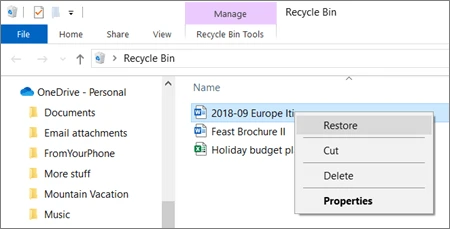
- ডেস্কটপ থেকে অথবা Start মেনুতে খুঁজে Recycle Bin খুলুন।
- তালিকা সাজিয়ে বা অনুসন্ধান বাক্স ব্যবহার করে উপস্থাপনাটি খুঁজুন।
- উপস্থাপনাটিতে ডান-ক্লিক করে Restore নির্বাচন করুন।
যাচাই করুন: Windows ফাইলটি তার মূল ফোল্ডারে ফিরিয়ে দেয়। সেখানে ফাইলটি খুলুন এবং স্লাইডগুলো ঠিকভাবে প্রদর্শিত হচ্ছে কি না নিশ্চিত করুন।
Microsoft নিশ্চিত করেছে যে Windows Recycle Bin থেকে একটি আইটেম পুনরুদ্ধার করলে সেটি তার মূল ফোল্ডারে ফিরে যায়। দেখুন Microsoft-এর Recycle Bin পুনরুদ্ধার নির্দেশনা ।
পদ্ধতি ২: OneDrive Recycle Bin থেকে এটি পুনরুদ্ধার করুন
কখন ব্যবহার করবেন: উপস্থাপনাটি OneDrive-এ সংরক্ষিত থাকলে, বিশেষত তা শুধু অনলাইনে থাকলে, এই পদ্ধতিটি বেছে নিন। ক্লাউড থেকে মুছে ফেলা ফাইল Windows Recycle Bin-এ নাও দেখা যেতে পারে।
- OneDrive ওয়েবসাইট খুলুন এবং যে অ্যাকাউন্টে উপস্থাপনাটি সংরক্ষিত ছিল তাতে সাইন ইন করুন।
- নেভিগেশন প্যানে
Recycle bin
নির্বাচন করুন।
- উপস্থাপনাটি নির্বাচন করুন এবং Restore বেছে নিন।
যাচাই করুন: ফাইলটি তার মূল OneDrive অবস্থানে খুঁজুন, প্রয়োজন হলে সিঙ্ক শেষ হতে দিন, তারপর উপস্থাপনাটি খুলুন।
পদ্ধতি ৩: Windows File Recovery ব্যবহার করুন
কখন ব্যবহার করবেন: ব্যাকআপ বা Recycle Bin থেকে পুনরুদ্ধার করা যায় না এমন মুছে ফেলা স্থানীয় উপস্থাপনার জন্য Microsoft-এর কমান্ড-লাইন পুনরুদ্ধার অ্যাপ ব্যবহার করুন। এটি স্থানীয় স্টোরেজ ডিভাইস সমর্থন করে, ক্লাউড স্টোরেজ বা নেটওয়ার্ক ফাইল শেয়ার নয়।
- Microsoft Store থেকে Windows File Recovery ইনস্টল করুন।
- Windows File Recovery খুলুন এবং অনুরোধ করা হলে পরিবর্তন করার অনুমতি দিন।
- ভিন্ন সোর্স ও গন্তব্য ড্রাইভ দিয়ে একটি পুনরুদ্ধার কমান্ড চালান; স্থানধারকগুলো আপনার ড্রাইভের অক্ষর ও ফাইল এক্সটেনশন দিয়ে বদলে দিন।
winfr C: E: /regular /n *.pptx
যাচাই করুন:
Windows গন্তব্য ড্রাইভে একটি
Recovery_<date and time>
ফোল্ডার তৈরি করে। সেখানে উপস্থাপনাটি খুঁজুন এবং আপনার উপস্থাপনা অ্যাপে পরীক্ষা করুন।
পদ্ধতি ৪: Fionn Data Recovery দিয়ে মুছে ফেলা উপস্থাপনা পুনরুদ্ধার করুন
কখন ব্যবহার করবেন: স্থানীয় ডিস্ক, বাহ্যিক ড্রাইভ, USB ড্রাইভ, SD কার্ড বা ক্যামেরার মেমোরি কার্ড থেকে উপস্থাপনা মুছে গেলে বা হারিয়ে গেলে এটি একটি ব্যবহারিক বিকল্প। Fionn Data Recovery সমর্থিত স্টোরেজ স্ক্যান করতে, ফলাফল ফিল্টার করতে এবং পুনরুদ্ধারের আগে ফাইলের প্রিভিউ দেখতে পারে।
- Fionn Data Recovery চালু করুন এবং যে ধরনের ডেটা বা স্টোরেজ অবস্থান থেকে পুনরুদ্ধার করতে চান, তার জন্য পুনরুদ্ধার বিকল্পটি নির্বাচন করুন।

- স্বয়ংক্রিয় স্ক্যান শুরু করুন এবং Fionn Data Recovery নির্বাচিত অবস্থানে মুছে ফেলা বা হারিয়ে যাওয়া ফাইল অনুসন্ধান করার সময় অপেক্ষা করুন।

- স্ক্যান শেষ হলে ফলাফল দেখুন এবং পুনরুদ্ধার করতে চান এমন ডেটা নির্বাচন করতে ফাইলগুলোর প্রিভিউ দেখুন।

- পুনরুদ্ধার করা ফাইল সংরক্ষণের জন্য একটি গন্তব্য ফোল্ডার নির্বাচন করুন, তারপর পুনরুদ্ধার প্রক্রিয়া শুরু করুন।

যাচাই করুন: গন্তব্য ফোল্ডার থেকে পুনরুদ্ধার করা উপস্থাপনাটি খুলুন এবং প্রত্যাশিত স্লাইড ও মিডিয়া আছে কি না পরীক্ষা করুন।
উপসংহার
মুছে ফেলা ফাইলটি স্থানীয় হলে Windows Recycle Bin দিয়ে শুরু করুন, তারপর ফাইলটি ক্লাউডে সংরক্ষিত থাকলে OneDrive Recycle Bin পরীক্ষা করুন। কোনো অবস্থানেই উপস্থাপনাটি না থাকলে, কমান্ড-লাইন টুল ব্যবহারে স্বাচ্ছন্দ্য থাকলে Windows File Recovery ব্যবহার করুন, অথবা পুনরুদ্ধারযোগ্য ফাইল স্ক্যান ও প্রিভিউ করতে Fionn Data Recovery ব্যবহার করুন। প্রতিটি ক্ষেত্রে, বিদ্যমান কোনো কপি প্রতিস্থাপনের আগে ফাইলটি খুলে এবং এর স্লাইডগুলো পর্যালোচনা করে পুনরুদ্ধার যাচাই করুন। কোনো পদ্ধতিতে ফাইলটি না পাওয়া গেলে, মূল ড্রাইভে লেখা বন্ধ করুন এবং ব্যাকআপ বা স্টোরেজ-পুনরুদ্ধার বিশেষজ্ঞ উপযুক্ত কি না বিবেচনা করুন।
সাধারণ জিজ্ঞাসা
Recycle Bin খালি করার পর কি আমি উপস্থাপনা পুনরুদ্ধার করতে পারি?
সম্ভবত। ফাইল Recycle Bin-এ আর না থাকলেও Windows File Recovery স্থানীয় স্টোরেজ থেকে মুছে ফেলা ফাইল পুনরুদ্ধারের চেষ্টা করতে পারে। ফলাফল নির্ভর করে মূল ডেটা ওভাররাইট হয়েছে কি না তার ওপর।
আমার মুছে ফেলা উপস্থাপনা Windows Recycle Bin-এ নেই কেন?
ফাইলটি যদি শুধু অনলাইনে থাকা OneDrive ফাইল হিসেবে মুছে ফেলা হয়ে থাকে, তাহলে সেটি পরিবর্তে OneDrive Recycle Bin-এ থাকতে পারে। Microsoft আরও উল্লেখ করেছে যে ক্লাউড থেকে মুছে ফেলা ফাইল কম্পিউটারের Recycle Bin-এ দেখা যায় না।
৩০ দিন পর কি আমি OneDrive উপস্থাপনা পুনরুদ্ধার করতে পারি?
ব্যক্তিগত OneDrive অ্যাকাউন্টের জন্য Microsoft বলেছে যে Recycle Bin-এর আইটেম ৩০ দিন পর স্বয়ংক্রিয়ভাবে মুছে যায়। কর্মক্ষেত্র বা শিক্ষাপ্রতিষ্ঠানের অ্যাকাউন্টে ভিন্ন ধরে রাখার সেটিংস থাকতে পারে, তাই প্রতিষ্ঠানের প্রশাসকের সঙ্গে যোগাযোগ করুন।
পুনরুদ্ধার করা উপস্থাপনাটি কি একই ড্রাইভে সংরক্ষণ করা উচিত?
না। সম্ভব হলে এটি অন্য একটি ডিস্ক বা বাহ্যিক ডিভাইসে সংরক্ষণ করুন। মূল ড্রাইভে নতুন ডেটা লিখলে মুছে ফেলা ফাইলের ডেটা ওভাররাইট হতে পারে এবং পুনরুদ্ধারের সম্ভাবনা কমে যায়।


