 Emily CarterData Recovery
Nếu bạn đã xóa một bản trình bày, trước tiên hãy ngừng lưu hoặc tải xuống tệp vào ổ đĩa nơi tệp được lưu. Cách khôi phục nhanh nhất phụ thuộc vào nơi bản trình bày đã được lưu: dùng Thùng rác Windows khi xóa tệp cục bộ, Thùng rác OneDrive khi xóa tệp trên đám mây hoặc dùng công cụ khôi phục khi tệp không còn trong cả hai Thùng rác. Hướng dẫn này trình bày bốn phương pháp, bắt đầu từ cách đơn giản nhất. Hãy thử lần lượt và mở tệp đã khôi phục trước khi chỉnh sửa.
So sánh nhanh các phương pháp
| Phương pháp | Phù hợp nhất cho | Hiệu quả | Công sức người dùng |
|---|---|---|---|
| Thùng rác Windows | Bản trình bày cục bộ vừa bị xóa | Nhanh | Thấp |
| Thùng rác OneDrive | Bản trình bày đã xóa khỏi OneDrive | Nhanh | Thấp |
| Windows File Recovery | Tệp cục bộ bị mất sau khi đã dọn sạch Thùng rác | Thay đổi tùy trường hợp | Cao |
| Fionn Data Recovery | Tìm tệp đã xóa hoặc thất lạc trên ổ đĩa hay thiết bị ngoài | Có hướng dẫn | Thấp |
Phương pháp 1: Khôi phục bản trình bày từ Thùng rác Windows
Khi nào nên dùng: Hãy dùng cách này trước khi bạn xóa bản trình bày từ một thư mục trên máy tính Windows và chưa dọn sạch Thùng rác.

- Mở Thùng rác trên màn hình nền hoặc tìm từ menu Bắt đầu.
- Tìm bản trình bày bằng cách sắp xếp danh sách hoặc dùng hộp tìm kiếm.
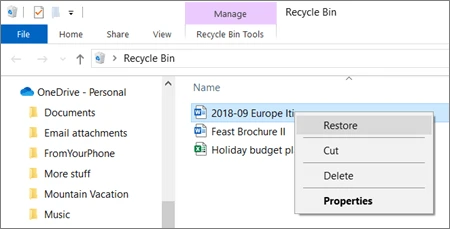
- Nhấp chuột phải vào bản trình bày rồi chọn Khôi phục .
Xác minh: Windows sẽ đưa tệp về thư mục gốc. Hãy mở tệp tại đó và xác nhận các trang chiếu hiển thị chính xác.
Microsoft xác nhận rằng việc khôi phục một mục từ Thùng rác Windows sẽ đưa mục đó về thư mục gốc. Xem hướng dẫn khôi phục từ Thùng rác của Microsoft .
Phương pháp 2: Khôi phục từ Thùng rác OneDrive
Khi nào nên dùng: Chọn cách này khi bản trình bày được lưu trong OneDrive, đặc biệt nếu tệp chỉ có trên mạng. Tệp bị xóa trên đám mây có thể không xuất hiện trong Thùng rác Windows.
- Mở trang web OneDrive và đăng nhập vào tài khoản đã lưu bản trình bày.
- Chọn
Thùng rác
trong ngăn điều hướng.
- Chọn bản trình bày rồi chọn Khôi phục .
Xác minh: Tìm tệp tại vị trí OneDrive ban đầu, chờ đồng bộ hoàn tất nếu cần, sau đó mở bản trình bày.
Phương pháp 3: Sử dụng Windows File Recovery
Khi nào nên dùng: Dùng ứng dụng khôi phục dòng lệnh của Microsoft cho một bản trình bày cục bộ đã xóa mà không thể khôi phục từ bản sao lưu hoặc Thùng rác. Ứng dụng hỗ trợ thiết bị lưu trữ cục bộ, không hỗ trợ lưu trữ đám mây hoặc thư mục chia sẻ tệp qua mạng.
- Cài đặt Windows File Recovery từ Microsoft Store.
- Mở Windows File Recovery và cho phép ứng dụng thực hiện thay đổi khi được nhắc.
- Chạy lệnh khôi phục với ổ nguồn và ổ đích khác nhau, thay các chỗ giữ chỗ bằng ký tự ổ đĩa và phần mở rộng tệp của bạn.
winfr C: E: /regular /n *.pptx
Xác minh:
Windows tạo một thư mục
Recovery_<date and time>
trên ổ đích. Hãy tìm bản trình bày tại đó và kiểm tra trong ứng dụng trình bày của bạn.
Phương pháp 4: Khôi phục bản trình bày đã xóa bằng Fionn Data Recovery
Khi nào nên dùng: Đây là lựa chọn thực tế khi bản trình bày bị xóa hoặc thất lạc từ ổ đĩa cục bộ, ổ đĩa ngoài, USB, thẻ SD hoặc thẻ nhớ máy ảnh. Fionn Data Recovery có thể quét bộ nhớ được hỗ trợ, lọc kết quả và cho phép bạn xem trước tệp trước khi khôi phục.
- Khởi chạy Fionn Data Recovery và chọn tùy chọn khôi phục cho loại dữ liệu hoặc vị trí lưu trữ mà bạn muốn khôi phục.

- Bắt đầu quét tự động và chờ trong khi Fionn Data Recovery tìm kiếm tệp đã xóa hoặc thất lạc tại vị trí đã chọn.

- Sau khi quét xong, duyệt kết quả và xem trước tệp để chọn dữ liệu bạn muốn khôi phục.

- Chọn thư mục đích để lưu tệp đã khôi phục, sau đó bắt đầu quá trình khôi phục.

Xác minh: Mở bản trình bày đã khôi phục từ thư mục đích và kiểm tra xem các trang chiếu cùng nội dung đa phương tiện mong đợi có hiện diện không.
Kết luận
Hãy bắt đầu với Thùng rác Windows khi tệp bị xóa cục bộ, sau đó kiểm tra Thùng rác OneDrive nếu tệp được lưu trên đám mây. Nếu không vị trí nào chứa bản trình bày, hãy dùng Windows File Recovery khi bạn quen với công cụ dòng lệnh, hoặc dùng Fionn Data Recovery để quét và xem trước các tệp có thể khôi phục. Trong mọi trường hợp, hãy xác minh việc khôi phục bằng cách mở tệp và xem lại các trang chiếu trước khi thay thế bất kỳ bản sao hiện có nào. Nếu không phương pháp nào tìm được tệp, hãy ngừng ghi dữ liệu vào ổ đĩa gốc và cân nhắc xem bản sao lưu hoặc chuyên gia khôi phục dữ liệu có phù hợp hay không.
Câu hỏi thường gặp
Tôi có thể khôi phục bản trình bày sau khi đã dọn sạch Thùng rác không?
Có thể. Windows File Recovery có thể thử khôi phục các tệp đã xóa từ bộ nhớ cục bộ sau khi chúng không còn trong Thùng rác. Kết quả khôi phục phụ thuộc vào việc dữ liệu gốc đã bị ghi đè hay chưa.
Vì sao bản trình bày đã xóa không nằm trong Thùng rác Windows?
Nếu tệp bị xóa khi là tệp OneDrive chỉ có trên mạng, tệp có thể nằm trong Thùng rác OneDrive. Microsoft cũng lưu ý rằng các tệp bị xóa khỏi đám mây không xuất hiện trong Thùng rác của máy tính.
Tôi có thể khôi phục bản trình bày OneDrive sau 30 ngày không?
Với tài khoản OneDrive cá nhân, Microsoft cho biết các mục trong Thùng rác sẽ tự động bị xóa sau 30 ngày. Tài khoản cơ quan hoặc trường học có thể có chế độ lưu giữ khác, vì vậy hãy kiểm tra với quản trị viên của tổ chức.
Tôi có nên lưu bản trình bày đã khôi phục vào cùng ổ đĩa không?
Không. Hãy lưu vào ổ đĩa khác hoặc thiết bị ngoài nếu có thể. Việc ghi dữ liệu mới vào ổ đĩa gốc có thể ghi đè dữ liệu tệp đã xóa và giảm khả năng khôi phục.


