 Emily CarterData Recovery
プレゼンテーションを削除した場合は、まず保存先だったドライブへのファイル保存やダウンロードを中止してください。最適な復元方法は、プレゼンテーションの保存場所によって異なります。ローカルで削除した場合はWindowsのごみ箱、クラウドで削除した場合はOneDriveのごみ箱を使い、どちらにもファイルがない場合は復元ツールを使用します。このガイドでは、簡単な方法から順に4つの方法を紹介します。順番に試し、編集する前に復元したファイルを開いてください。
方法の比較
| 方法 | 最適なケース | 効率 | 必要な操作量 |
|---|---|---|---|
| Windowsのごみ箱 | 最近削除したローカルのプレゼンテーション | 高速 | 少ない |
| OneDriveのごみ箱 | OneDriveから削除したプレゼンテーション | 高速 | 少ない |
| Windows File Recovery | ごみ箱を空にした後に見つからないローカルファイル | 状況による | 多い |
| Fionn Data Recovery | ディスクまたは外部デバイス上の削除・紛失ファイルの検索 | ガイド付き | 少ない |
方法1:Windowsのごみ箱からプレゼンテーションを復元する
使用する場面: Windowsコンピューター上のフォルダーからプレゼンテーションを削除し、まだごみ箱を空にしていない場合は、最初にこの方法を試してください。

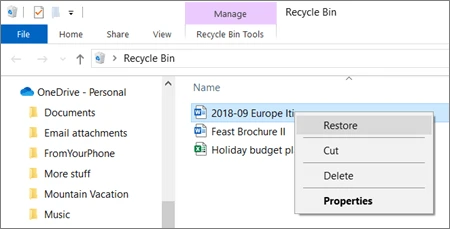
- デスクトップからごみ箱 を開くか、スタートメニューで検索します。
- 一覧を並べ替えるか検索ボックスを使用して、プレゼンテーションを見つけます。
- プレゼンテーションを右クリックし、復元 を選択します。
確認: Windowsはファイルを元のフォルダーに戻します。そこでファイルを開き、スライドが正しく表示されることを確認してください。
Microsoftによると、Windowsのごみ箱から項目を復元すると、元のフォルダーに戻されます。詳しくは、 Microsoftのごみ箱復元手順 を参照してください。
方法2:OneDriveのごみ箱から復元する
使用する場面: プレゼンテーションがOneDriveに保存されていた場合、特にオンライン専用ファイルだった場合は、この方法を選択してください。クラウドで削除したファイルは、Windowsのごみ箱に表示されないことがあります。
- OneDriveのWebサイト を開き、プレゼンテーションを保存していたアカウントでサインインします。
- ナビゲーションペインでごみ箱
を選択します。
- プレゼンテーションを選択し、復元 を選択します。
確認: 元のOneDriveの場所でファイルを見つけ、必要に応じて同期の完了を待ってから、プレゼンテーションを開いてください。
方法3:Windows File Recoveryを使用する
使用する場面: バックアップやごみ箱から復元できない削除済みのローカルプレゼンテーションには、Microsoftのコマンドライン復元アプリを使用します。このアプリはローカルストレージデバイスに対応しており、クラウドストレージやネットワークファイル共有には対応していません。
- Microsoft Storeから Windows File Recovery をインストールします。
- Windows File Recoveryを開き、求められたら変更を許可します。
- ソースドライブと保存先ドライブを別にして復元コマンドを実行し、プレースホルダーをドライブ文字とファイル拡張子に置き換えます。
winfr C: E: /regular /n *.pptx
確認:
Windowsは保存先ドライブに
Recovery_<date and time>
フォルダーを作成します。そのフォルダーでプレゼンテーションを探し、プレゼンテーションアプリでテストしてください。
方法4: Fionn Data Recovery で削除したプレゼンテーションを復元する
使用する場面: ローカルディスク、外付けドライブ、USBドライブ、SDカード、カメラのメモリーカードからプレゼンテーションを削除または紛失した場合に実用的な方法です。Fionn Data Recoveryは対応ストレージをスキャンし、結果を絞り込み、復元前にファイルをプレビューできます。
- Fionn Data Recoveryを起動し、復元するデータの種類または保存場所に適した復元オプションを選択します。

- 自動スキャンを開始し、Fionn Data Recoveryが選択した場所から削除または紛失したファイルを検索するまで待ちます。

- スキャン完了後、結果を閲覧してファイルをプレビューし、復元するデータを選択します。

- 復元したファイルを保存する保存先フォルダーを選択してから、復元処理を開始します。

確認: 保存先フォルダーから復元したプレゼンテーションを開き、想定したスライドとメディアが含まれていることを確認してください。
まとめ
ローカルで削除した場合はWindowsのごみ箱から始め、ファイルがクラウドに保存されていた場合はOneDriveのごみ箱を確認してください。どちらにもプレゼンテーションがない場合は、コマンドラインツールに慣れているならWindows File Recoveryを使用するか、 Fionn Data Recovery で復元可能なファイルをスキャンしてプレビューしてください。どの方法でも、既存のコピーを置き換える前にファイルを開き、スライドを確認して復元できたことを検証してください。どの方法でも見つからない場合は、元のドライブへの書き込みを停止し、バックアップまたはストレージ復旧の専門家を検討してください。
よくある質問
ごみ箱を空にした後でもプレゼンテーションを復元できますか?
可能な場合があります。Windows File Recoveryでは、ごみ箱に存在しなくなったローカルストレージ上の削除ファイルの復元を試行できます。復元結果は、元のデータが上書きされたかどうかに左右されます。
削除したプレゼンテーションがWindowsのごみ箱にないのはなぜですか?
オンライン専用のOneDriveファイルとして削除した場合は、代わりにOneDriveのごみ箱にある可能性があります。Microsoftも、クラウドから削除したファイルはコンピューターのごみ箱に表示されないと案内しています。
30日後でもOneDriveのプレゼンテーションを復元できますか?
個人用OneDriveアカウントでは、Microsoftによるとごみ箱内の項目は30日後に自動削除されます。職場または学校のアカウントでは異なる保持設定が使用される場合があるため、組織の管理者に確認してください。
復元したプレゼンテーションを同じドライブに保存すべきですか?
いいえ。可能であれば、別のディスクまたは外部デバイスに保存してください。元のドライブに新しいデータを書き込むと、削除ファイルのデータが上書きされ、復元できる可能性が低下することがあります。


