 Emily CarterData Recovery
Jika Anda menghapus presentasi, segera hentikan penyimpanan atau pengunduhan file ke drive tempat file tersebut disimpan. Jalur pemulihan tercepat bergantung pada lokasi penyimpanan presentasi: gunakan Recycle Bin Windows untuk penghapusan lokal, Recycle Bin OneDrive untuk penghapusan di cloud, atau alat pemulihan jika file tidak lagi ada di kedua tempat sampah tersebut. Panduan ini membahas empat metode, dimulai dari yang paling sederhana. Cobalah secara berurutan dan buka file yang dipulihkan sebelum mengeditnya.
Perbandingan Metode Singkat
| Metode | Paling cocok untuk | Efisiensi | Upaya pengguna |
|---|---|---|---|
| Recycle Bin Windows | Presentasi lokal yang baru saja dihapus | Cepat | Rendah |
| Recycle Bin OneDrive | Presentasi yang dihapus dari OneDrive | Cepat | Rendah |
| Windows File Recovery | File lokal yang hilang setelah Recycle Bin dikosongkan | Bervariasi | Tinggi |
| Fionn Data Recovery | Mencari file yang dihapus atau hilang pada disk atau perangkat eksternal | Terpandu | Rendah |
Metode 1: Memulihkan Presentasi dari Recycle Bin Windows
Kapan digunakan: Gunakan metode ini terlebih dahulu jika Anda menghapus presentasi dari folder di komputer Windows dan belum mengosongkan Recycle Bin.

- Buka Recycle Bin dari desktop atau cari melalui menu Start.
- Temukan presentasi dengan mengurutkan daftar atau menggunakan kotak pencarian.
- Klik kanan presentasi, lalu pilih Restore .
Verifikasi: Windows mengembalikan file ke folder asalnya. Buka file di sana dan pastikan slide ditampilkan dengan benar.
Microsoft mengonfirmasi bahwa memulihkan item dari Recycle Bin Windows akan mengembalikannya ke folder asal. Lihat petunjuk Microsoft untuk memulihkan Recycle Bin .
Metode 2: Memulihkannya dari Recycle Bin OneDrive
Kapan digunakan: Pilih cara ini jika presentasi disimpan di OneDrive, terutama jika file hanya tersedia secara online. File yang dihapus dari cloud mungkin tidak muncul di Recycle Bin Windows.
- Buka situs web OneDrive dan masuk ke akun yang menyimpan presentasi.
- Pilih
Recycle bin
di panel navigasi.
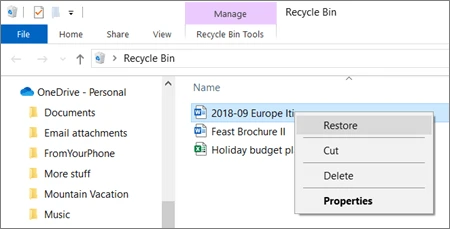
- Pilih presentasi, lalu pilih Restore .
Verifikasi: Temukan file di lokasi OneDrive asalnya, biarkan sinkronisasi selesai jika diperlukan, lalu buka presentasi.
Metode 3: Menggunakan Windows File Recovery
Kapan digunakan: Gunakan aplikasi pemulihan berbasis baris perintah dari Microsoft untuk presentasi lokal yang dihapus dan tidak dapat dipulihkan dari cadangan atau Recycle Bin. Aplikasi ini mendukung perangkat penyimpanan lokal, bukan penyimpanan cloud atau berbagi file jaringan.
- Instal Windows File Recovery dari Microsoft Store.
- Buka Windows File Recovery dan izinkan aplikasi membuat perubahan saat diminta.
- Jalankan perintah pemulihan dengan drive sumber dan tujuan yang berbeda, lalu ganti placeholder dengan huruf drive dan ekstensi file Anda.
winfr C: E: /regular /n *.pptx
Verifikasi:
Windows membuat folder
Recovery_<date and time>
pada drive tujuan. Cari presentasi di sana dan uji dalam aplikasi presentasi Anda.
Metode 4: Memulihkan Presentasi yang Terhapus dengan Fionn Data Recovery
Kapan digunakan: Ini merupakan pilihan praktis saat presentasi dihapus atau hilang dari disk lokal, drive eksternal, drive USB, kartu SD, atau kartu memori kamera. Fionn Data Recovery dapat memindai penyimpanan yang didukung, memfilter hasil, dan memungkinkan Anda melihat pratinjau file sebelum pemulihan.
- Jalankan Fionn Data Recovery dan pilih opsi pemulihan untuk jenis data atau lokasi penyimpanan yang ingin Anda pulihkan.

- Mulai pemindaian otomatis dan tunggu saat Fionn Data Recovery mencari file yang dihapus atau hilang di lokasi yang dipilih.

- Setelah pemindaian selesai, telusuri hasil dan pratinjau file untuk memilih data yang ingin dipulihkan.

- Pilih folder tujuan untuk menyimpan file yang dipulihkan, lalu mulai proses pemulihan.

Verifikasi: Buka presentasi yang dipulihkan dari folder tujuan dan periksa apakah slide serta media yang diharapkan tersedia.
Kesimpulan
Mulailah dengan Recycle Bin Windows jika penghapusan terjadi secara lokal, lalu periksa Recycle Bin OneDrive jika file disimpan di cloud. Jika presentasi tidak ada di kedua lokasi, gunakan Windows File Recovery bila Anda nyaman menggunakan alat baris perintah, atau gunakan Fionn Data Recovery untuk memindai dan melihat pratinjau file yang dapat dipulihkan. Dalam setiap kasus, verifikasi pemulihan dengan membuka file dan meninjau slide sebelum mengganti salinan yang sudah ada. Jika tidak ada metode yang menemukannya, hentikan penulisan data ke drive asli dan pertimbangkan apakah cadangan atau profesional pemulihan penyimpanan diperlukan.
FAQ
Apakah saya dapat memulihkan presentasi setelah Recycle Bin dikosongkan?
Mungkin. Windows File Recovery dapat mencoba memulihkan file yang dihapus dari penyimpanan lokal setelah file tidak lagi berada di Recycle Bin. Hasil pemulihan bergantung pada apakah data asli telah tertimpa.
Mengapa presentasi yang saya hapus tidak ada di Recycle Bin Windows?
Jika file dihapus sebagai file OneDrive yang hanya tersedia secara online, file mungkin berada di Recycle Bin OneDrive. Microsoft juga menyatakan bahwa file yang dihapus dari cloud tidak muncul di Recycle Bin komputer.
Apakah saya dapat memulihkan presentasi OneDrive setelah 30 hari?
Untuk akun OneDrive pribadi, Microsoft menyatakan bahwa item Recycle Bin dihapus secara otomatis setelah 30 hari. Akun kerja atau sekolah mungkin menggunakan pengaturan masa penyimpanan yang berbeda, jadi tanyakan kepada administrator organisasi.
Haruskah saya menyimpan presentasi yang dipulihkan ke drive yang sama?
Tidak. Simpan ke disk atau perangkat eksternal lain bila memungkinkan. Menulis data baru ke drive asli dapat menimpa data file yang dihapus dan mengurangi peluang pemulihan.


