 Emily CarterData Recovery
Bir sunumu sildiyseniz, önce sunumun depolandığı sürücüye dosya kaydetmeyi veya dosya indirmeyi bırakın. En hızlı kurtarma yolu, sunumun nerede kaydedildiğine bağlıdır: yerel olarak silinen dosyalar için Windows Geri Dönüşüm Kutusunu, bulutta silinen dosyalar için OneDrive Geri Dönüşüm Kutusunu veya dosya artık hiçbir kutuda değilse bir kurtarma aracını kullanın. Bu rehber, en basitinden başlayarak dört yöntemi kapsar. Bunları sırasıyla deneyin ve kurtarılan dosyayı düzenlemeden önce açın.
Hızlı Yöntem Karşılaştırması
| Yöntem | En Uygun Olduğu Durum | Verimlilik | Kullanıcı Eforu |
|---|---|---|---|
| Windows Geri Dönüşüm Kutusu | Yakın zamanda silinen yerel bir sunum | Hızlı | Düşük |
| OneDrive Geri Dönüşüm Kutusu | OneDrive'dan silinen bir sunum | Hızlı | Düşük |
| Windows File Recovery | Geri Dönüşüm Kutusu boşaltıldıktan sonra kaybolan yerel dosya | Değişken | Yüksek |
| Fionn Data Recovery | Diskte veya harici cihazda silinen ya da kaybolan dosyayı bulma | Yönlendirmeli | Düşük |
Yöntem 1: Sunumu Windows Geri Dönüşüm Kutusundan Geri Yükleme
Ne zaman kullanılmalı: Sunumu Windows bilgisayarınızdaki bir klasörden sildiyseniz ve Geri Dönüşüm Kutusunu henüz boşaltmadıysanız önce bunu kullanın.

- Masaüstünden Geri Dönüşüm Kutusu öğesini açın veya Başlat menüsünde arayın.
- Listeyi sıralayarak ya da arama kutusunu kullanarak sunumu bulun.
- Sunuma sağ tıklayın ve Geri Yükle seçeneğini belirleyin.
Doğrulayın: Windows dosyayı özgün klasörüne geri gönderir. Dosyayı burada açın ve slaytların doğru görüntülendiğini onaylayın.
Microsoft, Windows Geri Dönüşüm Kutusundan bir öğenin geri yüklenmesinin onu özgün klasörüne döndürdüğünü doğrular. Microsoft'un Geri Dönüşüm Kutusundan geri yükleme yönergelerine bakın.
Yöntem 2: OneDrive Geri Dönüşüm Kutusundan Geri Yükleme
Ne zaman kullanılmalı: Sunum OneDrive'da saklandıysa, özellikle de yalnızca çevrimiçiyse bu yolu seçin. Buluttan silinen dosyalar Windows Geri Dönüşüm Kutusunda görünmeyebilir.
- OneDrive web sitesini açın ve sunumun kaydedildiği hesapta oturum açın.
- Gezinme bölmesinden Geri dönüşüm kutusu
öğesini seçin.
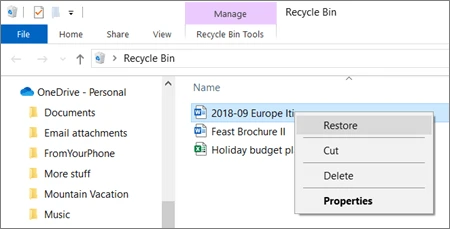
- Sunumu seçin ve Geri Yükle seçeneğini belirleyin.
Doğrulayın: Dosyayı özgün OneDrive konumunda bulun, gerekirse eşitlemenin bitmesini bekleyin ve ardından sunumu açın.
Yöntem 3: Windows File Recovery Kullanma
Ne zaman kullanılmalı: Yedekten veya Geri Dönüşüm Kutusundan geri yüklenemeyen silinmiş yerel bir sunum için Microsoft'un komut satırı kurtarma uygulamasını kullanın. Bulut depolama alanını veya ağ dosya paylaşımlarını değil, yerel depolama cihazlarını destekler.
- Microsoft Store'dan Windows File Recovery uygulamasını yükleyin.
- Windows File Recovery uygulamasını açın ve istendiğinde değişiklik yapmasına izin verin.
- Yer tutucuları sürücü harfleriniz ve dosya uzantınızla değiştirerek, farklı kaynak ve hedef sürücülerle bir kurtarma komutu çalıştırın.
winfr C: E: /regular /n *.pptx
Doğrulayın:
Windows, hedef sürücüde Recovery_<date and time>
klasörünü oluşturur. Sunumu bu klasörde bulun ve sunum uygulamanızda test edin.
Yöntem 4: Silinen Sunumu Fionn Data Recovery ile Kurtarma
Ne zaman kullanılmalı: Bu, sunum yerel diskten, harici sürücüden, USB sürücüden, SD karttan veya kamera hafıza kartından silindiğinde ya da kaybolduğunda pratik bir seçenektir. Fionn Data Recovery desteklenen depolama alanını tarayabilir, sonuçları filtreleyebilir ve kurtarmadan önce dosyaları önizlemenizi sağlar.
- Fionn Data Recovery uygulamasını başlatın ve kurtarmak istediğiniz veri türü veya depolama konumu için kurtarma seçeneğini belirleyin.

- Otomatik taramayı başlatın ve Fionn Data Recovery seçilen konumda silinen veya kaybolan dosyaları ararken bekleyin.

- Tarama tamamlandıktan sonra sonuçlara göz atın ve geri yüklemek istediğiniz verileri seçmek için dosyaları önizleyin.

- Kurtarılan dosyaları kaydetmek için bir hedef klasör seçin, ardından kurtarma işlemini başlatın.

Doğrulayın: Kurtarılan sunumu hedef klasörden açın ve beklenen slaytların ve medyanın mevcut olduğunu kontrol edin.
Sonuç
Silme işlemi yerelse Windows Geri Dönüşüm Kutusuyla başlayın; dosya bulutta saklandıysa ardından OneDrive Geri Dönüşüm Kutusunu kontrol edin. Sunum bu konumların hiçbirinde yoksa, komut satırı aracını kullanmakta rahatsanız Windows File Recovery uygulamasını kullanın veya Fionn Data Recovery ile kurtarılabilir dosyaları tarayıp önizleyin. Her durumda, mevcut bir kopyayı değiştirmeden önce dosyayı açıp slaytlarını inceleyerek kurtarmayı doğrulayın. Hiçbir yöntem dosyayı bulamazsa, özgün sürücüye veri yazmayı bırakın ve bir yedeklemenin veya depolama kurtarma uzmanının uygun olup olmadığını değerlendirin.
SSS
Geri Dönüşüm Kutusunu boşalttıktan sonra bir sunumu kurtarabilir miyim?
Muhtemelen. Windows File Recovery, dosyalar artık Geri Dönüşüm Kutusunda olmadığında yerel depolama alanından silinen dosyaları kurtarmayı deneyebilir. Kurtarma sonuçları, özgün verilerin üzerine yazılıp yazılmadığına bağlıdır.
Silinen sunumum neden Windows Geri Dönüşüm Kutusunda yok?
Yalnızca çevrimiçi bir OneDrive dosyası olarak silindiyse bunun yerine OneDrive Geri Dönüşüm Kutusunda olabilir. Microsoft ayrıca buluttan silinen dosyaların bilgisayarın Geri Dönüşüm Kutusunda görünmediğini belirtir.
30 gün sonra bir OneDrive sunumunu kurtarabilir miyim?
Kişisel OneDrive hesabında Microsoft, Geri Dönüşüm Kutusundaki öğelerin 30 gün sonra otomatik olarak silindiğini belirtir. İş veya okul hesaplarında farklı saklama ayarları kullanılabilir; bu nedenle kuruluşun yöneticisine danışın.
Kurtarılan sunumu aynı sürücüye kaydetmeli miyim?
Hayır. Mümkünse başka bir diske veya harici cihaza kaydedin. Özgün sürücüye yeni veri yazmak, silinen dosya verilerinin üzerine yazabilir ve kurtarma olasılığını azaltabilir.


