 Emily CarterWindows Errors
Как исправить бесконечное устранение неполадок Windows 10: 4 способа
Почему Windows 10 бесконечно запускает устранение неполадок
Бесконечное устранение неполадок Windows 10 обычно означает, что система обнаруживает повторяющийся сбой загрузки и снова открывает среду восстановления WinRE. Начните с встроенного восстановления при загрузке. Если цикл появился после обновления, удалите последнее обновление. Затем попробуйте точку восстановления, а сброс системы оставьте последним вариантом. Ниже описаны четыре метода в рекомендуемом порядке. Каждый заканчивается проверкой результата, поэтому повторять одну и ту же неудачную операцию не потребуется.
Что подготовить перед исправлением
- Подключите ноутбук к питанию и отсоедините ненужные USB-устройства.
- Подготовьте пароль локальной учетной записи или учетной записи Microsoft.
- Найдите ключ восстановления BitLocker, если на системном диске включено шифрование.
- Если файлы еще доступны с другого загрузочного носителя, сохраните их до сброса или переустановки.
Как выбрать подходящий метод
| Наблюдаемый сценарий | Первый подходящий метод | Что изменится |
|---|---|---|
| Причина неизвестна, Windows не доходит до рабочего стола | Восстановление при загрузке | Windows проверит компоненты запуска автоматически |
| Цикл начался сразу после обновления | Удаление последнего обновления | Будут отменены изменения выбранного обновления |
| Сбой появился после драйвера, приложения или настройки | Точка восстановления | Системные параметры вернутся к прежнему состоянию |
| Остальные средства не помогли | Сброс с сохранением файлов | Windows переустановится, приложения и параметры будут удалены |
Полезная граница диагностики: если компьютер зависает до появления логотипа Windows или не загружается даже с исправного установочного USB-носителя, причина может находиться вне Windows. В этом случае проверьте порядок загрузки, обнаружение системного диска в UEFI и состояние оборудования.
Способ 1. Остановите бесконечное устранение неполадок Windows 10 через WinRE
Когда использовать
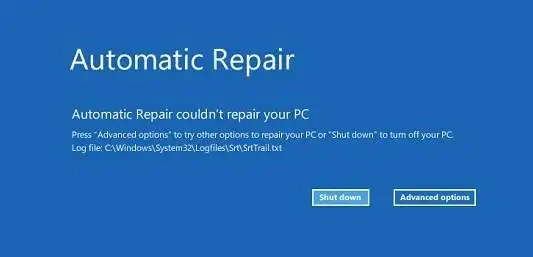
Выберите этот метод первым, если Windows показывает «Подготовка автоматического восстановления», «Диагностика компьютера» или экран «Компьютер запущен некорректно». Восстановление при загрузке предназначено для диагностики распространенных повреждений системных файлов и конфигурации загрузки.
Пошаговые действия
- Нажмите
Дополнительные параметры
на экране автоматического восстановления.
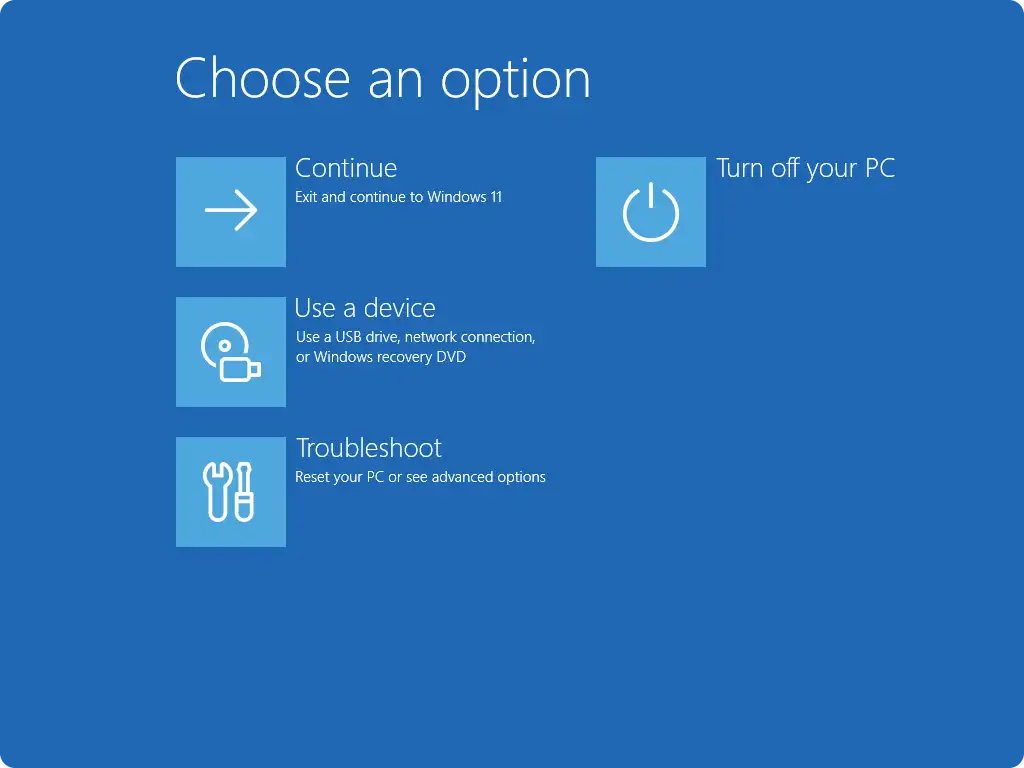
- Если кнопка не появляется, дважды прервите загрузку удержанием кнопки питания после появления логотипа; при третьем запуске Windows должна открыть среду восстановления Windows .
- Откройте путь
Устранение неполадок → Дополнительные параметры → Восстановление при загрузке.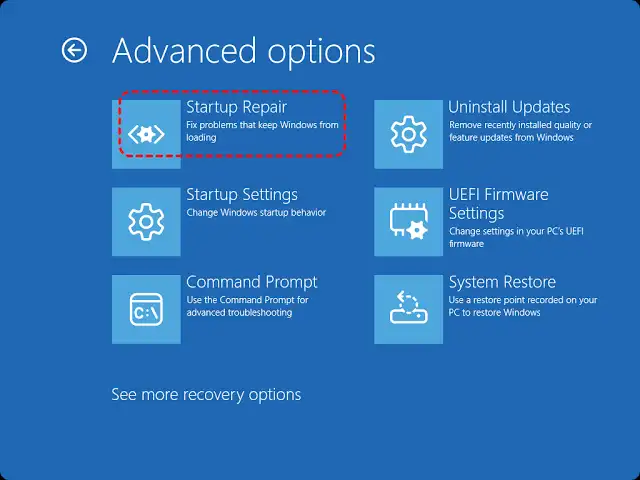
- Выберите установленную Windows 10 и учетную запись, если система запросит выбор.
- Дождитесь окончания проверки, затем выключите компьютер и включите его обычным способом.
Как проверить результат
Windows должна открыть экран входа без повторного запуска диагностики. После входа выполните еще одну обычную перезагрузку. Если цикл вернулся, не запускайте это средство многократно: выберите следующий метод по событию, после которого возникла ошибка.
Способ 2. Удалите последнее обновление Windows
Когда использовать
Метод подходит, если цикл начался после установки обновления и до этого компьютер загружался нормально. Удаление обновления является целевым откатом, поэтому оно затрагивает меньше компонентов, чем сброс Windows.
Пошаговые действия
- Откройте
Устранение неполадок → Дополнительные параметрыв WinRE.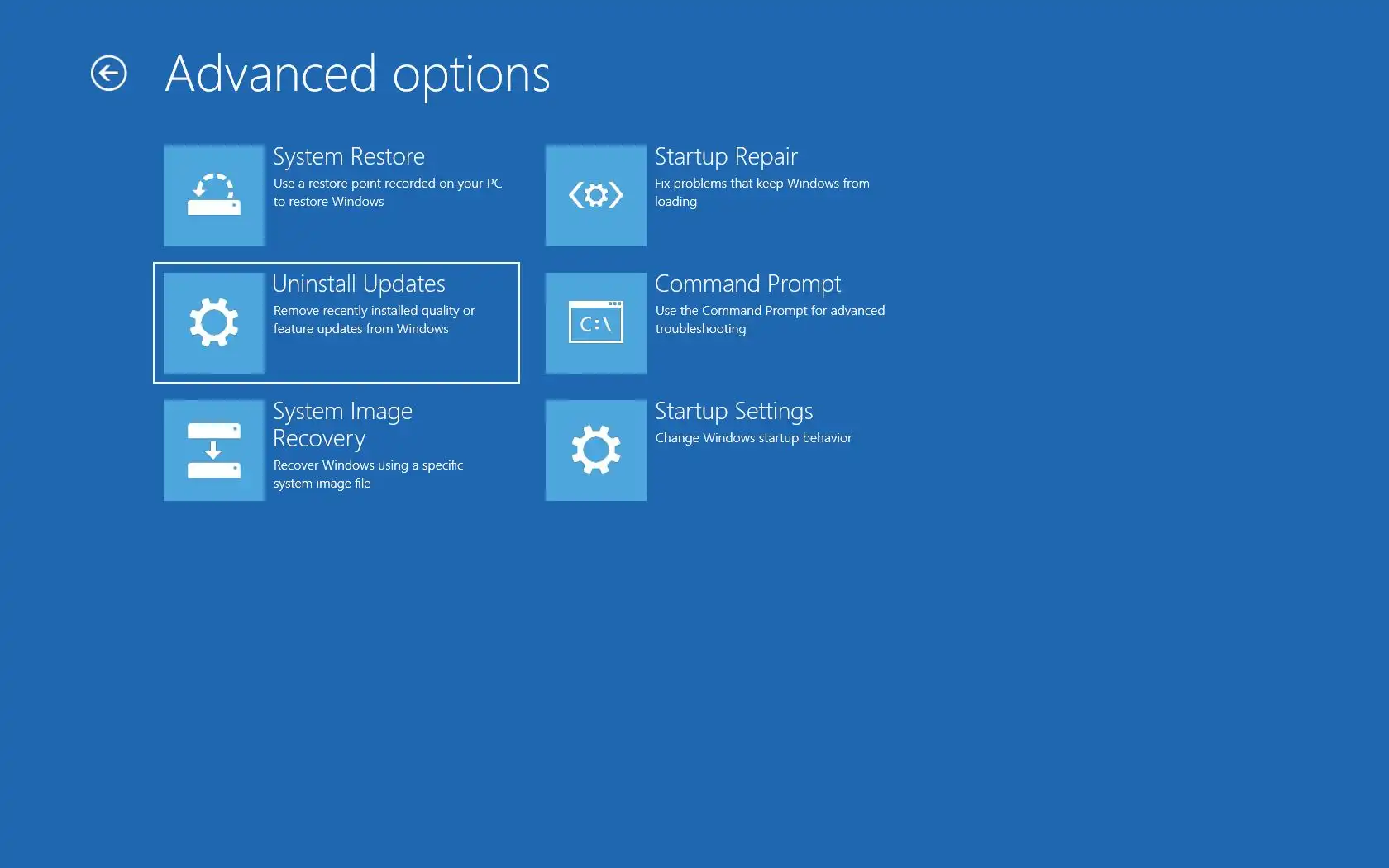
- Выберите Удалить обновления .
- Нажмите Удалить последнее исправление или Удалить последнее обновление качества , если такой вариант показан.
- Подтвердите удаление и дождитесь автоматического завершения операции.
- Выберите продолжение загрузки Windows 10.
Как проверить результат
Убедитесь, что Windows дважды запускается до рабочего стола. Запишите обозначение удаленного обновления, если оно отображается: это поможет не спутать временное восстановление загрузки с устранением первоначальной несовместимости.
Если обновления не удаляются или цикл появился после установки драйвера либо приложения, перейдите к точке восстановления.
Способ 3. Верните систему к рабочей точке восстановления
Когда использовать
Этот способ уместен после установки драйвера, приложения или изменения системной настройки. Он доступен только при наличии подходящей точки. По данным официальной инструкции по восстановлению системы , личные файлы не затрагиваются, но системные файлы, реестр и установленные программы возвращаются к выбранному состоянию.
Пошаговые действия
- Откройте
Устранение неполадок → Дополнительные параметры → Восстановление системы. - Выберите учетную запись и введите пароль, если появится запрос.
- Отметьте точку, созданную до возникновения загрузочного цикла.
- Нажмите Поиск затрагиваемых программ и просмотрите список изменений.
- Подтвердите точку и дождитесь перезапуска компьютера.
Как проверить результат
После входа проверьте, исчез ли цикл и какие приложения или драйверы были удалены откатом. Не устанавливайте сразу тот же подозреваемый компонент. Сначала создайте резервную копию и уточните его совместимость.
Если подходящих точек нет либо восстановление завершается ошибкой, остается переустановка через сброс.
Способ 4. Сбросьте Windows 10 с сохранением личных файлов
Когда использовать
Сброс подходит, когда восстановление загрузки, удаление обновления и точка восстановления не помогли, но системный диск определяется нормально. Это не безрисковый ремонт: Windows переустановится, а установленные приложения и параметры будут удалены.
Пошаговые действия
- Создайте доступную резервную копию важных данных перед продолжением.
- В WinRE откройте
Устранение неполадок → Вернуть компьютер в исходное состояние. - Выберите Сохранить мои файлы .
- Выберите облачную загрузку при подозрении на повреждение локальных файлов либо локальную переустановку без скачивания.
- Проверьте итоговый список изменений и подтвердите сброс.
Как проверить результат
Завершите первоначальную настройку, проверьте личные папки и выполните перезагрузку. Затем устанавливайте приложения по одному. Если сброс не запускается, создайте официальный установочный носитель на другом рабочем компьютере. Если не загружается и этот носитель, прекратите программные попытки и проверьте накопитель или другое оборудование.
Ошибки, которые мешают выйти из цикла
- Отключение автоматического восстановления командами. Это скрывает механизм диагностики, но не исправляет причину сбоя.
- Повтор одного метода. После одной неудачной попытки восстановления при загрузке выбирайте путь по сценарию, а не запускайте ту же проверку снова.
- Сброс без копии данных. Параметр сохранения файлов не заменяет резервное копирование.
- Случайные команды из командной строки. Изменение BCD, разделов или загрузочной записи без установленного диагноза может усложнить восстановление.
Заключение
Начинайте с восстановления при загрузке, затем сопоставьте следующий шаг с моментом появления цикла. После недавнего обновления используйте его удаление; после драйвера или приложения примените точку восстановления. Сброс с сохранением файлов оставьте на случай, когда обратимые способы не помогли. Итоговая проверка проста: Windows должна дважды загрузиться до рабочего стола без автоматической диагностики. Если WinRE, сброс и официальный установочный носитель не запускаются, дальнейшие команды вряд ли помогут. Сохраните доступные данные и передайте устройство на проверку системного диска, памяти и загрузочной конфигурации.
Частые вопросы
Сколько ждать на экране диагностики компьютера?
У автоматической диагностики нет единого официального времени завершения. Если экран постоянно возвращается после перезапуска, это уже цикл, а не нормальное ожидание. Откройте дополнительные параметры или загрузите WinRE с установочного носителя. Отдельное исключение: при сбросе черный экран может сохраняться до 15 минут.
Удалит ли сброс Windows 10 мои документы?
Параметр Сохранить мои файлы сохраняет личные файлы, но удаляет приложения и сбрасывает параметры. Ошибка накопителя или прерванная операция все равно создают риск потери данных. Поэтому предварительная резервная копия остается обязательной, когда файлы можно извлечь.
Почему WinRE запрашивает ключ BitLocker?
Ключ нужен для доступа к зашифрованному системному диску. Найдите его в учетной записи Microsoft, документах организации или сохраненной копии. Без ключа не форматируйте накопитель и не выбирайте удаление данных, если на нем находятся нужные файлы.
Нужно ли сразу запускать bootrec, SFC или CHKDSK?
Нет. Эти инструменты решают разные проблемы и требуют точного выбора системного тома и параметров. Сначала используйте восстановление при загрузке и обратимые средства WinRE. Команды оправданы при конкретной ошибке загрузочной конфигурации, системных файлов или диска, желательно по официальной процедуре либо под контролем специалиста.
Что делать, если меню WinRE тоже не открывается?
Создайте установочный USB-носитель Windows на другом компьютере и выберите на экране установки пункт восстановления компьютера. Если устройство не видит носитель, проверьте порядок загрузки в UEFI. Если носитель определяется, но также зависает, вероятна проблема накопителя, памяти или другого оборудования.


