 Emily CarterWindows Errors
Mengapa Windows 10 terus menjalankan pemecahan masalah
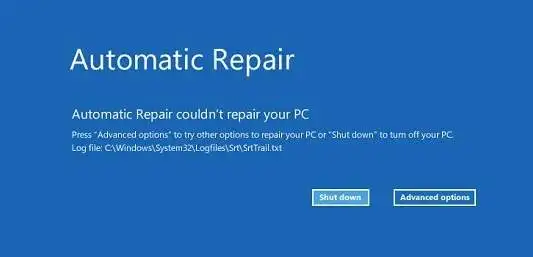
Perbaikan otomatis Windows 10 yang terus berulang biasanya berarti sistem mendeteksi kegagalan boot berulang dan kembali membuka lingkungan pemulihan WinRE. Mulailah dengan Perbaikan Startup bawaan. Jika siklus muncul setelah pembaruan, hapus pembaruan terakhir. Kemudian coba titik pemulihan, dan jadikan reset sistem sebagai pilihan terakhir. Di bawah ini terdapat empat metode dalam urutan yang disarankan. Masing-masing diakhiri dengan pemeriksaan hasil agar Anda tidak perlu mengulangi operasi gagal yang sama.
Yang perlu disiapkan sebelum memperbaiki
- Sambungkan laptop ke daya dan lepaskan perangkat USB yang tidak diperlukan.
- Siapkan kata sandi akun lokal atau akun Microsoft Anda.
- Temukan kunci pemulihan BitLocker jika enkripsi diaktifkan pada drive sistem.
- Jika file masih dapat diakses dari media boot lain, simpan file tersebut sebelum melakukan reset atau penginstalan ulang.
Cara memilih metode yang tepat
| Skenario yang terlihat | Metode pertama yang sesuai | Yang akan berubah |
|---|---|---|
| Penyebab tidak diketahui, Windows tidak mencapai desktop | Perbaikan Startup | Windows akan memeriksa komponen startup secara otomatis |
| Siklus dimulai tepat setelah pembaruan | Hapus pembaruan terakhir | Perubahan dari pembaruan yang dipilih akan dibatalkan |
| Kegagalan muncul setelah driver, aplikasi, atau pengaturan | Titik pemulihan | Pengaturan sistem akan dikembalikan ke keadaan sebelumnya |
| Alat lain tidak membantu | Reset dengan menyimpan file | Windows akan diinstal ulang, aplikasi dan pengaturan akan dihapus |
Batas diagnostik yang berguna: jika komputer berhenti sebelum logo Windows muncul atau tidak dapat boot bahkan dari USB penginstalan yang berfungsi, penyebabnya mungkin berada di luar Windows. Dalam hal ini, periksa urutan boot, pendeteksian drive sistem di UEFI, dan kondisi perangkat keras.
Metode 1. Hentikan perbaikan otomatis Windows 10 yang berulang melalui WinRE
Kapan digunakan
Pilih metode ini terlebih dahulu jika Windows menampilkan Persiapan Perbaikan Otomatis, Mendiagnosis PC Anda, atau layar PC Anda tidak dimulai dengan benar. Perbaikan Startup dirancang untuk mendiagnosis kerusakan umum pada file sistem dan konfigurasi boot.
Langkah-langkah
- Pilih
Opsi lanjutan
pada layar perbaikan otomatis.
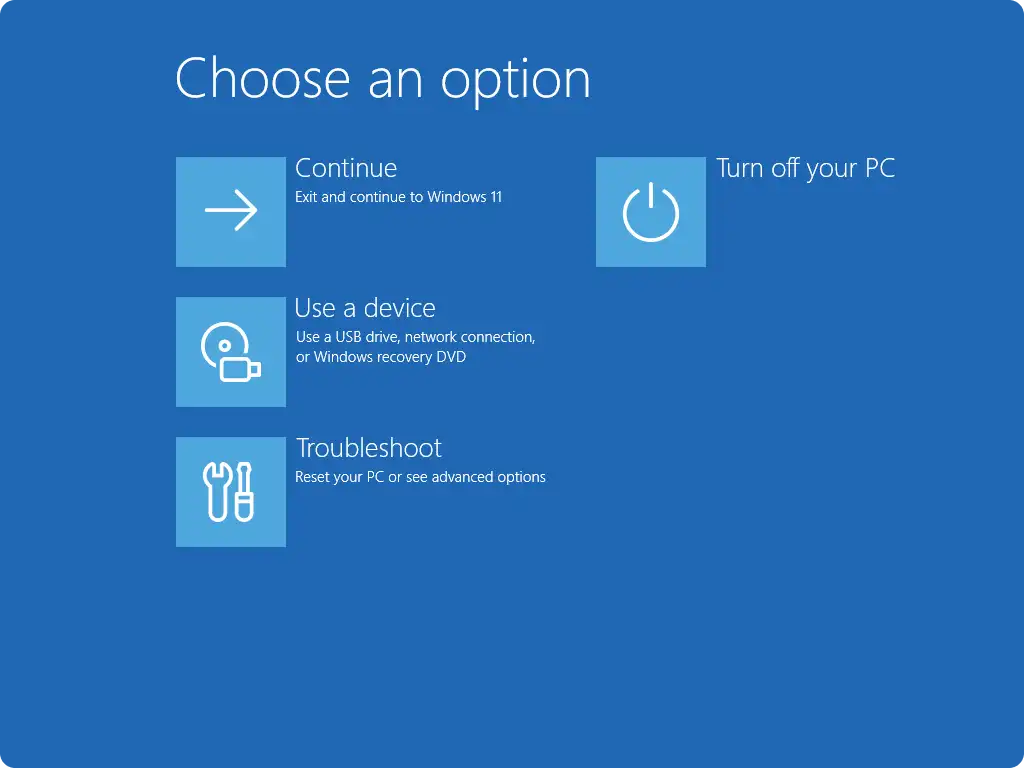
- Jika tombol tidak muncul, hentikan boot dua kali dengan menahan tombol daya setelah logo muncul; pada boot ketiga Windows seharusnya membuka Lingkungan Pemulihan Windows .
- Buka jalur
Pemecahan masalah → Opsi lanjutan → Perbaikan Startup.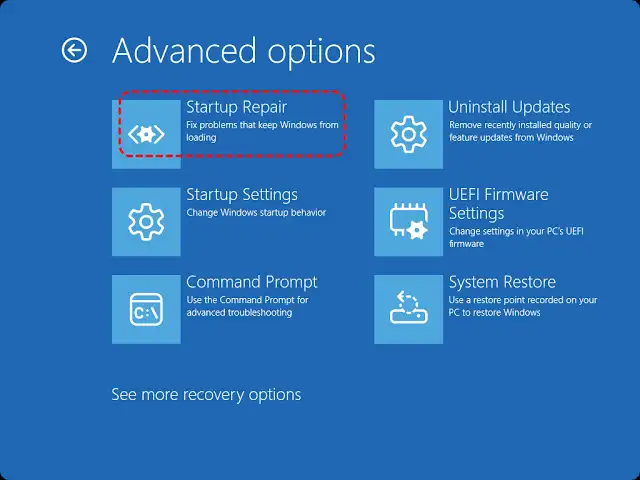
- Pilih Windows 10 yang terinstal dan akun Anda jika sistem meminta pilihan.
- Tunggu pemeriksaan selesai, lalu matikan komputer dan nyalakan kembali seperti biasa.
Cara memeriksa hasil
Windows seharusnya membuka layar masuk tanpa menjalankan diagnostik lagi. Setelah masuk, lakukan satu kali mulai ulang biasa. Jika siklus kembali, jangan jalankan alat ini berulang kali: pilih metode berikutnya berdasarkan peristiwa yang terjadi sebelum kesalahan muncul.
Metode 2. Hapus pembaruan Windows terakhir
Kapan digunakan
Metode ini sesuai jika siklus dimulai setelah pembaruan diinstal dan komputer sebelumnya dapat boot dengan normal. Menghapus pembaruan adalah pengembalian yang terarah, sehingga memengaruhi lebih sedikit komponen dibandingkan reset Windows.
Langkah-langkah
- Buka
Pemecahan masalah → Opsi lanjutandi WinRE.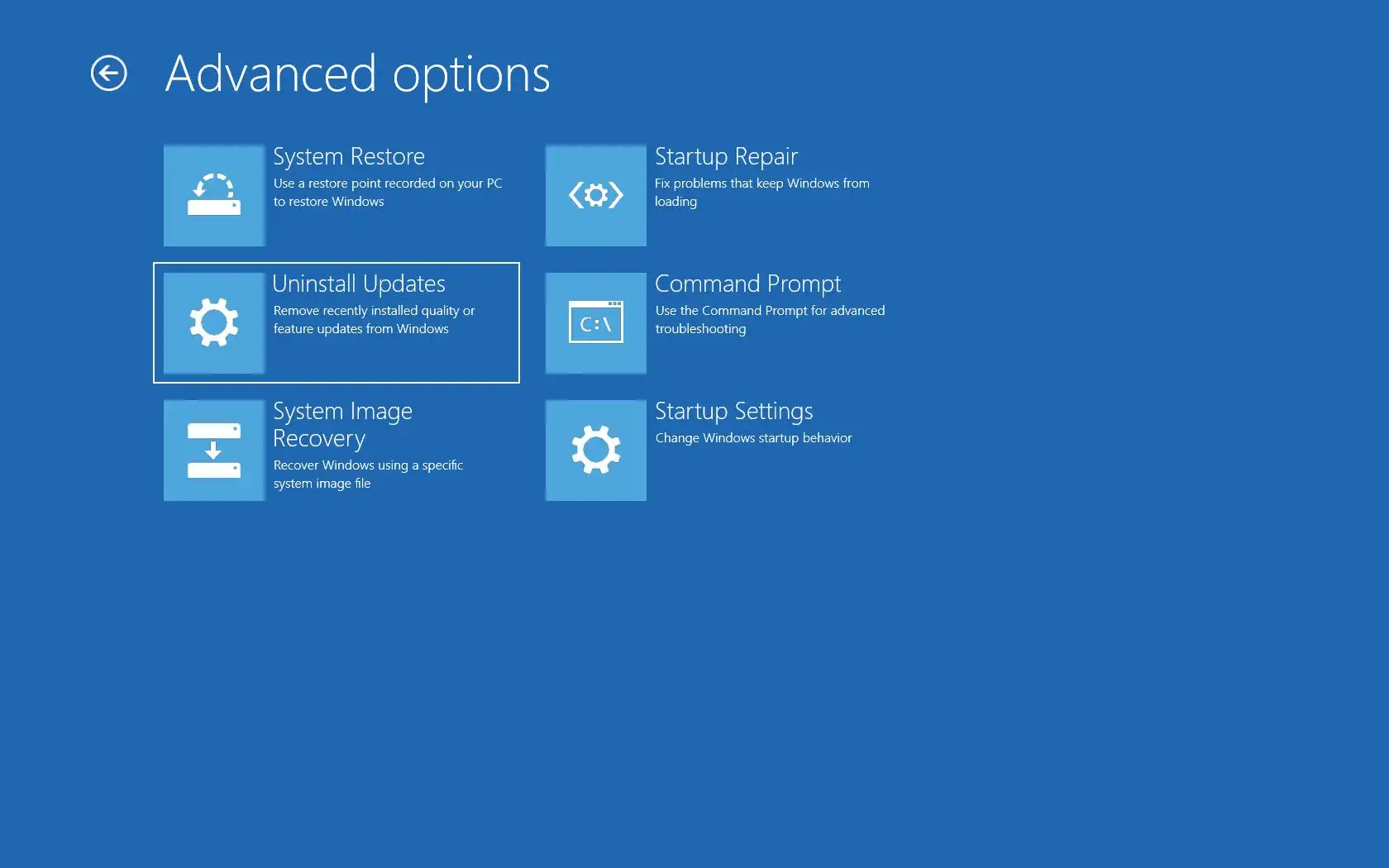
- Pilih Hapus pembaruan .
- Pilih Hapus perbaikan terbaru atau Hapus pembaruan kualitas terbaru , jika opsi tersebut ditampilkan.
- Konfirmasikan penghapusan dan tunggu operasi selesai secara otomatis.
- Pilih untuk melanjutkan boot ke Windows 10.
Cara memeriksa hasil
Pastikan Windows dapat memulai hingga desktop dua kali. Catat identitas pembaruan yang dihapus jika ditampilkan: ini membantu membedakan pemulihan boot sementara dari penyelesaian ketidakcocokan awal.
Jika pembaruan tidak dapat dihapus atau siklus muncul setelah menginstal driver maupun aplikasi, lanjutkan ke titik pemulihan.
Metode 3. Kembalikan sistem ke titik pemulihan yang berfungsi
Kapan digunakan
Metode ini tepat setelah driver atau aplikasi diinstal, atau setelah pengaturan sistem diubah. Metode ini hanya tersedia jika terdapat titik yang sesuai. Menurut panduan resmi Pemulihan Sistem , file pribadi tidak terpengaruh, tetapi file sistem, registri, dan program yang diinstal dikembalikan ke keadaan yang dipilih.
Langkah-langkah
- Buka
Pemecahan masalah → Opsi lanjutan → Pemulihan Sistem. - Pilih akun dan masukkan kata sandi jika diminta.
- Pilih titik yang dibuat sebelum siklus boot terjadi.
- Pilih Pindai program yang terpengaruh dan tinjau daftar perubahan.
- Konfirmasikan titik tersebut dan tunggu komputer memulai ulang.
Cara memeriksa hasil
Setelah masuk, periksa apakah siklus telah hilang dan aplikasi atau driver apa yang dihapus oleh pengembalian. Jangan langsung menginstal komponen mencurigakan yang sama. Buat cadangan terlebih dahulu dan pastikan kompatibilitasnya.
Jika tidak ada titik yang sesuai atau pemulihan berakhir dengan kesalahan, penginstalan ulang melalui reset menjadi pilihan yang tersisa.
Metode 4. Reset Windows 10 sambil menyimpan file pribadi
Kapan digunakan
Reset sesuai ketika perbaikan startup, penghapusan pembaruan, dan titik pemulihan tidak membantu, tetapi drive sistem terdeteksi dengan normal. Ini bukan perbaikan tanpa risiko: Windows akan diinstal ulang, sedangkan aplikasi dan pengaturan yang terinstal akan dihapus.
Langkah-langkkah
- Buat cadangan data penting yang dapat diakses sebelum melanjutkan.
- Di WinRE, buka
Pemecahan masalah → Reset PC ini. - Pilih Simpan file saya .
- Pilih unduhan cloud jika Anda menduga file lokal rusak, atau penginstalan ulang lokal tanpa mengunduh.
- Tinjau daftar akhir perubahan dan konfirmasikan reset.
Cara memeriksa hasil
Selesaikan penyiapan awal, periksa folder pribadi, lalu lakukan mulai ulang. Setelah itu, instal aplikasi satu per satu. Jika reset tidak dapat dimulai, buat media penginstalan resmi pada komputer lain yang berfungsi. Jika media tersebut juga tidak dapat boot, hentikan upaya perangkat lunak dan periksa drive atau perangkat keras lain.
Setelah boot pulih: Periksa kesalahan DLL setelah Windows dimuat dengan Fionn DLL Fixer
Gunakan opsi ini hanya setelah Windows berhasil dimuat, ketika masalah tetap terjadi pada program atau game: misalnya, program melaporkan DLL hilang, tidak dapat dimulai, atau tidak memuat dependensi. Fionn DLL Fixer dirancang untuk mendeteksi dan memperbaiki DLL, DirectX, serta masalah runtime yang hilang di Windows 10 dan Windows 11. Ini bukan alat perbaikan boot dan tidak dikonfirmasi sebagai solusi untuk siklus perbaikan otomatis tanpa akhir.
Alat ini memindai kesalahan startup dan pemuatan dependensi; untuk masalah game, alat ini juga memeriksa DLL DirectX, D3D Runtime, Shader Compiler, Visual C++, .NET, OpenAL, dan XInput. Ini berguna ketika boot sistem sudah tersedia dan tugasnya adalah memulihkan peluncuran aplikasi tertentu.
- Jalankan Fionn DLL Fixer. Program akan memindai komputer secara otomatis untuk masalah DLL dan sistem, lalu menampilkan hasil yang ditemukan setelah pemindaian selesai.

- Setelah pemindaian selesai, pilih Perbaiki untuk mulai memperbaiki secara otomatis semua masalah DLL dan sistem yang terdeteksi.

- Tunggu hingga perbaikan selesai. Selama proses berlangsung, tombol berubah menjadi Memperbaiki sampai semua masalah diproses.

- Ketika perbaikan selesai, pilih OK di jendela konfirmasi. Jika diminta, mulai ulang komputer sebelum memeriksa hasilnya.

- Jika masalah tetap ada setelah mulai ulang, pilih Periksa ulang untuk menjalankan pemindaian baru. Jika masalah baru ditemukan, pilih Perbaiki lagi.

Selesainya operasi dalam program berarti program telah memperbaiki item yang terdeteksi, bukan berarti aplikasi sudah berfungsi. Mulai ulang komputer jika diminta, lalu coba jalankan kembali program atau game dengan kesalahan yang sama. Jika pesan tentang DLL atau pemuatan dependensi tidak lagi muncul, tujuan untuk aplikasi tersebut telah tercapai. Versi gratis menyediakan tiga percobaan; VIP membuka perbaikan DLL, DirectX, runtime, dan sistem.
Kesalahan yang menghambat keluar dari siklus
- Menonaktifkan perbaikan otomatis dengan perintah. Ini menyembunyikan mekanisme diagnostik, tetapi tidak memperbaiki penyebab kegagalan.
- Mengulangi satu metode. Setelah satu upaya Perbaikan Startup gagal, pilih jalur berdasarkan skenario, bukan menjalankan pemeriksaan yang sama lagi.
- Reset tanpa salinan data. Opsi untuk menyimpan file bukan pengganti pencadangan.
- Perintah acak di Command Prompt. Mengubah BCD, partisi, atau catatan boot tanpa diagnosis yang jelas dapat mempersulit pemulihan.
Kesimpulan
Mulailah dengan Perbaikan Startup, lalu sesuaikan langkah berikutnya dengan waktu siklus muncul. Setelah pembaruan baru-baru ini, hapus pembaruan tersebut; setelah driver atau aplikasi, gunakan titik pemulihan. Simpan reset dengan menyimpan file untuk saat metode yang dapat dibalik tidak membantu. Pemeriksaan akhirnya sederhana: Windows harus dapat boot ke desktop dua kali tanpa diagnostik otomatis. Jika WinRE, reset, dan media penginstalan resmi tidak dapat dimulai, perintah tambahan kemungkinan tidak akan membantu. Simpan data yang masih dapat diakses dan bawa perangkat untuk pemeriksaan drive sistem, memori, serta konfigurasi boot.
Panduan resmi Microsoft: Perbaikan Startup , opsi pemulihan Windows , pemulihan sistem dari titik pemulihan .
Pertanyaan yang sering diajukan
Berapa lama harus menunggu pada layar mendiagnosis PC?
Diagnostik otomatis tidak memiliki satu waktu penyelesaian resmi. Jika layar terus kembali setelah mulai ulang, itu sudah merupakan siklus, bukan penantian normal. Buka opsi lanjutan atau muat WinRE dari media penginstalan. Pengecualian tersendiri: selama reset, layar hitam dapat bertahan hingga 15 menit.
Apakah reset Windows 10 akan menghapus dokumen saya?
Opsi Simpan file saya menyimpan file pribadi, tetapi menghapus aplikasi dan mereset pengaturan. Kegagalan drive atau operasi yang terputus tetap menimbulkan risiko kehilangan data. Karena itu, pencadangan sebelumnya tetap penting ketika file dapat diekstrak.
Mengapa WinRE meminta kunci BitLocker?
Kunci diperlukan untuk mengakses drive sistem yang terenkripsi. Temukan kunci tersebut di akun Microsoft, dokumen organisasi, atau salinan yang disimpan. Tanpa kunci, jangan memformat drive atau memilih penghapusan data jika terdapat file yang diperlukan di dalamnya.
Haruskah saya langsung menjalankan bootrec, SFC, atau CHKDSK?
Tidak. Alat-alat ini menyelesaikan masalah yang berbeda dan memerlukan pemilihan volume sistem serta parameter yang tepat. Gunakan terlebih dahulu Perbaikan Startup dan alat WinRE yang dapat dibalik. Perintah dapat dibenarkan untuk kesalahan konfigurasi boot, file sistem, atau drive yang spesifik, sebaiknya melalui prosedur resmi atau di bawah pengawasan spesialis.
Apa yang harus dilakukan jika menu WinRE juga tidak terbuka?
Buat media USB penginstalan Windows di komputer lain dan pilih opsi perbaikan komputer pada layar penginstalan. Jika perangkat tidak melihat media tersebut, periksa urutan boot di UEFI. Jika media terdeteksi tetapi juga berhenti, kemungkinan terdapat masalah pada drive, memori, atau perangkat keras lainnya.


