 Emily CarterWindows Errors
Por que o Windows 10 inicia o reparo automático sem parar
O reparo automático infinito do Windows 10 geralmente significa que o sistema detecta uma falha recorrente de inicialização e abre novamente o ambiente de recuperação WinRE. Comece com o Reparo de Inicialização integrado. Se o ciclo começou após uma atualização, desinstale a atualização mais recente. Em seguida, tente um ponto de restauração e deixe a redefinição do sistema como última opção. A seguir estão quatro métodos na ordem recomendada. Cada um termina com uma verificação do resultado, para que você não precise repetir a mesma operação malsucedida.
O que preparar antes de corrigir
- Conecte o notebook à alimentação e desconecte dispositivos USB desnecessários.
- Tenha em mãos a senha da conta local ou da conta Microsoft.
- Localize a chave de recuperação do BitLocker se a criptografia estiver ativada na unidade do sistema.
- Se os arquivos ainda estiverem acessíveis por outra mídia inicializável, salve-os antes de redefinir ou reinstalar.
Como escolher o método adequado
| Cenário observado | Primeiro método adequado | O que será alterado |
|---|---|---|
| A causa é desconhecida e o Windows não chega à área de trabalho | Reparo de Inicialização | O Windows verificará automaticamente os componentes de inicialização |
| O ciclo começou logo após uma atualização | Desinstalar a atualização mais recente | As alterações da atualização selecionada serão desfeitas |
| A falha apareceu após um driver, aplicativo ou configuração | Ponto de restauração | As configurações do sistema voltarão ao estado anterior |
| As outras ferramentas não ajudaram | Redefinir mantendo os arquivos | O Windows será reinstalado, e aplicativos e configurações serão removidos |
Um limite útil para o diagnóstico: se o computador travar antes de aparecer o logotipo do Windows ou não iniciar nem mesmo por uma mídia USB de instalação que funciona, a causa pode estar fora do Windows. Nesse caso, verifique a ordem de inicialização, a detecção da unidade do sistema no UEFI e o estado do hardware.
Método 1. Interrompa o reparo automático infinito do Windows 10 pelo WinRE
Quando usar
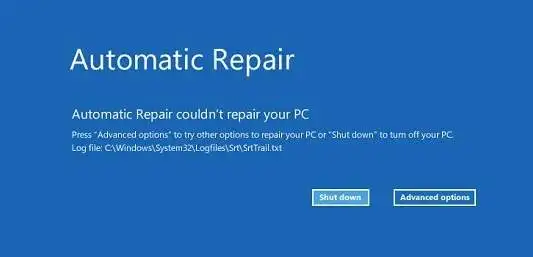
Escolha este método primeiro se o Windows mostrar “Preparando Reparo Automático”, “Diagnosticando o computador” ou a tela “O computador não foi iniciado corretamente”. O Reparo de Inicialização foi criado para diagnosticar danos comuns nos arquivos do sistema e na configuração de inicialização.
Etapas
- Selecione
Opções avançadas
na tela de reparo automático.
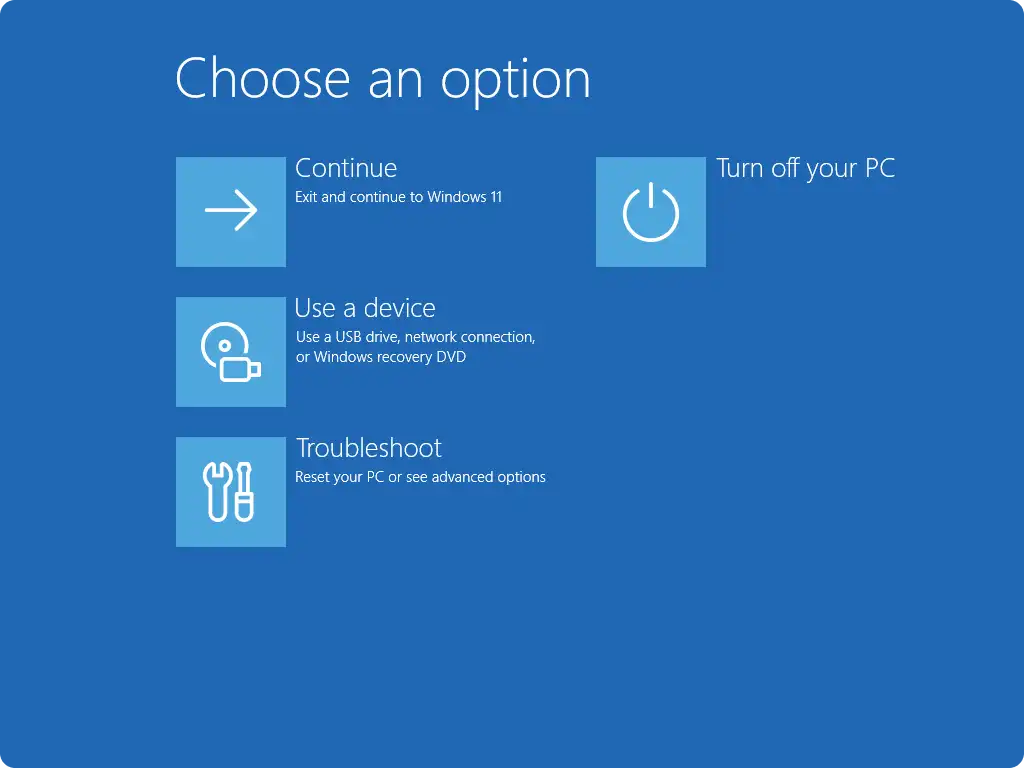
- Se o botão não aparecer, interrompa a inicialização duas vezes mantendo o botão liga/desliga pressionado após o logotipo aparecer; na terceira inicialização, o Windows deverá abrir o ambiente de recuperação do Windows .
- Abra o caminho
Solução de Problemas → Opções avançadas → Reparo de Inicialização.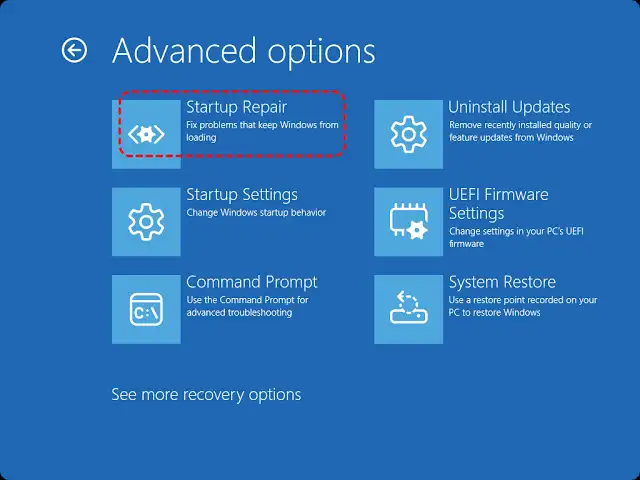
- Selecione o Windows 10 instalado e a conta, se o sistema solicitar uma escolha.
- Aguarde a verificação terminar, desligue o computador e ligue-o normalmente.
Como verificar o resultado
O Windows deve abrir a tela de entrada sem reiniciar o diagnóstico. Após entrar, faça mais uma reinicialização normal. Se o ciclo voltar, não execute essa ferramenta repetidamente: escolha o próximo método de acordo com o evento após o qual o erro surgiu.
Método 2. Desinstale a atualização mais recente do Windows
Quando usar
Este método é indicado se o ciclo começou após instalar uma atualização e o computador iniciava normalmente antes disso. Desinstalar uma atualização é uma reversão direcionada, portanto afeta menos componentes do que redefinir o Windows.
Etapas
- Abra
Solução de Problemas → Opções avançadasno WinRE.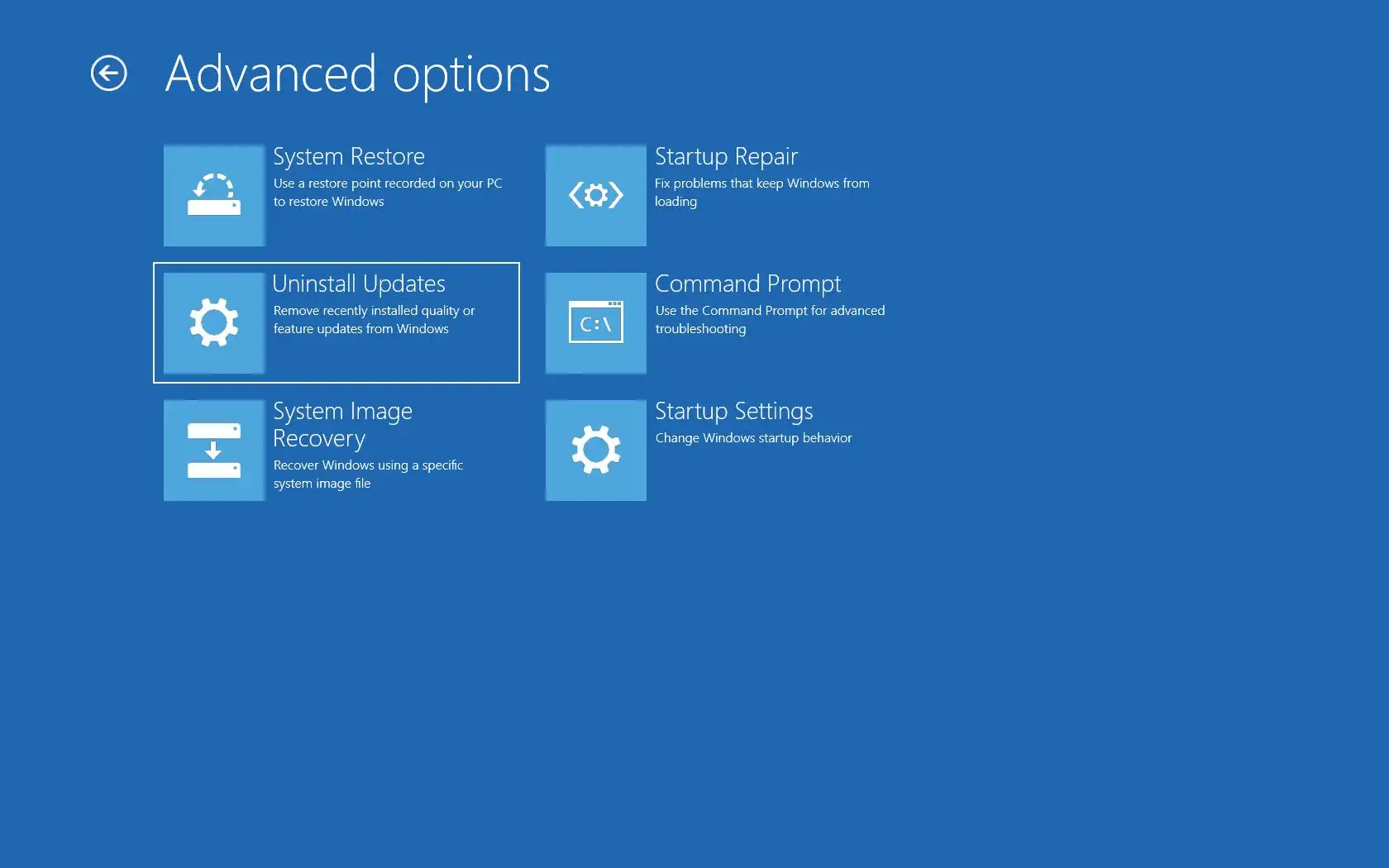
- Selecione Desinstalar Atualizações .
- Selecione Desinstalar a atualização de recurso mais recente ou Desinstalar a atualização de qualidade mais recente , se essa opção aparecer.
- Confirme a desinstalação e aguarde a conclusão automática da operação.
- Selecione a opção para continuar a inicialização do Windows 10.
Como verificar o resultado
Confirme que o Windows inicia duas vezes até a área de trabalho. Anote a identificação da atualização removida, se ela aparecer: isso ajuda a não confundir uma recuperação temporária da inicialização com a correção da incompatibilidade original.
Se as atualizações não forem desinstaladas ou se o ciclo tiver começado após instalar um driver ou aplicativo, passe para o ponto de restauração.
Método 3. Restaure o sistema para um ponto de restauração funcional
Quando usar
Este método é adequado após instalar um driver, aplicativo ou alterar uma configuração do sistema. Ele só está disponível se houver um ponto adequado. De acordo com a instrução oficial sobre Restauração do Sistema , os arquivos pessoais não são afetados, mas os arquivos do sistema, o Registro e os programas instalados retornam ao estado selecionado.
Etapas
- Abra
Solução de Problemas → Opções avançadas → Restauração do Sistema. - Selecione a conta e digite a senha, se for solicitado.
- Marque um ponto criado antes de o ciclo de inicialização começar.
- Selecione Procurar programas afetados e revise a lista de alterações.
- Confirme o ponto e aguarde o computador reiniciar.
Como verificar o resultado
Após entrar, verifique se o ciclo desapareceu e quais aplicativos ou drivers foram removidos pela reversão. Não reinstale imediatamente o mesmo componente suspeito. Primeiro, crie um backup e confirme a compatibilidade dele.
Se não houver pontos adequados ou a restauração terminar com erro, resta a reinstalação por meio da redefinição.
Método 4. Redefina o Windows 10 mantendo os arquivos pessoais
Quando usar
A redefinição é indicada quando o reparo de inicialização, a desinstalação da atualização e o ponto de restauração não ajudaram, mas a unidade do sistema é detectada normalmente. Não é um reparo sem riscos: o Windows será reinstalado, e os aplicativos e configurações instalados serão removidos.
Etapas
- Crie um backup acessível dos dados importantes antes de continuar.
- No WinRE, abra
Solução de Problemas → Redefinir este PC. - Selecione Manter meus arquivos .
- Escolha o download em nuvem se suspeitar de danos nos arquivos locais ou a reinstalação local sem download.
- Verifique a lista final de alterações e confirme a redefinição.
Como verificar o resultado
Conclua a configuração inicial, verifique as pastas pessoais e reinicie o computador. Depois, instale os aplicativos um por um. Se a redefinição não iniciar, crie uma mídia de instalação oficial em outro computador funcional. Se essa mídia também não iniciar, pare as tentativas de software e verifique a unidade ou outro hardware.
Após recuperar a inicialização: verifique erros de DLL depois de iniciar o Windows com o Fionn DLL Fixer
Use esta opção somente depois que o Windows iniciar, quando o problema persistir em um programa ou jogo: por exemplo, ele informa uma DLL ausente, não inicia ou não carrega uma dependência. O Fionn DLL Fixer foi criado para detectar e corrigir DLLs ausentes, DirectX e problemas de ambientes de execução no Windows 10 e Windows 11. Ele não é uma ferramenta de reparo de inicialização nem foi confirmado como solução para o ciclo infinito de reparo automático.
A ferramenta verifica erros de inicialização e carregamento de dependências; para problemas em jogos, também verifica DLLs do DirectX, D3D Runtime, Shader Compiler, Visual C++, .NET, OpenAL e XInput. Isso é útil quando a inicialização do sistema já está disponível e a tarefa é restaurar a execução de um aplicativo específico.
- Inicie o Fionn DLL Fixer. O programa verificará automaticamente o computador em busca de problemas de DLL e do sistema e mostrará os resultados encontrados após a conclusão da verificação.

- Depois que a verificação terminar, selecione “Reparar” para iniciar a correção automática de todos os problemas de DLL e do sistema encontrados.

- Aguarde a correção terminar. Durante o processo, o botão muda para o estado “Corrigindo” até que todos os problemas sejam processados.

- Quando a correção terminar, selecione “OK” na janela de confirmação. Se solicitado, reinicie o computador antes de verificar o resultado.

- Se o problema persistir após reiniciar, selecione “Verificar novamente” para executar uma nova verificação. Se novos problemas forem encontrados, selecione “Reparar” outra vez.

A conclusão da operação no programa significa que ele corrigiu os itens detectados, não que o aplicativo já esteja funcionando. Reinicie o computador se solicitado e, em seguida, tente abrir novamente o programa ou jogo que apresentava o erro. Se a mensagem sobre DLL ou carregamento de dependência não aparecer, o objetivo para esse aplicativo foi alcançado. A versão gratuita oferece três tentativas; o VIP libera correções de DLL, DirectX, ambientes de execução e sistema.
Erros que impedem a saída do ciclo
- Desativar o reparo automático com comandos. Isso oculta o mecanismo de diagnóstico, mas não corrige a causa da falha.
- Repetir um método. Após uma tentativa malsucedida de Reparo de Inicialização, escolha o caminho conforme o cenário em vez de executar a mesma verificação novamente.
- Redefinir sem uma cópia dos dados. A opção de manter os arquivos não substitui o backup.
- Comandos aleatórios no Prompt de Comando. Alterar o BCD, as partições ou o registro de inicialização sem um diagnóstico estabelecido pode dificultar a recuperação.
Conclusão
Comece pelo Reparo de Inicialização e relacione o próximo passo ao momento em que o ciclo apareceu. Após uma atualização recente, use a desinstalação; após um driver ou aplicativo, use um ponto de restauração. Deixe a redefinição mantendo os arquivos para quando os métodos reversíveis não ajudarem. A verificação final é simples: o Windows deve iniciar duas vezes até a área de trabalho sem diagnóstico automático. Se o WinRE, a redefinição e a mídia de instalação oficial não iniciarem, é improvável que outros comandos ajudem. Salve os dados acessíveis e encaminhe o dispositivo para verificar a unidade do sistema, a memória e a configuração de inicialização.
Instruções oficiais da Microsoft: reparo de inicialização , opções de recuperação do Windows , restauração do sistema a partir de um ponto .
Perguntas frequentes
Quanto tempo devo esperar na tela Diagnosticando o computador?
O diagnóstico automático não tem um tempo oficial único de conclusão. Se a tela retorna continuamente após reiniciar, isso já é um ciclo, não uma espera normal. Abra as opções avançadas ou inicie o WinRE por uma mídia de instalação. Uma exceção separada é que, durante a redefinição, a tela preta pode permanecer por até 15 minutos.
Redefinir o Windows 10 apagará meus documentos?
A opção Manter meus arquivos preserva os arquivos pessoais, mas remove aplicativos e redefine as configurações. Uma falha da unidade ou uma operação interrompida ainda criam risco de perda de dados. Portanto, o backup prévio continua essencial quando os arquivos podem ser extraídos.
Por que o WinRE pede a chave do BitLocker?
A chave é necessária para acessar a unidade do sistema criptografada. Encontre-a na conta Microsoft, nos documentos da organização ou em uma cópia salva. Sem a chave, não formate a unidade nem escolha remover dados se houver arquivos necessários nela.
Devo executar bootrec, SFC ou CHKDSK imediatamente?
Não. Essas ferramentas resolvem problemas diferentes e exigem a escolha exata do volume do sistema e dos parâmetros. Primeiro, use o Reparo de Inicialização e as ferramentas reversíveis do WinRE. Os comandos são justificados quando há um erro específico de configuração de inicialização, arquivos do sistema ou disco, de preferência seguindo um procedimento oficial ou sob supervisão de um especialista.
O que fazer se o menu do WinRE também não abrir?
Crie uma mídia USB de instalação do Windows em outro computador e selecione a opção de reparar o computador na tela de instalação. Se o dispositivo não detectar a mídia, verifique a ordem de inicialização no UEFI. Se a mídia for detectada, mas também travar, é provável que haja um problema na unidade, na memória ou em outro hardware.


