 Emily CarterWindows Errors
Comment arrêter la réparation automatique Windows 10 en boucle : 4 méthodes
Pourquoi la réparation automatique Windows 10 tourne en boucle
Une réparation automatique Windows 10 en boucle indique généralement que le système détecte plusieurs échecs de démarrage et rouvre continuellement l’environnement de récupération WinRE. Essayez d’abord l’outil de réparation du démarrage. Si le problème est apparu après une mise à jour, désinstallez celle-ci. Utilisez ensuite un point de restauration, puis réinitialisez Windows seulement si les trois premières méthodes échouent. Les quatre méthodes ci-dessous suivent cet ordre et comportent chacune une vérification pour éviter de répéter inutilement la même opération.
Ce qu’il faut préparer avant la réparation
- Branchez l’ordinateur portable sur le secteur et déconnectez les périphériques USB non indispensables.
- Préparez le mot de passe du compte local ou du compte Microsoft utilisé sur le PC.
- Retrouvez la clé de récupération BitLocker si le lecteur système est chiffré.
- Sauvegardez les fichiers accessibles depuis un autre support de démarrage avant toute réinitialisation ou réinstallation.
Comment choisir la méthode adaptée
| Situation observée | Première méthode à essayer | Conséquence principale |
|---|---|---|
| Cause inconnue et bureau inaccessible | Réparation du démarrage | Windows vérifie automatiquement les composants de démarrage |
| Boucle apparue juste après une mise à jour | Désinstallation de la mise à jour | Les modifications de la mise à jour sélectionnée sont annulées |
| Panne apparue après un pilote, une application ou un réglage | Point de restauration | Les paramètres système reviennent à un état antérieur |
| Échec de tous les autres outils | Réinitialisation avec conservation des fichiers | Windows est réinstallé, mais les applications et réglages sont supprimés |
Limite utile du diagnostic : si le PC se bloque avant le logo Windows ou ne démarre pas depuis une clé USB d’installation fonctionnelle, le problème peut se situer hors de Windows. Vérifiez alors l’ordre de démarrage, la détection du lecteur système dans l’UEFI et l’état du matériel.
Méthode 1 : arrêter la réparation automatique Windows 10 en boucle depuis WinRE
Quand utiliser cette méthode
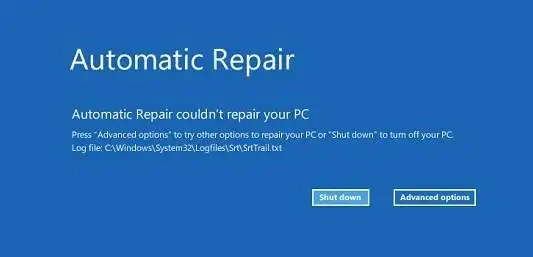
Commencez ici si Windows affiche « Préparation de la réparation automatique », « Diagnostic de votre ordinateur » ou « Votre PC n’a pas démarré correctement ». L’outil de réparation du démarrage recherche notamment des défaillances courantes dans les fichiers système et la configuration de démarrage.
Procédure pas à pas
- Sélectionnez Options avancées sur l’écran de réparation automatique.
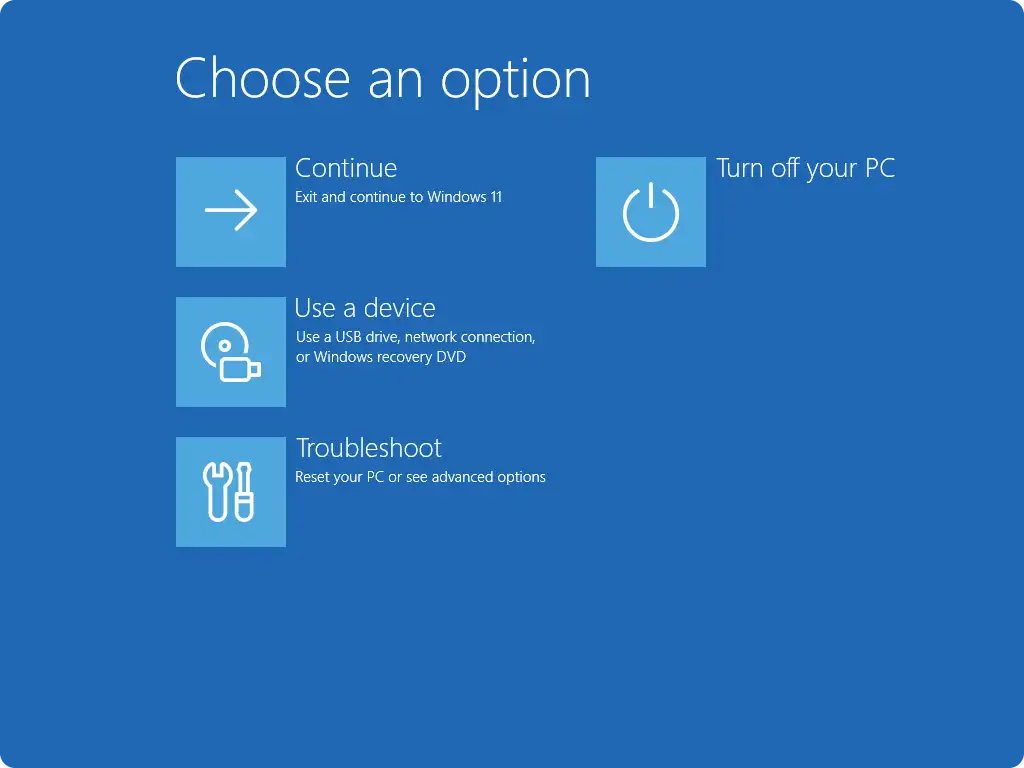
- Si cette option n’apparaît pas, interrompez deux démarrages successifs en maintenant le bouton d’alimentation après l’apparition du logo ; au troisième démarrage, Windows devrait ouvrir l’environnement de récupération Windows.
- Ouvrez
Dépannage → Options avancées → Outil de redémarrage système.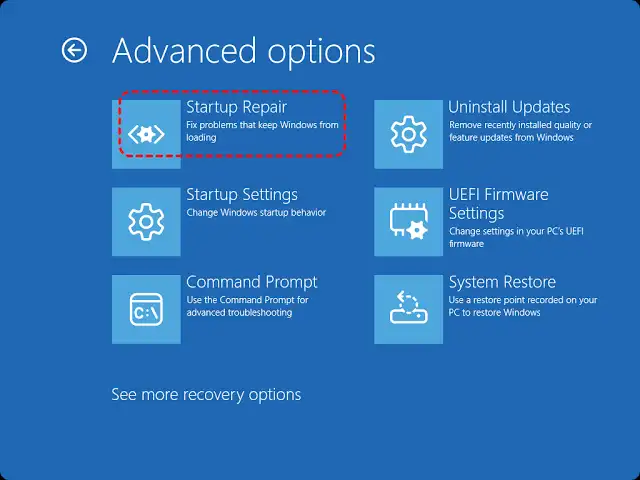
- Sélectionnez l’installation de Windows 10 et le compte demandé.
- Attendez la fin de l’analyse, puis redémarrez normalement le PC.
Comment vérifier le résultat
Windows doit atteindre l’écran de connexion sans relancer le diagnostic. Après la connexion, effectuez un second redémarrage normal. Si la boucle revient, ne répétez pas indéfiniment l’outil : choisissez la méthode suivante selon l’événement ayant précédé la panne.
Méthode 2 : désinstaller la dernière mise à jour Windows
Quand utiliser cette méthode
Choisissez cette option si la boucle a commencé immédiatement après une mise à jour alors que le PC démarrait normalement auparavant. Ce retour ciblé modifie moins de composants qu’une réinitialisation complète.
Procédure pas à pas
- Dans WinRE, ouvrez
Dépannage → Options avancées.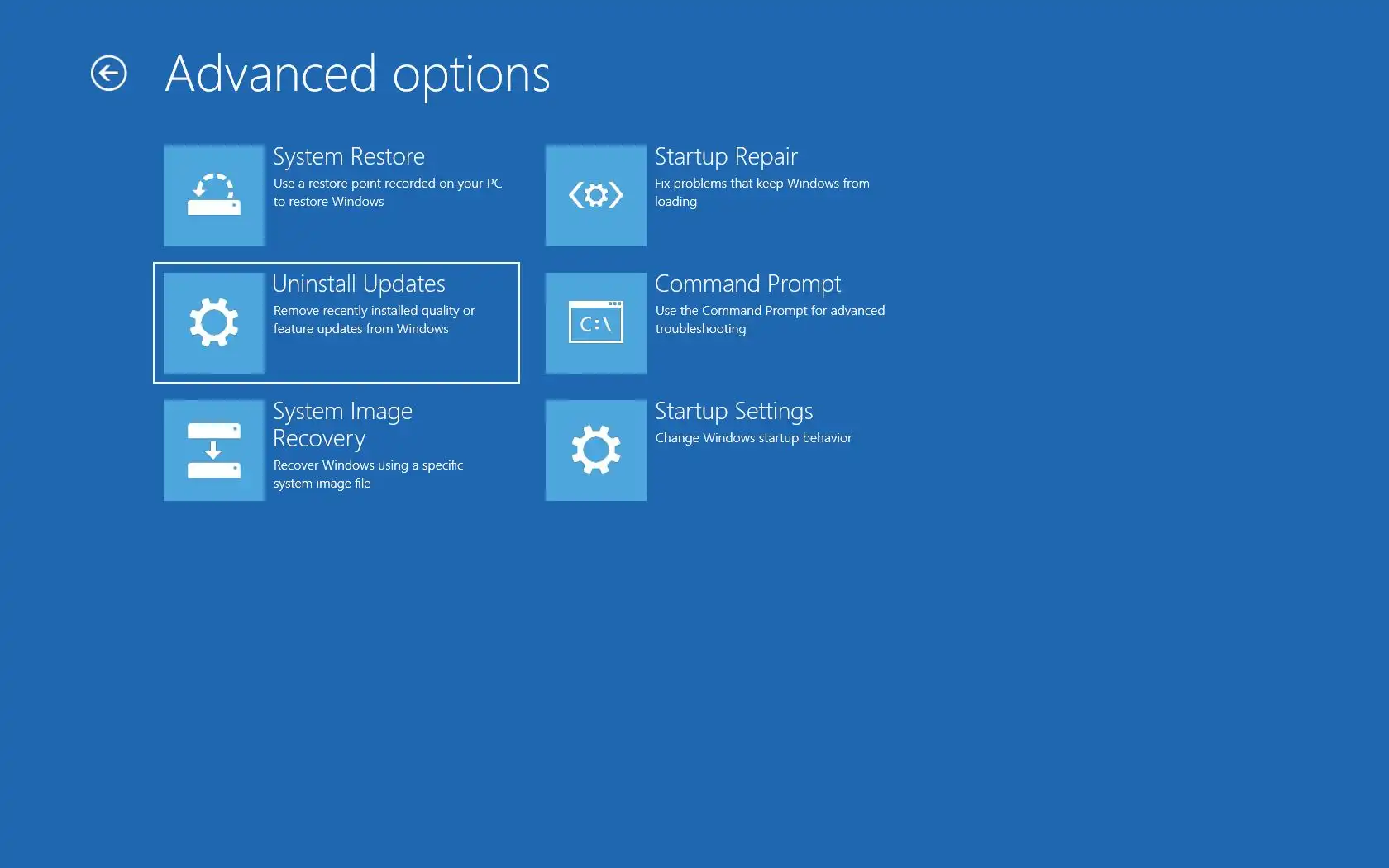
- Sélectionnez Désinstaller des mises à jour.
- Choisissez Désinstaller la dernière mise à jour qualité ou la dernière mise à jour de fonctionnalités, selon l’option proposée.
- Confirmez la désinstallation et attendez sa fin.
- Sélectionnez l’option permettant de poursuivre vers Windows 10.
Comment vérifier le résultat
Vérifiez que Windows atteint deux fois de suite le bureau. Notez la référence de la mise à jour supprimée lorsqu’elle est affichée, car le retour arrière peut restaurer le démarrage sans résoudre l’incompatibilité d’origine.
Si la mise à jour ne peut pas être supprimée, ou si la panne a suivi l’installation d’un pilote ou d’une application, passez à la restauration du système.
Méthode 3 : revenir à un point de restauration fonctionnel
Quand utiliser cette méthode
Cette méthode convient après l’installation d’un pilote, d’une application ou la modification d’un réglage système. Elle nécessite un point de restauration antérieur. Selon les instructions officielles de restauration du système, les fichiers personnels sont conservés, tandis que les fichiers système, le Registre et les programmes installés reviennent à l’état sélectionné.
Procédure pas à pas
- Ouvrez
Dépannage → Options avancées → Restauration du système. - Sélectionnez votre compte et saisissez son mot de passe si nécessaire.
- Choisissez un point créé avant l’apparition de la boucle.
- Sélectionnez Rechercher les programmes concernés et examinez la liste.
- Confirmez le point de restauration et attendez le redémarrage.
Comment vérifier le résultat
Après la connexion, vérifiez que la boucle a disparu et identifiez les applications ou pilotes retirés par la restauration. Ne réinstallez pas immédiatement le composant suspect : sauvegardez d’abord vos données et vérifiez sa compatibilité.
En l’absence de point utilisable, ou si la restauration échoue, la réinitialisation constitue l’étape logicielle suivante.
Méthode 4 : réinitialiser Windows 10 en conservant ses fichiers personnels
Quand utiliser cette méthode
Réinitialisez Windows lorsque la réparation du démarrage, la désinstallation de la mise à jour et la restauration ont échoué, mais que le lecteur système reste correctement détecté. Cette opération réinstalle Windows et supprime les applications ainsi que les réglages, même avec l’option de conservation des fichiers.
Procédure pas à pas
- Sauvegardez tous les fichiers importants encore accessibles.
- Dans WinRE, ouvrez
Dépannage → Réinitialiser ce PC. - Sélectionnez Conserver mes fichiers.
- Choisissez Téléchargement dans le cloud si les fichiers locaux semblent endommagés, ou Réinstallation locale pour éviter le téléchargement.
- Examinez le récapitulatif des modifications, puis confirmez la réinitialisation.
Comment vérifier le résultat
Terminez la configuration initiale, contrôlez vos dossiers personnels, puis redémarrez le PC. Réinstallez ensuite les applications une par une. Si la réinitialisation ne démarre pas, créez un support d’installation officiel depuis un autre ordinateur. Si ce support se bloque également, arrêtez les tentatives logicielles et faites contrôler le stockage, la mémoire et les autres composants.
Erreurs qui empêchent de sortir de la boucle
- Désactiver la réparation automatique avec des commandes : cela masque le diagnostic sans corriger la panne.
- Répéter continuellement une méthode : après un échec, choisissez l’étape suivante selon le scénario observé.
- Réinitialiser sans sauvegarde : l’option de conservation des fichiers ne remplace pas une copie de sécurité.
- Exécuter des commandes au hasard : modifier le BCD, les partitions ou l’enregistrement de démarrage sans diagnostic précis peut compliquer la récupération.
Conclusion
Commencez par l’outil de réparation du démarrage, puis adaptez la suite à l’origine probable de la boucle : désinstallez une mise à jour récente ou restaurez l’état antérieur après un pilote, une application ou un réglage. Gardez la réinitialisation avec conservation des fichiers pour le dernier recours. La réparation est validée lorsque Windows atteint deux fois le bureau sans relancer le diagnostic automatique. Si WinRE, la réinitialisation et un support d’installation officiel échouent tous, sauvegardez les données encore accessibles et faites contrôler le lecteur système, la mémoire et la configuration de démarrage.
Questions fréquentes
Combien de temps faut-il attendre sur l’écran « Diagnostic de votre ordinateur » ?
Microsoft ne fixe pas une durée unique pour le diagnostic automatique. Si le même écran réapparaît après chaque redémarrage, il s’agit d’une boucle. Ouvrez les options avancées ou WinRE depuis un support d’installation. Pendant une réinitialisation, un écran noir peut toutefois durer jusqu’à 15 minutes.
La réinitialisation de Windows 10 supprime-t-elle mes documents ?
L’option Conserver mes fichiers préserve normalement les fichiers personnels, mais supprime les applications et rétablit les paramètres. Une panne du lecteur ou une interruption peut toujours provoquer une perte de données. Effectuez donc une sauvegarde lorsque les fichiers restent accessibles.
Pourquoi WinRE demande-t-il une clé BitLocker ?
La clé permet d’accéder au lecteur système chiffré. Recherchez-la dans votre compte Microsoft, les documents fournis par votre organisation ou une copie enregistrée. Sans cette clé, ne formatez pas le lecteur et ne choisissez pas une option supprimant les données importantes.
Faut-il lancer immédiatement bootrec, SFC ou CHKDSK ?
Non. Ces outils ciblent des problèmes différents et exigent d’identifier correctement le volume système et les paramètres nécessaires. Commencez par les outils réversibles de WinRE. N’utilisez ces commandes qu’après avoir identifié une erreur précise de démarrage, de fichiers système ou de disque.
Que faire si le menu WinRE ne s’ouvre pas ?
Créez une clé USB d’installation Windows sur un autre PC, démarrez dessus et sélectionnez l’option de réparation de l’ordinateur. Si la clé n’est pas détectée, contrôlez l’ordre de démarrage dans l’UEFI. Si elle est détectée mais se bloque aussi, une défaillance matérielle devient probable.


