 Emily CarterWindows Errors
কেন Windows 10 বারবার সমস্যা সমাধান চালু করে
Windows 10-এর অন্তহীন সমস্যা সমাধান সাধারণত বোঝায় যে সিস্টেমটি বারবার স্টার্টআপ ব্যর্থতা শনাক্ত করছে এবং আবার WinRE পুনরুদ্ধার পরিবেশ খুলছে। বিল্ট-ইন স্টার্টআপ মেরামত দিয়ে শুরু করুন। আপডেটের পরে চক্রটি শুরু হলে, সর্বশেষ আপডেট সরিয়ে দিন। তারপর একটি পুনরুদ্ধার পয়েন্ট ব্যবহার করুন এবং সিস্টেম রিসেটকে শেষ বিকল্প হিসেবে রাখুন। নিচে প্রস্তাবিত ক্রমে চারটি পদ্ধতি দেওয়া হয়েছে। প্রতিটির শেষে ফলাফল যাচাই রয়েছে, তাই একই ব্যর্থ কাজ পুনরাবৃত্তি করতে হবে না।
মেরামত শুরু করার আগে যা প্রস্তুত করবেন
- ল্যাপটপটি বিদ্যুতে সংযুক্ত করুন এবং অপ্রয়োজনীয় USB ডিভাইস বিচ্ছিন্ন করুন।
- স্থানীয় অ্যাকাউন্ট বা Microsoft অ্যাকাউন্টের পাসওয়ার্ড প্রস্তুত রাখুন।
- সিস্টেম ড্রাইভে এনক্রিপশন চালু থাকলে BitLocker পুনরুদ্ধার কী খুঁজে নিন।
- অন্য বুটযোগ্য মাধ্যম থেকে ফাইলগুলো এখনও পাওয়া গেলে, রিসেট বা পুনরায় ইনস্টলের আগে সেগুলো সংরক্ষণ করুন।
উপযুক্ত পদ্ধতি কীভাবে বেছে নেবেন
| দেখা যাওয়া পরিস্থিতি | প্রথমে উপযুক্ত পদ্ধতি | যা পরিবর্তিত হবে |
|---|---|---|
| কারণ অজানা, Windows ডেস্কটপ পর্যন্ত পৌঁছায় না | স্টার্টআপ মেরামত | Windows স্বয়ংক্রিয়ভাবে স্টার্টআপ উপাদান পরীক্ষা করবে |
| আপডেটের পরপরই চক্র শুরু হয়েছে | সর্বশেষ আপডেট সরানো | নির্বাচিত আপডেটের পরিবর্তনগুলো বাতিল হবে |
| ড্রাইভার, অ্যাপ বা সেটিংসের পরে ব্যর্থতা দেখা দিয়েছে | পুনরুদ্ধার পয়েন্ট | সিস্টেম সেটিংস আগের অবস্থায় ফিরে যাবে |
| অন্য সরঞ্জামগুলো কাজ করেনি | ফাইল রেখে রিসেট | Windows পুনরায় ইনস্টল হবে, অ্যাপ ও সেটিংস সরানো হবে |
নির্ণয়ের একটি কার্যকর সীমারেখা: Windows লোগো আসার আগেই কম্পিউটার আটকে গেলে বা কার্যকর ইনস্টলেশন USB মাধ্যম থেকেও বুট না হলে, কারণটি Windows-এর বাইরেও হতে পারে। সেক্ষেত্রে বুট ক্রম, UEFI-তে সিস্টেম ড্রাইভ শনাক্তকরণ এবং হার্ডওয়্যারের অবস্থা পরীক্ষা করুন।
পদ্ধতি ১। WinRE দিয়ে Windows 10-এর অন্তহীন সমস্যা সমাধান বন্ধ করুন
কখন ব্যবহার করবেন
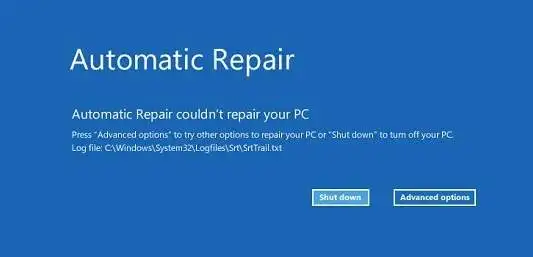
Windows-এ স্বয়ংক্রিয় মেরামত প্রস্তুত করা হচ্ছে, পিসি নির্ণয় করা হচ্ছে বা পিসি সঠিকভাবে শুরু হয়নি স্ক্রিন দেখা গেলে প্রথমে এই পদ্ধতি বেছে নিন। স্টার্টআপ মেরামত সাধারণ সিস্টেম ফাইল ক্ষতি ও বুট কনফিগারেশনের সমস্যা নির্ণয়ের জন্য তৈরি।
ধাপে ধাপে করণীয়
- স্বয়ংক্রিয় মেরামত স্ক্রিনে
উন্নত বিকল্প
নির্বাচন করুন।
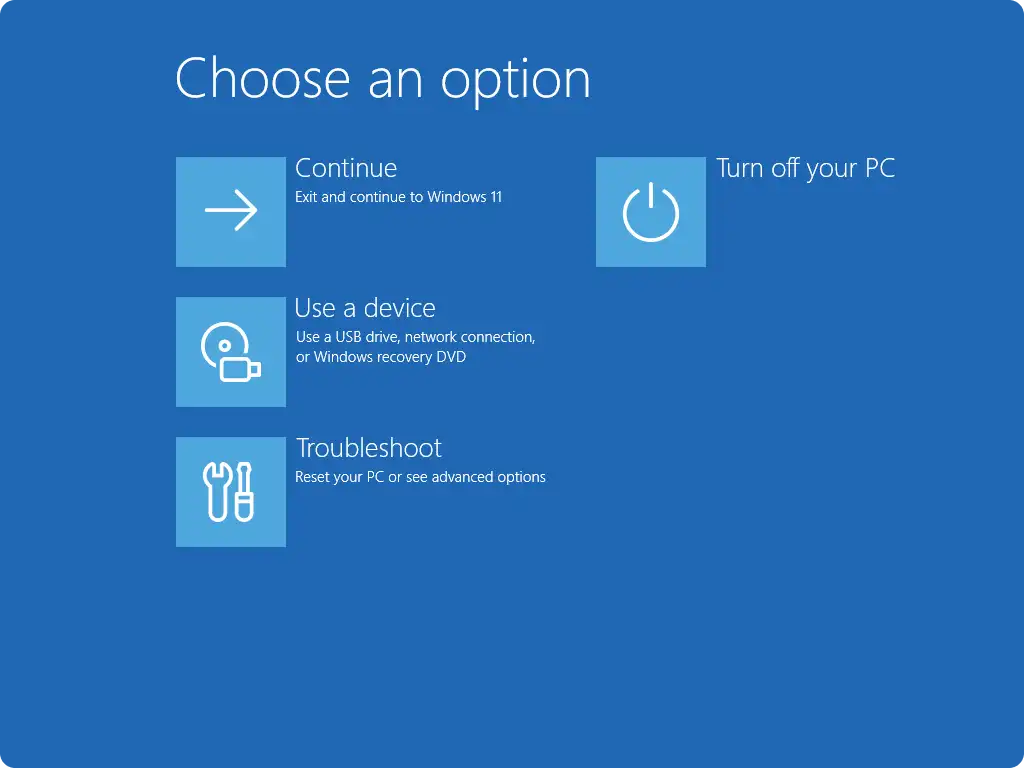
- বোতামটি দেখা না গেলে, লোগো আসার পরে পাওয়ার বোতাম চেপে ধরে দুবার বুট প্রক্রিয়া বন্ধ করুন; তৃতীয়বার চালু হলে Windows-এর Windows পুনরুদ্ধার পরিবেশ খোলার কথা।
- এই পথটি খুলুন:
সমস্যা সমাধান → উন্নত বিকল্প → স্টার্টআপ মেরামত।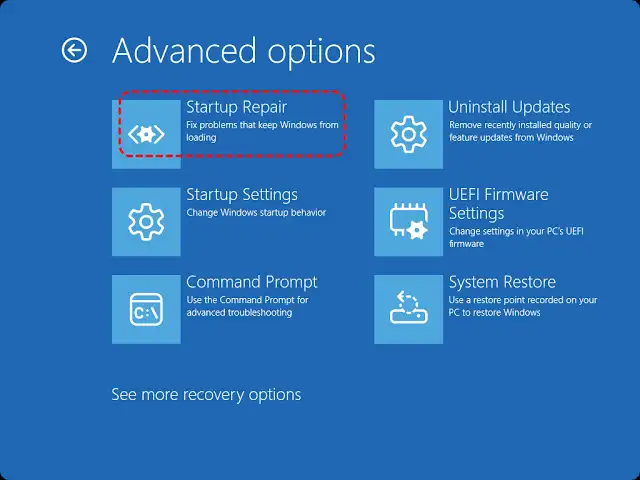
- অনুরোধ এলে ইনস্টল করা Windows 10 ও অ্যাকাউন্ট বেছে নিন।
- পরীক্ষা শেষ হওয়া পর্যন্ত অপেক্ষা করুন, তারপর কম্পিউটার বন্ধ করে স্বাভাবিকভাবে আবার চালু করুন।
ফলাফল কীভাবে যাচাই করবেন
পুনরায় নির্ণয় চালু না হয়ে Windows-এর সাইন-ইন স্ক্রিন খোলার কথা। সাইন ইন করার পরে আরও একবার স্বাভাবিকভাবে রিস্টার্ট করুন। চক্রটি ফিরে এলে একই সরঞ্জাম বারবার চালাবেন না; ত্রুটি যে ঘটনার পরে শুরু হয়েছে, তার ভিত্তিতে পরের পদ্ধতি বেছে নিন।
পদ্ধতি ২। সর্বশেষ Windows আপডেট সরান
কখন ব্যবহার করবেন
আপডেট ইনস্টলের পরে চক্র শুরু হলে এবং তার আগে কম্পিউটার স্বাভাবিকভাবে বুট হলে এই পদ্ধতি উপযুক্ত। আপডেট সরানো একটি লক্ষ্যভিত্তিক প্রত্যাবর্তন, তাই এটি Windows রিসেটের চেয়ে কম উপাদান প্রভাবিত করে।
ধাপে ধাপে করণীয়
- WinRE-তে
সমস্যা সমাধান → উন্নত বিকল্পখুলুন।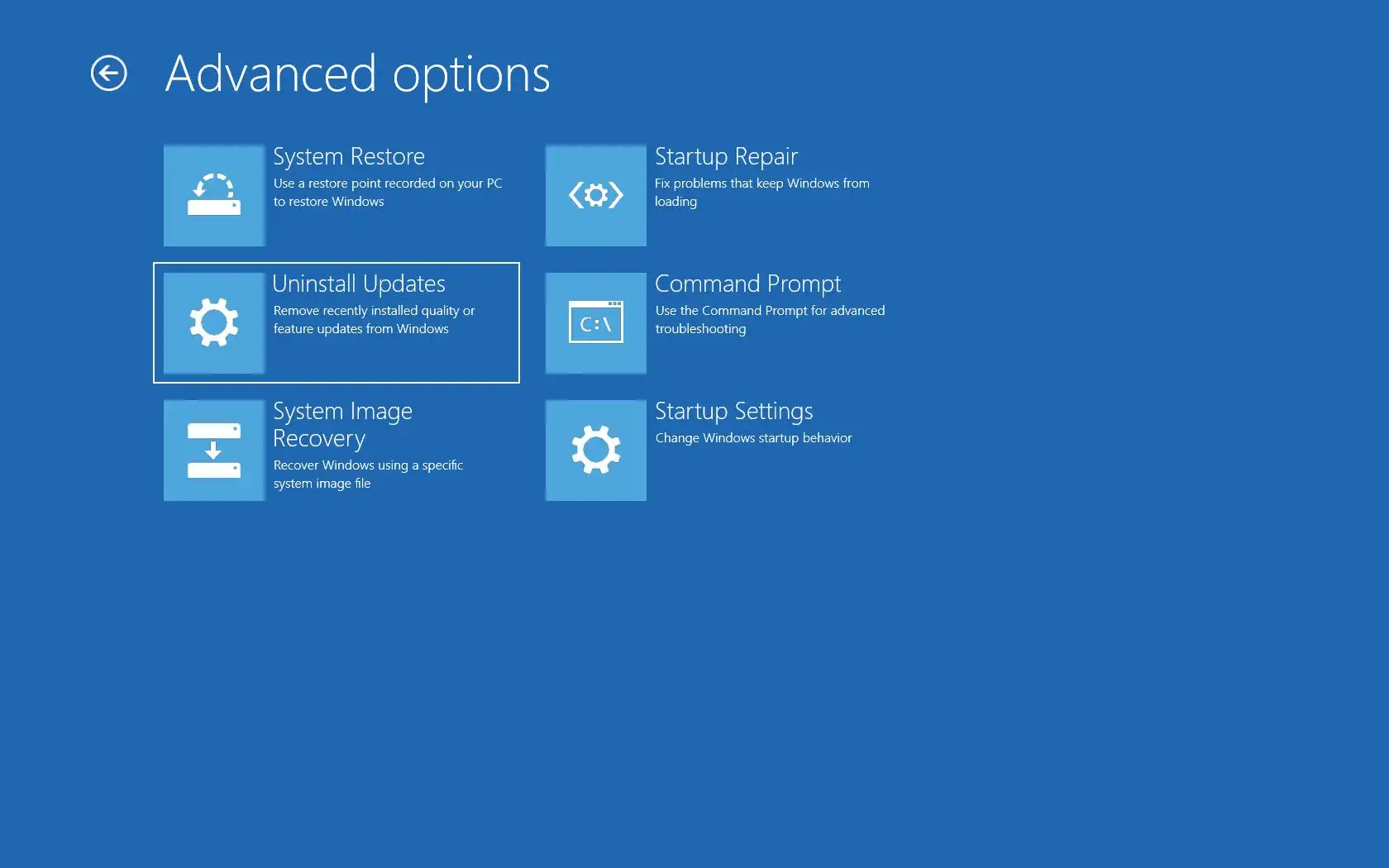
- আপডেট সরান নির্বাচন করুন।
- সর্বশেষ ফিচার আপডেট সরান অথবা বিকল্পটি দেখালে সর্বশেষ মানগত আপডেট সরান নির্বাচন করুন।
- অপসারণ নিশ্চিত করুন এবং প্রক্রিয়াটি স্বয়ংক্রিয়ভাবে শেষ হওয়া পর্যন্ত অপেক্ষা করুন।
- Windows 10-এ বুট চালিয়ে যাওয়া নির্বাচন করুন।
ফলাফল কীভাবে যাচাই করবেন
Windows দুবার ডেস্কটপ পর্যন্ত চালু হচ্ছে কি না নিশ্চিত করুন। অপসারিত আপডেটের শনাক্তকারী দেখা গেলে লিখে রাখুন: এতে অস্থায়ী বুট পুনরুদ্ধারকে মূল অসামঞ্জস্য সমাধানের সঙ্গে গুলিয়ে ফেলবেন না।
আপডেট সরানো না গেলে অথবা ড্রাইভার বা অ্যাপ ইনস্টলের পরে চক্র শুরু হলে পুনরুদ্ধার পয়েন্টে যান।
পদ্ধতি ৩। কার্যকর পুনরুদ্ধার পয়েন্টে সিস্টেম ফিরিয়ে নিন
কখন ব্যবহার করবেন
ড্রাইভার, অ্যাপ ইনস্টল বা সিস্টেম সেটিংস পরিবর্তনের পরে এই পদ্ধতি উপযুক্ত। উপযুক্ত পয়েন্ট থাকলেই কেবল এটি ব্যবহার করা যায়। সিস্টেম পুনরুদ্ধারের অফিসিয়াল নির্দেশনা অনুযায়ী, ব্যক্তিগত ফাইল প্রভাবিত হয় না, তবে সিস্টেম ফাইল, রেজিস্ট্রি ও ইনস্টল করা প্রোগ্রাম নির্বাচিত অবস্থায় ফিরে যায়।
ধাপে ধাপে করণীয়
- এই পথটি খুলুন:
সমস্যা সমাধান → উন্নত বিকল্প → সিস্টেম পুনরুদ্ধার। - অনুরোধ এলে অ্যাকাউন্ট বেছে নিয়ে পাসওয়ার্ড দিন।
- বুট চক্র শুরু হওয়ার আগে তৈরি পয়েন্টটি চিহ্নিত করুন।
- প্রভাবিত প্রোগ্রাম খুঁজুন নির্বাচন করে পরিবর্তনের তালিকা পর্যালোচনা করুন।
- পয়েন্টটি নিশ্চিত করুন এবং কম্পিউটার রিস্টার্ট হওয়া পর্যন্ত অপেক্ষা করুন।
ফলাফল কীভাবে যাচাই করবেন
সাইন ইন করার পরে চক্রটি বন্ধ হয়েছে কি না এবং প্রত্যাবর্তনে কোন অ্যাপ বা ড্রাইভার সরানো হয়েছে তা পরীক্ষা করুন। একই সন্দেহজনক উপাদান সঙ্গে সঙ্গে ইনস্টল করবেন না। আগে ব্যাকআপ নিন এবং এর সামঞ্জস্যতা নিশ্চিত করুন।
উপযুক্ত পয়েন্ট না থাকলে বা পুনরুদ্ধার ব্যর্থ হলে, রিসেটের মাধ্যমে পুনরায় ইনস্টল করাই বাকি থাকে।
পদ্ধতি ৪। ব্যক্তিগত ফাইল রেখে Windows 10 রিসেট করুন
কখন ব্যবহার করবেন
স্টার্টআপ মেরামত, আপডেট অপসারণ ও পুনরুদ্ধার পয়েন্ট কাজ না করলে কিন্তু সিস্টেম ড্রাইভ স্বাভাবিকভাবে শনাক্ত হলে রিসেট উপযুক্ত। এটি ঝুঁকিমুক্ত মেরামত নয়: Windows পুনরায় ইনস্টল হবে এবং ইনস্টল করা অ্যাপ ও সেটিংস সরানো হবে।
ধাপে ধাপে করণীয়
- এগিয়ে যাওয়ার আগে গুরুত্বপূর্ণ ডেটার একটি ব্যবহারযোগ্য ব্যাকআপ তৈরি করুন।
- WinRE-তে এই পথটি খুলুন:
সমস্যা সমাধান → এই পিসি রিসেট করুন। - আমার ফাইল রাখুন নির্বাচন করুন।
- স্থানীয় ফাইল ক্ষতিগ্রস্ত হওয়ার সন্দেহ হলে ক্লাউড ডাউনলোড, নতুবা ডাউনলোড ছাড়া স্থানীয় পুনরায় ইনস্টল বেছে নিন।
- পরিবর্তনের চূড়ান্ত তালিকা দেখে রিসেট নিশ্চিত করুন।
ফলাফল কীভাবে যাচাই করবেন
প্রাথমিক সেটআপ শেষ করুন, ব্যক্তিগত ফোল্ডারগুলো পরীক্ষা করুন এবং রিস্টার্ট দিন। তারপর একবারে একটি করে অ্যাপ ইনস্টল করুন। রিসেট শুরু না হলে, অন্য কার্যকর কম্পিউটারে অফিসিয়াল ইনস্টলেশন মাধ্যম তৈরি করুন। ওই মাধ্যম থেকেও বুট না হলে সফটওয়্যারভিত্তিক চেষ্টা বন্ধ করুন এবং স্টোরেজ ড্রাইভ বা অন্য হার্ডওয়্যার পরীক্ষা করুন।
বুট পুনরুদ্ধারের পরে: Windows চালুর পর DLL ত্রুটি পরীক্ষা করুন Fionn DLL Fixer দিয়ে
এই বিকল্পটি কেবল Windows চালু হওয়ার পরে ব্যবহার করুন, যখন সমস্যাটি কোনো প্রোগ্রাম বা গেমে থেকে যায়: যেমন, সেটি অনুপস্থিত DLL-এর বার্তা দেয়, শুরু হয় না বা নির্ভরতা লোড করতে পারে না। Fionn DLL Fixer Windows 10 ও Windows 11-এ অনুপস্থিত DLL, DirectX এবং রানটাইম পরিবেশের সমস্যা শনাক্ত ও মেরামতের জন্য তৈরি। এটি স্টার্টআপ মেরামতের সরঞ্জাম নয় এবং অন্তহীন স্বয়ংক্রিয় মেরামত চক্রের সমাধান হিসেবে নিশ্চিত করা হয়নি।
সরঞ্জামটি শুরু ও নির্ভরতা লোডের ত্রুটি স্ক্যান করে; গেমের সমস্যার ক্ষেত্রে এটি DirectX DLL, D3D Runtime, Shader Compiler, Visual C++, .NET, OpenAL ও XInput-ও পরীক্ষা করে। সিস্টেম বুট ইতিমধ্যে উপলভ্য থাকলে এবং লক্ষ্য নির্দিষ্ট একটি অ্যাপের চালু হওয়া ফিরিয়ে আনা হলে এটি উপযোগী।
- Fionn DLL Fixer চালু করুন। প্রোগ্রামটি স্বয়ংক্রিয়ভাবে DLL ও সিস্টেমের সমস্যা খুঁজতে কম্পিউটার স্ক্যান করবে এবং স্ক্যান শেষ হলে পাওয়া ফলাফল দেখাবে।

- স্ক্যান শেষ হলে, শনাক্ত সব DLL ও সিস্টেম সমস্যা স্বয়ংক্রিয়ভাবে মেরামত শুরু করতে মেরামত নির্বাচন করুন।

- মেরামত শেষ হওয়া পর্যন্ত অপেক্ষা করুন। প্রক্রিয়ার সময় সব সমস্যা প্রক্রিয়াকরণ শেষ না হওয়া পর্যন্ত বোতামটির অবস্থা মেরামত করা হচ্ছে দেখাবে।

- মেরামত শেষ হলে নিশ্চিতকরণ উইন্ডোতে ঠিক আছে নির্বাচন করুন। অনুরোধ এলে ফলাফল যাচাইয়ের আগে কম্পিউটার রিস্টার্ট করুন।

- রিস্টার্টের পরে সমস্যাটি থাকলে, নতুন স্ক্যান করতে পুনরায় পরীক্ষা নির্বাচন করুন। নতুন সমস্যা পাওয়া গেলে আবার মেরামত নির্বাচন করুন।

প্রোগ্রামে প্রক্রিয়া শেষ হওয়ার অর্থ হলো এটি শনাক্ত করা উপাদানগুলো মেরামত করেছে; অ্যাপটি ইতিমধ্যে কাজ করছে, এমন নয়। অনুরোধ এলে কম্পিউটার রিস্টার্ট করুন, তারপর আগের ত্রুটিসহ প্রোগ্রাম বা গেমটি আবার চালান। DLL বা নির্ভরতা লোডের বার্তা আর না এলে, সেই অ্যাপের জন্য লক্ষ্য অর্জিত হয়েছে। বিনামূল্যের সংস্করণে তিনটি চেষ্টা রয়েছে; VIP DLL, DirectX, রানটাইম পরিবেশ ও সিস্টেম মেরামত খুলে দেয়।
যে ভুলগুলো চক্র থেকে বের হতে বাধা দেয়
- কমান্ড দিয়ে স্বয়ংক্রিয় মেরামত বন্ধ করা। এটি নির্ণয় প্রক্রিয়া লুকায়, কিন্তু ব্যর্থতার কারণ মেরামত করে না।
- একই পদ্ধতি বারবার চালানো। স্টার্টআপ মেরামতের একটি ব্যর্থ চেষ্টার পরে একই পরীক্ষা আবার না চালিয়ে পরিস্থিতি অনুযায়ী পথ বেছে নিন।
- ডেটার অনুলিপি ছাড়া রিসেট করা। ফাইল রাখার বিকল্পটি ব্যাকআপের বিকল্প নয়।
- কমান্ড প্রম্পট থেকে এলোমেলো কমান্ড চালানো। নির্দিষ্ট নির্ণয় ছাড়া BCD, পার্টিশন বা বুট রেকর্ড পরিবর্তন করলে পুনরুদ্ধার আরও জটিল হতে পারে।
উপসংহার
স্টার্টআপ মেরামত দিয়ে শুরু করুন, তারপর চক্রটি কখন শুরু হয়েছে তার সঙ্গে পরবর্তী ধাপ মিলিয়ে নিন। সাম্প্রতিক আপডেটের পরে হলে সেটি সরান; ড্রাইভার বা অ্যাপের পরে হলে পুনরুদ্ধার পয়েন্ট ব্যবহার করুন। প্রত্যাবর্তনযোগ্য উপায়গুলো কাজ না করলেই কেবল ফাইল রেখে রিসেট করুন। চূড়ান্ত যাচাই সহজ: স্বয়ংক্রিয় নির্ণয় ছাড়া Windows-এর দুবার ডেস্কটপ পর্যন্ত বুট হওয়া উচিত। WinRE, রিসেট ও অফিসিয়াল ইনস্টলেশন মাধ্যম কিছুই চালু না হলে, আরও কমান্ডে উপকার হওয়ার সম্ভাবনা কম। পাওয়া যায় এমন ডেটা সংরক্ষণ করুন এবং সিস্টেম ড্রাইভ, মেমরি ও বুট কনফিগারেশন পরীক্ষার জন্য ডিভাইসটি দিন।
Microsoft-এর অফিসিয়াল নির্দেশনা: স্টার্টআপ মেরামত , Windows পুনরুদ্ধারের বিকল্প , পয়েন্ট থেকে সিস্টেম পুনরুদ্ধার ।
সচরাচর জিজ্ঞাসিত প্রশ্ন
পিসি নির্ণয়ের স্ক্রিনে কতক্ষণ অপেক্ষা করব?
স্বয়ংক্রিয় নির্ণয় শেষ হওয়ার কোনো একক অফিসিয়াল সময় নেই। রিস্টার্টের পরে স্ক্রিনটি বারবার ফিরে এলে, সেটি স্বাভাবিক অপেক্ষা নয়, একটি চক্র। উন্নত বিকল্প খুলুন অথবা ইনস্টলেশন মাধ্যম থেকে WinRE বুট করুন। একটি আলাদা ব্যতিক্রম হলো রিসেটের সময় কালো স্ক্রিন ১৫ মিনিট পর্যন্ত থাকতে পারে।
Windows 10 রিসেট কি আমার নথি মুছে দেবে?
আমার ফাইল রাখুন বিকল্পটি ব্যক্তিগত ফাইল রাখে, তবে অ্যাপ সরিয়ে দেয় এবং সেটিংস রিসেট করে। স্টোরেজ ড্রাইভের ত্রুটি বা বাধাগ্রস্ত প্রক্রিয়া তবু ডেটা হারানোর ঝুঁকি তৈরি করে। তাই ফাইল বের করা গেলে আগাম ব্যাকআপ নেওয়া আবশ্যক।
WinRE কেন BitLocker কী চায়?
এনক্রিপ্ট করা সিস্টেম ড্রাইভে প্রবেশের জন্য কীটি প্রয়োজন। এটি Microsoft অ্যাকাউন্ট, প্রতিষ্ঠানের নথি বা সংরক্ষিত অনুলিপিতে খুঁজুন। কী ছাড়া ড্রাইভ ফরম্যাট করবেন না বা এতে প্রয়োজনীয় ফাইল থাকলে ডেটা মুছে ফেলার বিকল্প বেছে নেবেন না।
আমাকে কি সঙ্গে সঙ্গে bootrec, SFC বা CHKDSK চালাতে হবে?
না। এই সরঞ্জামগুলো ভিন্ন সমস্যা সমাধান করে এবং সিস্টেম ভলিউম ও প্যারামিটার সঠিকভাবে বেছে নেওয়া দরকার। আগে স্টার্টআপ মেরামত ও প্রত্যাবর্তনযোগ্য WinRE সরঞ্জাম ব্যবহার করুন। নির্দিষ্ট বুট কনফিগারেশন, সিস্টেম ফাইল বা ডিস্ক ত্রুটিতে কমান্ড যুক্তিযুক্ত; সম্ভব হলে অফিসিয়াল প্রক্রিয়া অনুসরণ করে বা বিশেষজ্ঞের তত্ত্বাবধানে ব্যবহার করুন।
WinRE মেনুও না খুললে কী করব?
অন্য কম্পিউটারে Windows ইনস্টলেশন USB মাধ্যম তৈরি করুন এবং ইনস্টলেশন স্ক্রিনে কম্পিউটার মেরামতের বিকল্প বেছে নিন। ডিভাইসটি মাধ্যমটি না দেখলে UEFI-তে বুট ক্রম পরীক্ষা করুন। মাধ্যম শনাক্ত হলেও সেটিও আটকে গেলে, স্টোরেজ ড্রাইভ, মেমরি বা অন্য হার্ডওয়্যারে সমস্যা থাকতে পারে।


