 Emily CarterWindows Errors
为什么 Windows 10 会不断启动故障排除
Windows 10 无限自动修复循环通常表示系统检测到重复的启动失败,并再次打开 WinRE 恢复环境。请先使用内置的启动修复。如果循环出现在更新后,请卸载最近的更新。接着尝试系统还原点,并将重置系统留作最后的选择。以下按推荐顺序介绍四种方法。每种方法都包含结果验证,因此无需重复执行同一项失败的操作。
修复前需要准备什么
- 将笔记本电脑接通电源,并断开不必要的 USB 设备。
- 准备本地账户或 Microsoft 账户的密码。
- 如果系统磁盘已启用加密,请找到 BitLocker 恢复密钥。
- 如果仍可通过其他启动介质访问文件,请在重置或重新安装前备份文件。
如何选择合适的方法
| 观察到的情形 | 首选方法 | 将发生的变化 |
|---|---|---|
| 原因不明,Windows 无法进入桌面 | 启动修复 | Windows 将自动检查启动组件 |
| 循环在更新后立即开始 | 卸载最近的更新 | 将撤销所选更新造成的更改 |
| 故障出现在驱动程序、应用或设置变更后 | 系统还原点 | 系统设置将恢复到之前的状态 |
| 其他工具均未奏效 | 保留文件重置 | Windows 将重新安装,应用和设置将被删除 |
实用的诊断边界:如果电脑在 Windows 徽标出现前就卡住,或即使使用正常的安装 USB 介质也无法启动,原因可能不在 Windows 内。此时请检查启动顺序、UEFI 中是否识别系统磁盘,以及硬件状态。
方法 1:通过 WinRE 停止 Windows 10 无限自动修复循环
何时使用
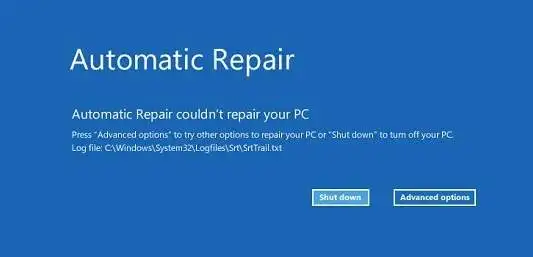
如果 Windows 显示“正在准备自动修复”“正在诊断你的电脑”或“你的电脑未正确启动”屏幕,请优先选择此方法。启动修复旨在诊断常见的系统文件和启动配置损坏问题。
操作步骤
- 在自动修复屏幕上选择高级选项。
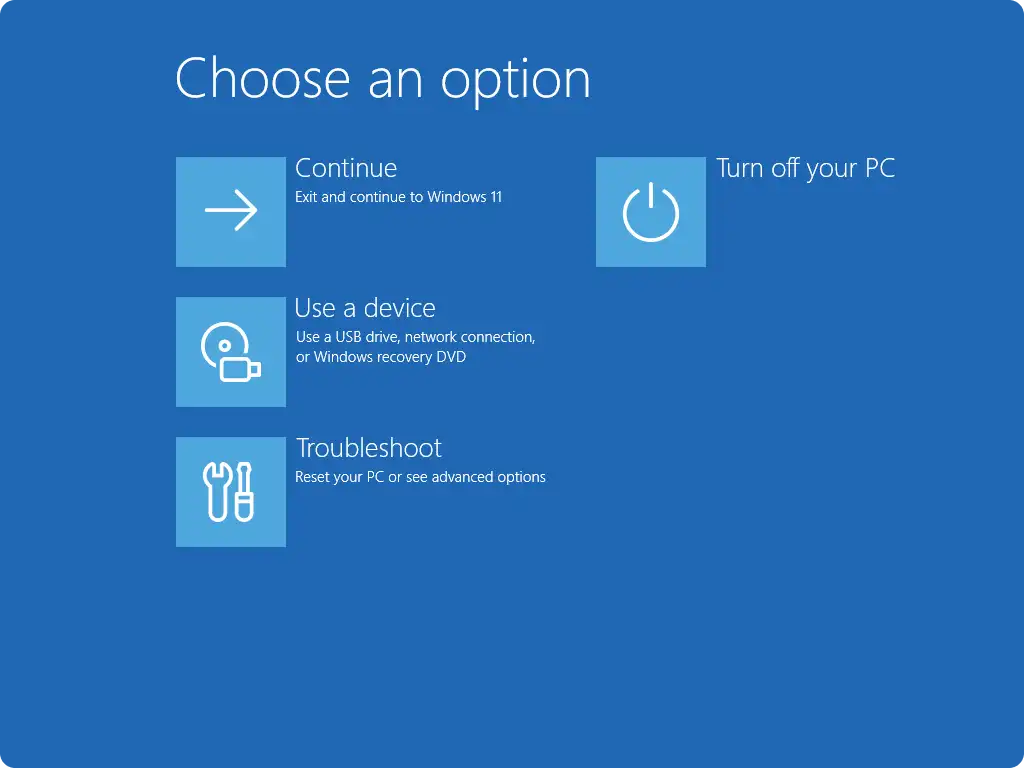
- 如果未显示该按钮,请在徽标出现后长按电源按钮两次中断启动;第三次启动时,Windows 应会打开Windows 恢复环境。
- 打开路径
疑难解答 → 高级选项 → 启动修复。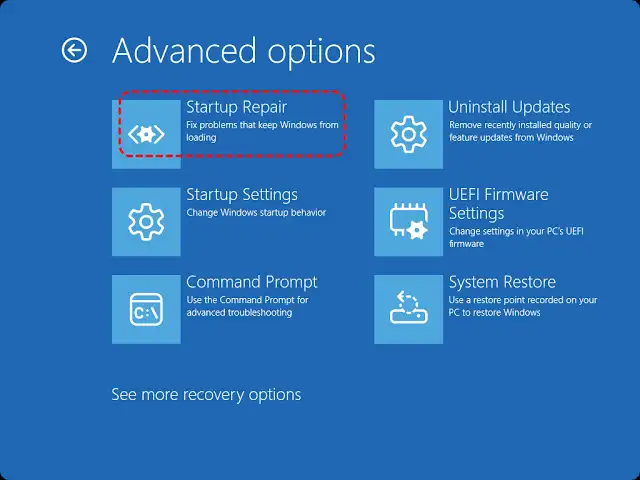
- 如果系统要求选择,请选择已安装的 Windows 10 和账户。
- 等待检查完成,然后关闭电脑并以正常方式开机。
如何验证结果
Windows 应打开登录屏幕,而不会再次启动诊断。登录后再执行一次正常重启。如果循环再次出现,请不要反复运行此工具;应根据错误发生前的事件选择下一种方法。
方法 2:卸载最近的 Windows 更新
何时使用
如果循环在安装更新后出现,且此前电脑启动正常,此方法适用。卸载更新是一种有针对性的回退操作,因此比重置 Windows 影响更少的组件。
操作步骤
- 在 WinRE 中打开
疑难解答 → 高级选项。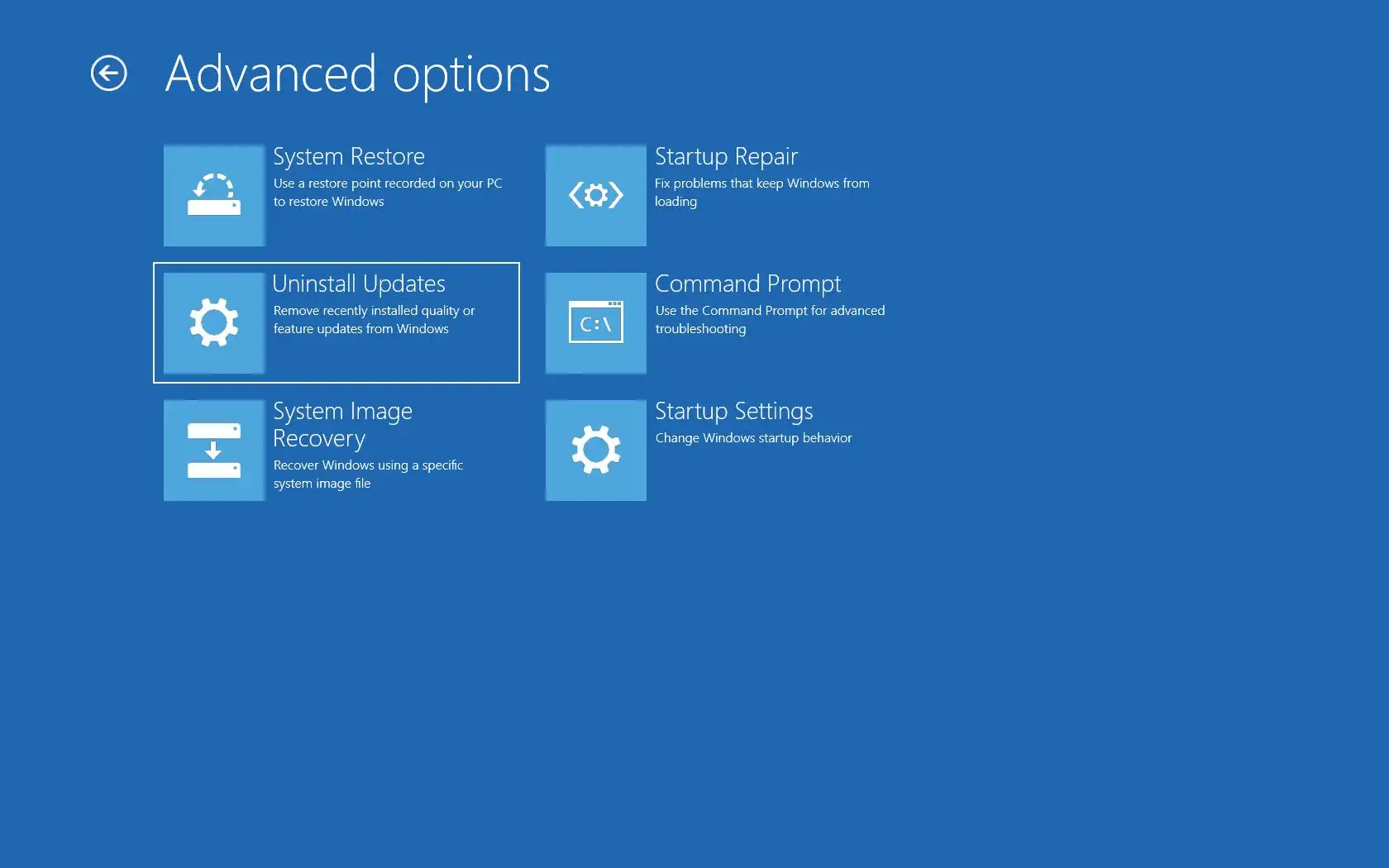
- 选择卸载更新。
- 选择卸载最新质量更新,或在显示时选择卸载最新功能更新。
- 确认卸载并等待操作自动完成。
- 选择继续启动 Windows 10。
如何验证结果
确认 Windows 能连续两次启动至桌面。若显示已卸载更新的编号,请记录下来:这有助于避免将临时恢复启动与消除最初的不兼容问题混为一谈。
如果无法卸载更新,或循环出现在安装驱动程序或应用后,请转到系统还原点。
方法 3:将系统恢复到可用的还原点
何时使用
此方法适用于安装驱动程序、应用或更改系统设置后出现的问题,并且仅在存在合适还原点时可用。根据系统还原官方说明,个人文件不会受到影响,但系统文件、注册表和已安装程序会恢复到所选状态。
操作步骤
- 打开
疑难解答 → 高级选项 → 系统还原。 - 选择账户,并在出现提示时输入密码。
- 选择在启动循环出现前创建的还原点。
- 选择扫描受影响的程序并查看更改列表。
- 确认还原点并等待电脑重启。
如何验证结果
登录后,检查循环是否消失,以及回退操作删除了哪些应用或驱动程序。不要立即安装同一个可疑组件。请先创建备份并确认其兼容性。
如果没有合适的还原点,或还原失败,则只能通过重置重新安装。
方法 4:保留个人文件重置 Windows 10
何时使用
当启动修复、卸载更新和系统还原点都无效,但系统磁盘仍能正常识别时,重置是适合的选择。这并非无风险修复:Windows 将重新安装,已安装的应用和设置将被删除。
操作步骤
- 继续前先创建可访问的重要数据备份。
- 在 WinRE 中打开
疑难解答 → 重置此电脑。 - 选择保留我的文件。
- 如果怀疑本地文件损坏,请选择云下载;如果不想下载,则选择本地重新安装。
- 检查最终更改列表并确认重置。
如何验证结果
完成初始设置,检查个人文件夹并重启。之后请逐个安装应用。如果无法启动重置,请在另一台可用电脑上创建官方安装介质。如果该介质也无法启动,请停止软件层面的尝试并检查存储设备或其他硬件。
启动恢复后:使用 Fionn DLL Fixer 检查 Windows 启动后的 DLL 错误
仅在 Windows 已启动而某个程序或游戏仍存在问题时使用此选项:例如,它提示缺少 DLL、无法启动或无法加载依赖项。Fionn DLL Fixer 用于检测和修复 Windows 10 与 Windows 11 中缺失的 DLL、DirectX 和运行库问题。它不是启动修复工具,也未被确认可解决无限自动修复循环。
该工具会扫描启动错误和依赖项加载错误;针对游戏问题,还会检查 DirectX DLL、D3D Runtime、Shader Compiler、Visual C++、.NET、OpenAL 和 XInput。当系统启动已可用,而任务是恢复某个特定应用的启动时,它会有所帮助。
- 启动 Fionn DLL Fixer。程序会自动扫描电脑中的 DLL 和系统问题,并在扫描完成后显示检测结果。

- 扫描完成后,点击“修复”以开始自动修复所有检测到的 DLL 和系统问题。

- 等待修复完成。在此过程中,按钮会变为“正在修复”,直到所有问题处理完毕。

- 修复完成后,在确认窗口中点击“确定”。如果出现提示,请在验证结果前重启电脑。

- 如果重启后问题仍然存在,请点击“重新检查”执行新的扫描。如检测到新问题,请再次点击“修复”。

程序中的操作完成仅表示它已修复检测到的项目,并不表示应用已能正常运行。如出现提示,请重启电脑,然后重新启动此前报错的程序或游戏。如果不再显示 DLL 或依赖项加载消息,则该应用的目标已达成。免费版本提供三次尝试;VIP 可解锁 DLL、DirectX、运行库和系统修复。
妨碍退出循环的错误做法
- 使用命令禁用自动修复。这会隐藏诊断机制,但不会修复故障原因。
- 重复同一种方法。启动修复失败一次后,应根据情形选择下一步,而不是再次运行同一检查。
- 未备份数据就重置。保留文件选项不能替代备份。
- 随意使用命令提示符命令。在未确定诊断结果时修改 BCD、分区或启动记录,可能使恢复更加复杂。
结论
先从启动修复开始,再根据循环出现的时机选择下一步。若问题发生在近期更新后,请卸载该更新;若发生在安装驱动程序或应用后,请使用系统还原点。仅当可逆方法无效时,才使用保留文件重置。最终验证很简单:Windows 应能连续两次启动至桌面,而不触发自动诊断。如果 WinRE、重置和官方安装介质都无法启动,继续尝试命令的帮助可能有限。请保存可访问的数据,并将设备交由人员检查系统磁盘、内存和启动配置。
Microsoft 官方说明:启动修复、Windows 恢复选项、从还原点进行系统还原。
常见问题
“正在诊断你的电脑”屏幕需要等待多久?
自动诊断没有统一的官方完成时间。如果屏幕在重启后不断返回,这已是循环,而不是正常等待。请打开高级选项,或使用安装介质启动 WinRE。另有一个例外:重置期间黑屏可能持续长达 15 分钟。
重置 Windows 10 会删除我的文档吗?
保留我的文件选项会保留个人文件,但会删除应用并重置设置。磁盘错误或中断操作仍可能导致数据丢失风险。因此,只要能够提取文件,预先备份仍然是必要的。
为什么 WinRE 会要求输入 BitLocker 密钥?
该密钥用于访问加密的系统磁盘。请在 Microsoft 账户、组织文档或已保存的副本中查找。没有密钥时,如果磁盘上有需要的文件,请不要格式化磁盘或选择删除数据。
是否应立即运行 bootrec、SFC 或 CHKDSK?
不应该。这些工具解决的问题不同,并且需要准确选择系统卷和参数。请先使用启动修复和可逆的 WinRE 工具。仅当存在明确的启动配置、系统文件或磁盘错误时,命令才有依据,最好遵循官方流程或在专业人员指导下执行。
如果 WinRE 菜单也无法打开,该怎么办?
请在另一台电脑上创建 Windows 安装 USB 介质,并在安装屏幕选择修复电脑。如果设备无法识别介质,请检查 UEFI 中的启动顺序。如果介质可以识别但同样卡住,则存储设备、内存或其他硬件可能存在问题。


