 Emily CarterWindows Errors
Windows 10 自動修復ループを直す4つの方法
Windows 10が自動修復を繰り返す理由
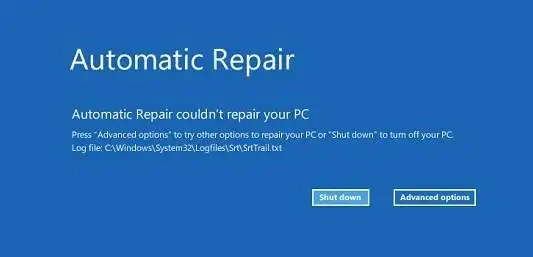
Windows 10 自動修復ループは、起動エラーを検出したWindowsが回復環境のWinREを繰り返し開いている状態です。最初にスタートアップ修復を1回実行し、更新直後なら更新プログラムの削除、ドライバーやアプリの導入後ならシステムの復元を試します。改善しない場合に限り、個人用ファイルを保持した初期化へ進んでください。以下の4つの方法には、それぞれ適した症状と結果の確認手順があります。
修復前に準備するもの
- ノートPCを電源に接続し、不要なUSB機器を取り外します。
- ローカルアカウントまたはMicrosoftアカウントのパスワードを確認します。
- システムドライブが暗号化されている場合は、BitLocker回復キーを用意します。
- 別の起動用メディアからファイルを読み出せる場合は、初期化前にバックアップします。
症状に合う方法の選び方
| 確認できる状況 | 最初に試す方法 | 主な変更内容 |
|---|---|---|
| 原因が分からず、デスクトップまで起動しない | スタートアップ修復 | 起動に必要な構成をWindowsが自動診断します |
| Windows Updateの直後からループした | 更新プログラムの削除 | 選択した更新による変更を取り消します |
| ドライバー、アプリ、設定の変更後に発生した | システムの復元 | システム設定を以前の状態へ戻します |
| ほかの回復機能では改善しない | ファイルを保持した初期化 | Windowsを再インストールし、アプリと設定を削除します |
Windows外の問題を疑う目安:Windowsロゴが表示される前に停止する場合や、正常な公式インストールUSBからも起動できない場合は、Windows内の修復では解決できない可能性があります。UEFIの起動順序、システムドライブの認識状態、メモリやストレージを確認してください。
方法1:WinREでWindows 10 自動修復ループを修復する
この方法が適している状況
「自動修復を準備しています」「PCを診断中」「PCが正常に起動しませんでした」と表示される場合に、最初に選びます。スタートアップ修復は、破損したシステムファイルやブート構成など、一般的な起動障害を診断するWindowsの回復機能です。
操作手順
- 自動修復画面で詳細オプションを選択します。
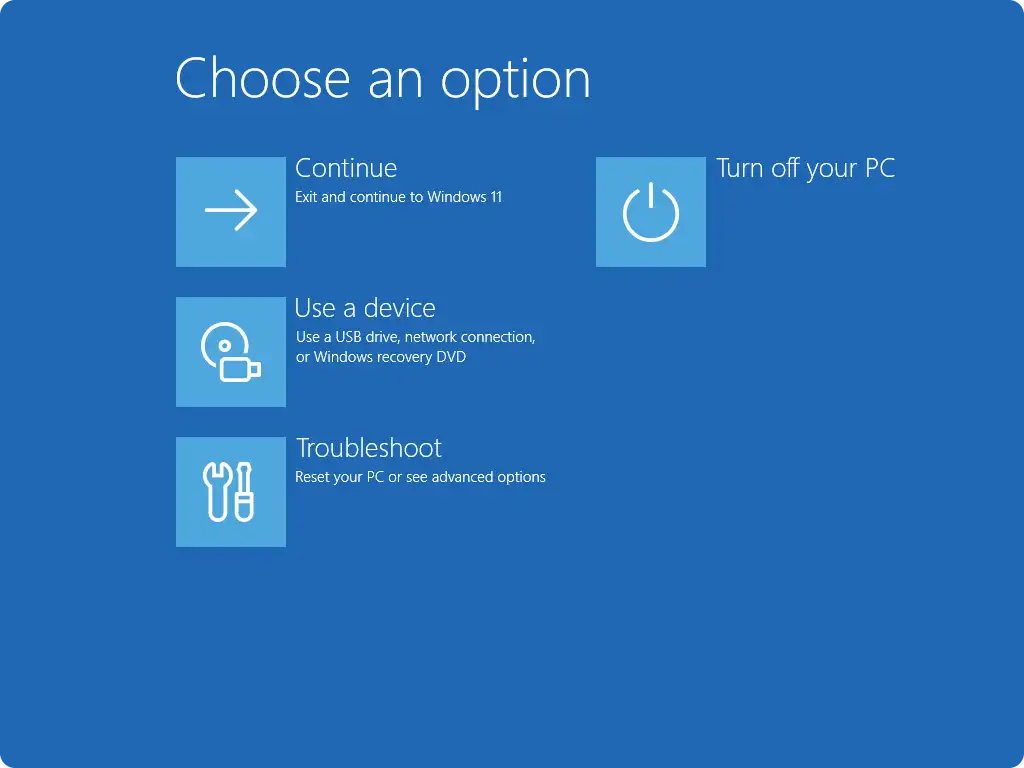
- 画面が表示されない場合は、Windowsロゴが出た後に電源ボタンを長押しして起動を中断し、この操作を2回行います。3回目の起動でWindows回復環境が開きます。
トラブルシューティング → 詳細オプション → スタートアップ修復の順に選択します。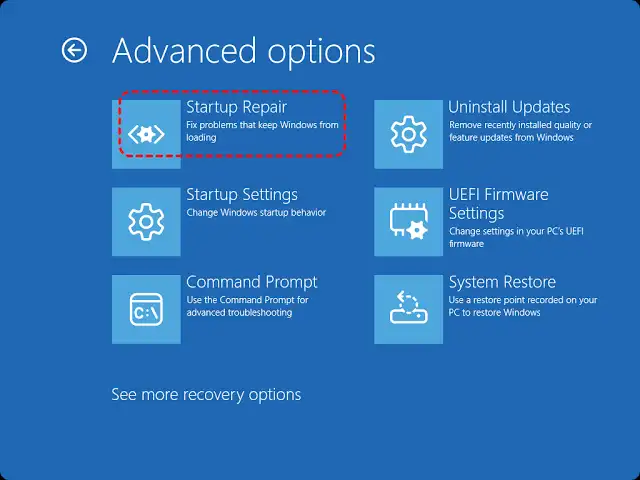
- 対象のWindows 10と、要求された場合は使用するアカウントを選択します。
- 診断が完了したらPCの電源を切り、通常どおり起動します。
結果の確認方法
診断画面へ戻らず、サインイン画面が表示されることを確認します。サインイン後にもう一度通常の再起動を行ってください。ループが再発した場合は同じ修復を繰り返さず、発生直前の出来事に合う次の方法へ進みます。
方法2:直前のWindows更新プログラムを削除する
この方法が適している状況
Windows Updateの直後から自動修復ループが始まり、それまでは正常に起動していた場合に適しています。更新だけを対象に戻すため、Windows全体の初期化より変更範囲を抑えられます。
操作手順
- WinREで
トラブルシューティング → 詳細オプションを開きます。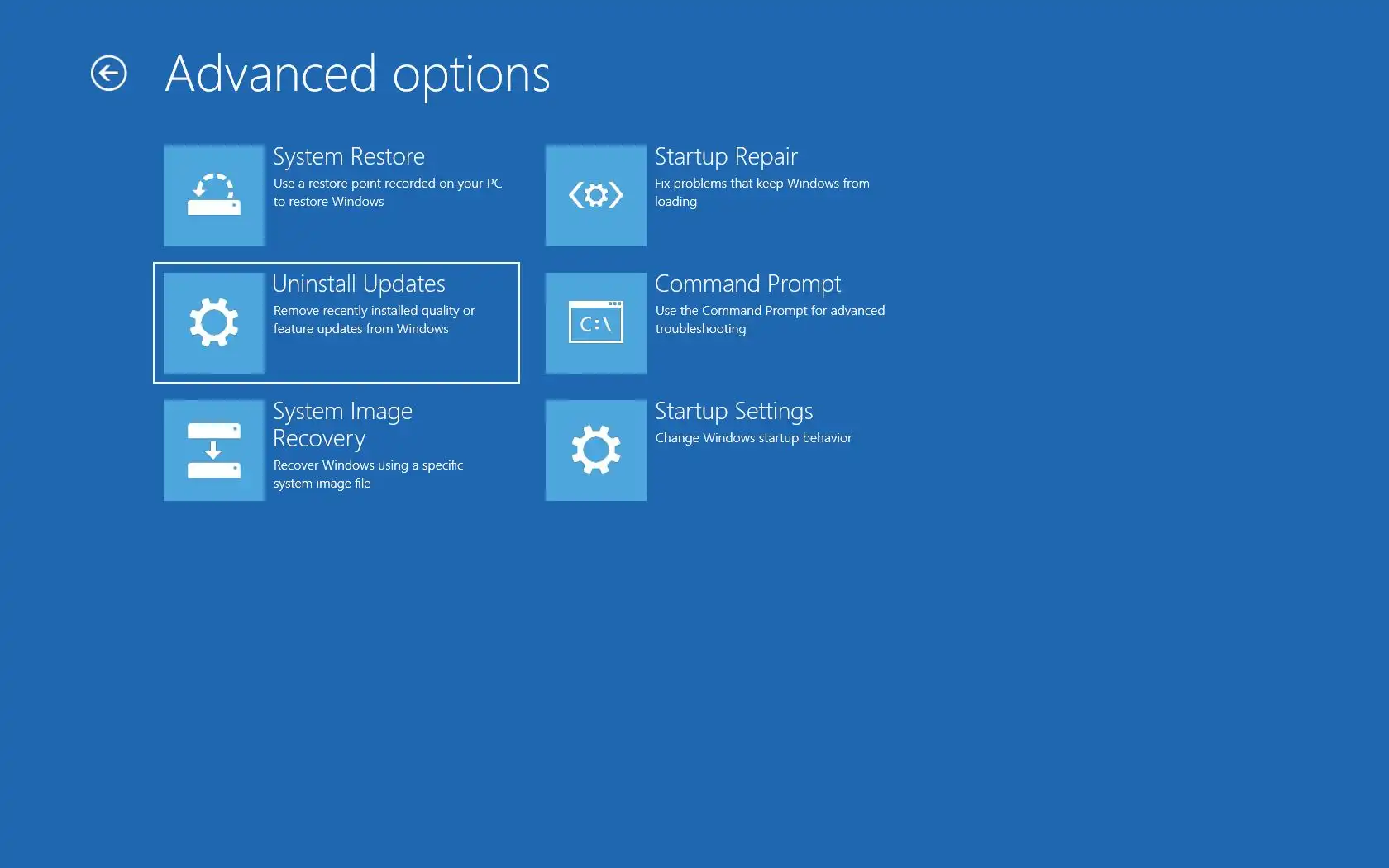
- 更新プログラムのアンインストールを選択します。
- 最新の品質更新プログラムをアンインストールするを選びます。機能更新プログラムの直後に発生したことが明確な場合は、対応する選択肢を使用します。
- 対象と内容を確認して削除を開始します。
- 処理が完了したら、Windows 10の起動を続行します。
結果の確認方法
Windowsがデスクトップまで2回続けて起動するか確認します。表示される場合は、削除した更新プログラムの識別番号を控えてください。更新を削除できない場合や、ドライバーまたはアプリの導入後に発生した場合は、システムの復元へ進みます。
方法3:正常だった復元ポイントへ戻す
この方法が適している状況
ドライバーやアプリのインストール、またはシステム設定の変更後に起動できなくなった場合に使用します。適切な復元ポイントが保存されていることが前提です。Microsoftのシステムの復元に関する公式手順では、個人用ファイルには影響しませんが、システムファイル、レジストリ、インストール済みプログラムが選択時点の状態へ戻ります。
操作手順
- WinREで
トラブルシューティング → 詳細オプション → システムの復元を選択します。 - アカウントを選び、求められた場合はパスワードを入力します。
- 自動修復ループが始まる前に作成された復元ポイントを選択します。
- 影響を受けるプログラムの検出を選び、削除または復元される項目を確認します。
- 復元ポイントを確定し、再起動が完了するまで待ちます。
結果の確認方法
サインイン後、自動修復ループが解消したか、どのアプリやドライバーが取り除かれたかを確認します。原因と考えられる同じ項目をすぐに再導入せず、互換性を確認してください。利用できる復元ポイントがない場合や復元が失敗する場合は、最後の初期化へ進みます。
方法4:個人用ファイルを保持してWindows 10を初期化する
この方法が適している状況
スタートアップ修復、更新プログラムの削除、システムの復元がすべて失敗し、システムドライブ自体は正常に認識されている場合の最終手段です。Windowsは再インストールされ、個人用ファイルを保持する設定でもアプリと各種設定は削除されます。
操作手順
- 読み出せる重要なデータを外部ストレージへバックアップします。
- WinREで
トラブルシューティング → このPCを初期状態に戻すを選択します。 - 個人用ファイルを保持するを選びます。
- ローカルのWindowsファイル破損が疑われる場合はクラウドからダウンロード、通信量を抑える場合はローカル再インストールを選択します。
- 削除される項目の一覧を確認し、初期化を開始します。
結果の確認方法
初期設定を完了し、個人用フォルダーを確認してから再起動します。アプリは一度にまとめて戻さず、1つずつインストールしてください。初期化を開始できない場合は、別の正常なPCでMicrosoft公式のインストールメディアを作成します。そのメディアからも起動できない場合はソフトウェア操作を中止し、ストレージやメモリなどの点検を依頼してください。
自動修復ループから抜けられなくなる操作
- コマンドで自動修復を無効にする:診断画面を隠すだけで、起動障害の原因は修復されません。
- 同じ方法を繰り返す:スタートアップ修復が1回失敗したら、発生状況に合う別の方法へ切り替えます。
- バックアップせずに初期化する:「個人用ファイルを保持する」はバックアップの代わりにはなりません。
- 根拠なくコマンドを実行する:診断せずにBCD、パーティション、ブートレコードを変更すると、復旧を難しくする可能性があります。
まとめ
まずスタートアップ修復を1回実行し、ループが始まった時期に合わせて次の方法を選びます。更新直後なら更新プログラムの削除、ドライバーやアプリの導入後ならシステムの復元が適切です。初期化は、元に戻しやすい方法がすべて失敗した場合に限ります。最終的には、Windowsが自動診断を開かずデスクトップまで2回続けて起動すれば復旧完了です。WinRE、初期化、公式インストールメディアのいずれも起動しない場合は、データを確保してハードウェア点検へ切り替えてください。
よくある質問
「PCを診断中」の画面ではどのくらい待つべきですか?
自動診断に共通の公式所要時間はありません。再起動するたびに同じ画面へ戻る場合は、通常の処理待ちではなくループと判断できます。詳細オプションからWinREを開いてください。ただし、PCの初期化中に表示される黒い画面は15分以上続く場合があります。
Windows 10を初期化すると文書も削除されますか?
個人用ファイルを保持するを選べば個人用ファイルは保持されますが、アプリと設定は削除されます。ストレージ障害や処理の中断によるデータ消失リスクは残るため、読み出せるファイルは事前にバックアップしてください。
WinREでBitLocker回復キーを求められるのはなぜですか?
暗号化されたシステムドライブへアクセスするためです。Microsoftアカウント、組織の管理者、または保存済みの控えから回復キーを確認します。必要なファイルが残っている場合、キーが分からないままドライブを初期化しないでください。
bootrec、SFC、CHKDSKを最初に実行してもよいですか?
推奨しません。各ツールは対象となる障害が異なり、正しいシステムボリュームとオプションを指定する必要があります。最初はスタートアップ修復と、元に戻せるWinREの機能を使用してください。コマンド操作は具体的な診断結果がある場合に、公式手順または専門家の管理下で行います。
WinREのメニューも開かない場合はどうすればよいですか?
別のPCでWindowsの公式インストールUSBを作成し、セットアップ画面からコンピューターの修復を選択します。USBが認識されない場合はUEFIの起動順序を確認してください。認識後も停止する場合は、ストレージ、メモリ、またはほかのハードウェア障害が疑われます。


