 Emily CarterWindows Errors
Por qué Windows 10 inicia la solución de problemas sin parar
Un bucle infinito de reparación de inicio de Windows 10 suele indicar que el sistema detecta un fallo de arranque repetido y vuelve a abrir el entorno de recuperación WinRE. Empiece con la reparación de inicio integrada. Si el bucle apareció tras una actualización, desinstale la última actualización. Después, pruebe un punto de restauración y deje el restablecimiento del sistema como última opción. A continuación se describen cuatro métodos en el orden recomendado. Cada uno termina con una comprobación del resultado, para que no tenga que repetir la misma operación fallida.
Qué preparar antes de solucionar el problema
- Conecte el portátil a la corriente y desconecte los dispositivos USB innecesarios.
- Tenga preparada la contraseña de la cuenta local o de la cuenta de Microsoft.
- Busque la clave de recuperación de BitLocker si el cifrado está activado en la unidad del sistema.
- Si los archivos aún están disponibles desde otro medio de arranque, guárdelos antes de restablecer o reinstalar.
Cómo elegir el método adecuado
| Situación observada | Primer método adecuado | Qué cambiará |
|---|---|---|
| La causa se desconoce y Windows no llega al escritorio | Reparación de inicio | Windows comprobará automáticamente los componentes de inicio |
| El bucle comenzó inmediatamente después de una actualización | Desinstalar la última actualización | Se revertirán los cambios de la actualización seleccionada |
| El error apareció después de un controlador, una aplicación o un ajuste | Punto de restauración | La configuración del sistema volverá al estado anterior |
| Las demás herramientas no han funcionado | Restablecer conservando los archivos | Windows se reinstalará y se eliminarán las aplicaciones y la configuración |
Límite útil del diagnóstico: si el equipo se bloquea antes de que aparezca el logotipo de Windows o no inicia ni siquiera desde un USB de instalación que funciona, la causa puede estar fuera de Windows. En ese caso, compruebe el orden de arranque, la detección de la unidad del sistema en UEFI y el estado del hardware.
Método 1. Detenga el bucle infinito de reparación de inicio de Windows 10 mediante WinRE
Cuándo usarlo
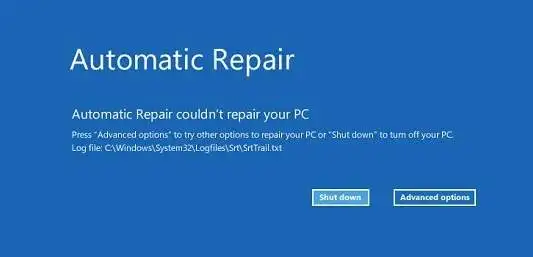
Elija este método primero si Windows muestra «Preparando reparación automática», «Diagnosticando tu PC» o la pantalla «El PC no se inició correctamente». La reparación de inicio está diseñada para diagnosticar daños habituales en los archivos del sistema y en la configuración de arranque.
Pasos
- Pulse
Opciones avanzadas
en la pantalla de reparación automática.
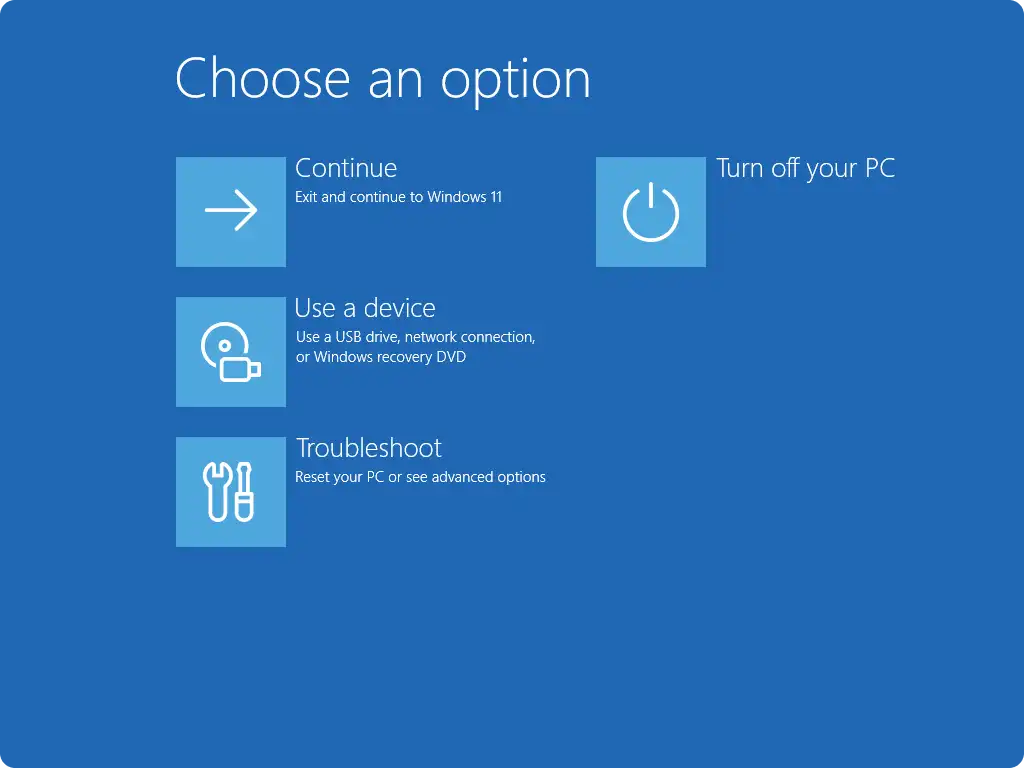
- Si no aparece el botón, interrumpa el inicio dos veces manteniendo pulsado el botón de encendido después de que aparezca el logotipo; en el tercer inicio Windows debería abrir el entorno de recuperación de Windows .
- Abra la ruta
Solucionar problemas → Opciones avanzadas → Reparación de inicio.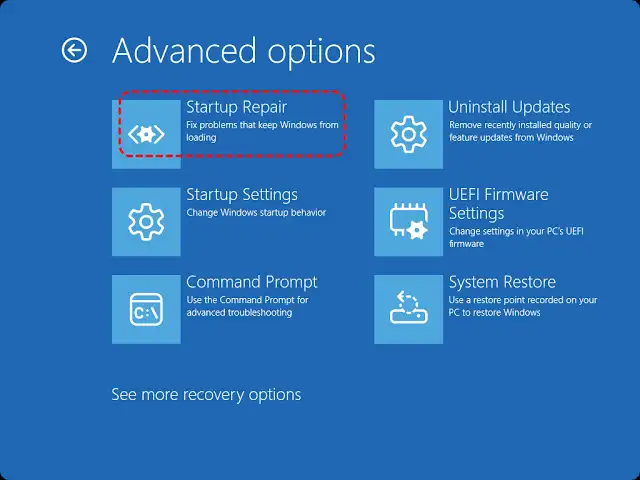
- Seleccione la instalación de Windows 10 y la cuenta si el sistema solicita una selección.
- Espere a que termine la comprobación; después apague el equipo y enciéndalo de la forma habitual.
Cómo comprobar el resultado
Windows debería abrir la pantalla de inicio de sesión sin volver a ejecutar el diagnóstico. Después de iniciar sesión, haga otro reinicio normal. Si el bucle vuelve, no ejecute esta herramienta repetidamente: elija el método siguiente según el evento tras el que surgió el error.
Método 2. Desinstale la última actualización de Windows
Cuándo usarlo
Este método es adecuado si el bucle comenzó después de instalar una actualización y antes el equipo iniciaba normalmente. Desinstalar una actualización es una reversión específica, por lo que afecta a menos componentes que restablecer Windows.
Pasos
- Abra
Solucionar problemas → Opciones avanzadasen WinRE.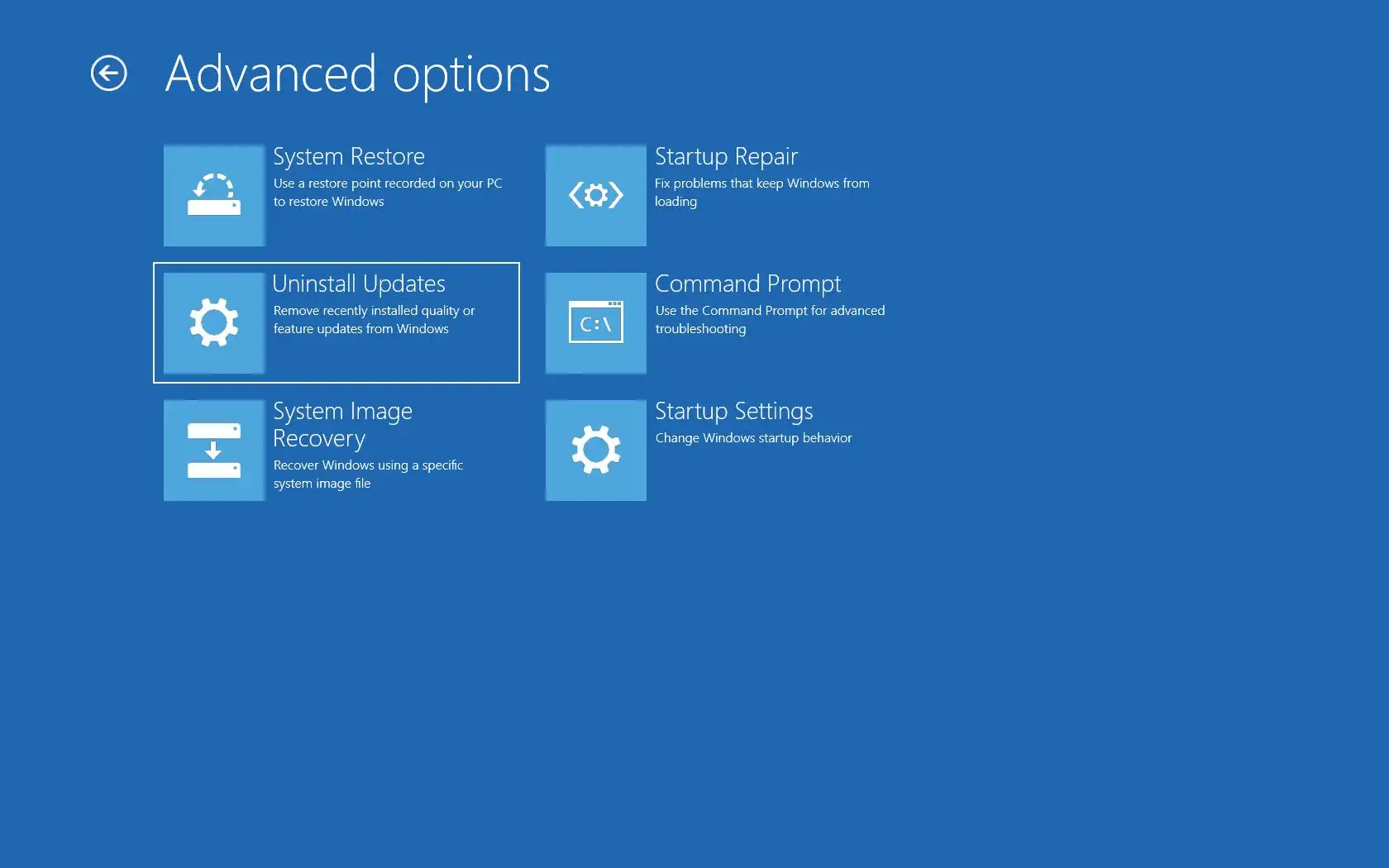
- Seleccione Desinstalar actualizaciones .
- Pulse Desinstalar la última actualización de características o Desinstalar la última actualización de calidad , si se muestra esa opción.
- Confirme la desinstalación y espere a que la operación termine automáticamente.
- Elija continuar con el inicio de Windows 10.
Cómo comprobar el resultado
Compruebe que Windows inicia dos veces hasta el escritorio. Anote el identificador de la actualización desinstalada si se muestra: ayudará a no confundir la recuperación temporal del inicio con la solución de la incompatibilidad original.
Si no se pueden desinstalar las actualizaciones o el bucle apareció tras instalar un controlador o una aplicación, pase al punto de restauración.
Método 3. Devuelva el sistema a un punto de restauración que funcionaba
Cuándo usarlo
Este método es adecuado tras instalar un controlador, una aplicación o cambiar un ajuste del sistema. Solo está disponible si existe un punto adecuado. Según la guía oficial de Restaurar sistema , los archivos personales no se ven afectados, pero los archivos del sistema, el registro y los programas instalados vuelven al estado seleccionado.
Pasos
- Abra
Solucionar problemas → Opciones avanzadas → Restaurar sistema. - Seleccione la cuenta e introduzca la contraseña si se le solicita.
- Marque el punto creado antes de que apareciera el bucle de inicio.
- Pulse Buscar programas afectados y revise la lista de cambios.
- Confirme el punto y espere a que el equipo se reinicie.
Cómo comprobar el resultado
Después de iniciar sesión, compruebe si el bucle ha desaparecido y qué aplicaciones o controladores eliminó la reversión. No instale de inmediato el mismo componente sospechoso. Primero cree una copia de seguridad y confirme su compatibilidad.
Si no hay puntos adecuados o la restauración termina con error, queda la reinstalación mediante el restablecimiento.
Método 4. Restablezca Windows 10 conservando los archivos personales
Cuándo usarlo
El restablecimiento es adecuado cuando la reparación de inicio, la desinstalación de la actualización y el punto de restauración no han funcionado, pero la unidad del sistema se detecta correctamente. No es una reparación sin riesgos: Windows se reinstalará y se eliminarán las aplicaciones y la configuración instaladas.
Pasos
- Cree una copia de seguridad accesible de los datos importantes antes de continuar.
- En WinRE, abra
Solucionar problemas → Restablecer este PC. - Seleccione Conservar mis archivos .
- Elija la descarga en la nube si sospecha que los archivos locales están dañados, o la reinstalación local sin descarga.
- Revise la lista final de cambios y confirme el restablecimiento.
Cómo comprobar el resultado
Complete la configuración inicial, revise las carpetas personales y reinicie el equipo. Después, instale las aplicaciones una a una. Si el restablecimiento no se inicia, cree un medio de instalación oficial en otro equipo que funcione. Si tampoco inicia ese medio, deje de intentar soluciones de software y revise la unidad u otro hardware.
Después de recuperar el inicio: compruebe errores de DLL tras iniciar Windows con Fionn DLL Fixer
Use esta opción solo después de iniciar Windows, cuando el problema persista en una aplicación o juego: por ejemplo, informa de una DLL ausente, no se inicia o no carga una dependencia. Fionn DLL Fixer está diseñado para detectar y corregir DLL ausentes, DirectX y problemas de entornos de ejecución en Windows 10 y Windows 11. No es una herramienta de reparación de inicio ni se ha confirmado como solución para el bucle infinito de reparación automática.
La herramienta analiza los errores de inicio y de carga de dependencias; para problemas de juegos también comprueba las DLL de DirectX, D3D Runtime, Shader Compiler, Visual C++, .NET, OpenAL y XInput. Es útil cuando el inicio del sistema ya está disponible y la tarea es recuperar el inicio de una aplicación concreta.
- Inicie Fionn DLL Fixer. El programa analizará automáticamente el equipo en busca de problemas de DLL y del sistema, y mostrará los resultados detectados cuando finalice el análisis.

- Cuando termine el análisis, pulse «Reparar» para iniciar la corrección automática de todos los problemas de DLL y del sistema detectados.

- Espere a que termine la corrección. Durante el proceso, el botón cambia al estado «Reparando» hasta que se traten todos los problemas.

- Cuando termine la corrección, pulse «Aceptar» en la ventana de confirmación. Si se le solicita, reinicie el equipo antes de comprobar el resultado.

- Si el problema persiste después de reiniciar, pulse «Volver a comprobar» para realizar un análisis nuevo. Si se detectan problemas nuevos, pulse otra vez «Reparar».

Que la operación termine en el programa significa que ha corregido los elementos detectados, no que la aplicación ya funcione. Reinicie el equipo si se le solicita y vuelva a iniciar el programa o juego con el mismo error. Si ya no aparece el mensaje sobre la DLL o la carga de dependencias, se ha alcanzado el objetivo para esa aplicación. La versión gratuita incluye tres intentos; VIP habilita correcciones de DLL, DirectX, entornos de ejecución y sistema.
Errores que impiden salir del bucle
- Desactivar la reparación automática mediante comandos. Esto oculta el mecanismo de diagnóstico, pero no corrige la causa del fallo.
- Repetir un método. Después de un intento fallido de reparación de inicio, elija la ruta según el escenario en lugar de ejecutar de nuevo la misma comprobación.
- Restablecer sin copia de los datos. La opción de conservar archivos no sustituye una copia de seguridad.
- Comandos aleatorios en Símbolo del sistema. Modificar BCD, particiones o el registro de arranque sin un diagnóstico establecido puede complicar la recuperación.
Conclusión
Comience con la reparación de inicio y relacione el siguiente paso con el momento en que apareció el bucle. Después de una actualización reciente, desinstálela; después de un controlador o una aplicación, use un punto de restauración. Deje el restablecimiento conservando archivos para cuando los métodos reversibles no hayan funcionado. La comprobación final es sencilla: Windows debe iniciar dos veces hasta el escritorio sin diagnóstico automático. Si WinRE, el restablecimiento y el medio de instalación oficial no se inician, es poco probable que más comandos ayuden. Guarde los datos a los que pueda acceder y lleve el dispositivo a revisión de la unidad del sistema, la memoria y la configuración de arranque.
Instrucciones oficiales de Microsoft: reparación de inicio , opciones de recuperación de Windows , restauración del sistema desde un punto .
Preguntas frecuentes
¿Cuánto tiempo debo esperar en la pantalla de diagnóstico del PC?
El diagnóstico automático no tiene un tiempo oficial único de finalización. Si la pantalla vuelve constantemente después de reiniciar, ya es un bucle y no una espera normal. Abra las opciones avanzadas o cargue WinRE desde un medio de instalación. Hay una excepción: durante el restablecimiento, la pantalla negra puede durar hasta 15 minutos.
¿Restablecer Windows 10 eliminará mis documentos?
La opción Conservar mis archivos mantiene los archivos personales, pero elimina las aplicaciones y restablece la configuración. Un fallo de la unidad o una operación interrumpida siguen creando riesgo de pérdida de datos. Por eso, la copia de seguridad previa continúa siendo obligatoria cuando se pueden extraer los archivos.
¿Por qué WinRE solicita la clave de BitLocker?
La clave es necesaria para acceder a la unidad del sistema cifrada. Búsquela en la cuenta de Microsoft, en la documentación de la organización o en una copia guardada. Sin la clave, no formatee la unidad ni elija eliminar los datos si contiene archivos necesarios.
¿Debo ejecutar inmediatamente bootrec, SFC o CHKDSK?
No. Estas herramientas resuelven problemas distintos y requieren elegir correctamente el volumen del sistema y los parámetros. Primero use la reparación de inicio y las herramientas reversibles de WinRE. Los comandos se justifican ante un error concreto de configuración de arranque, archivos del sistema o disco, preferiblemente mediante un procedimiento oficial o bajo la supervisión de un especialista.
¿Qué hago si tampoco se abre el menú de WinRE?
Cree un USB de instalación de Windows en otro equipo y elija la opción de reparar el equipo en la pantalla de instalación. Si el dispositivo no detecta el medio, compruebe el orden de arranque en UEFI. Si detecta el medio pero también se bloquea, es probable que exista un problema con la unidad, la memoria u otro hardware.


