 Emily CarterWindows Errors
Un
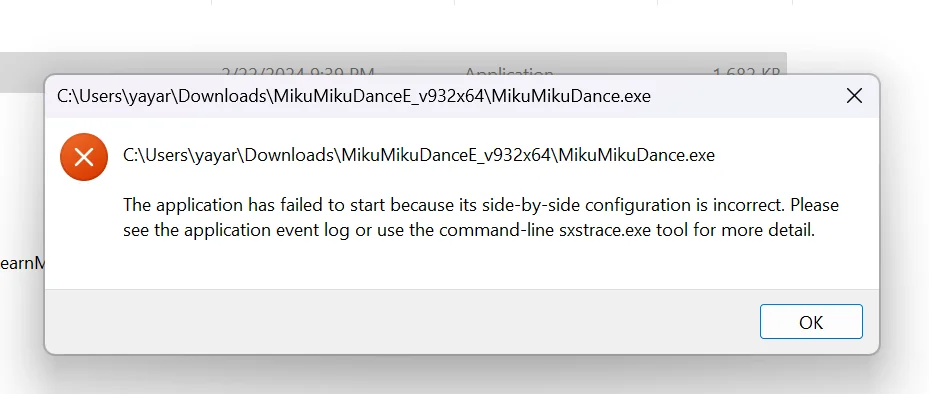
error de configuración en paralelo
significa que Windows no pudo crear el contexto de activación que necesita una aplicación. El fallo puede afectar a un ensamblado de Visual C++, una incompatibilidad entre x86 y x64, un manifiesto de aplicación o componentes de Windows dañados. Empiece por determinar si falla una sola aplicación o varias y, a continuación, use
sxstrace.exe
para identificar el ensamblado exacto antes de reparar un componente de tiempo de ejecución. Esta guía ofrece cuatro vías de reparación, desde la reparación específica de una aplicación hasta una reparación más amplia de Windows.
Síntomas
Windows puede mostrar el mensaje
La aplicación no se pudo iniciar porque su configuración en paralelo es incorrecta
. El mensaje también puede dirigirle al registro de eventos de la aplicación o a
sxstrace.exe
.
- Una aplicación concreta falla de inmediato mientras otros programas funcionan.
- Un programa falla después de una actualización, una instalación interrumpida o una migración a un equipo nuevo.
- Fallan varias aplicaciones no relacionadas o características de Windows, lo que sugiere un problema más amplio de componentes del sistema.
¿Qué causa un error de configuración en paralelo?
- Falta un componente de tiempo de ejecución o ensamblado de Visual C++ necesario: la aplicación no puede encontrar el ensamblado que declara.
- Existe una incompatibilidad entre las arquitecturas x86 y x64: una dependencia de 32 bits y una dependencia de 64 bits son requisitos distintos.
- Hay un conflicto en el manifiesto de la aplicación o en la versión del ensamblado: la identidad del ensamblado declarada no coincide con un componente instalado.
- La instalación de la aplicación está dañada: los archivos o el manifiesto del programa pueden estar incompletos o ser incoherentes.
- Hay corrupción de componentes de Windows: es más probable cuando varias aplicaciones o características de Windows presentan fallos relacionados.
Lista de comprobación para un diagnóstico rápido
- Solo falla una aplicación: empiece por el Método 1 para restaurar la instalación de esa aplicación.
- El mensaje menciona
sxstrace.exe, o reinstalar no ha ayudado: use el Método 2 para identificar el ensamblado, la versión y la arquitectura antes de instalar nada. - El seguimiento identifica un ensamblado VC de Microsoft: use la generación y arquitectura del componente indicadas para reparar el Visual C++ Redistributable correspondiente; no instale todos los paquetes.
- Fallan varios programas o componentes de Windows: use el Método 3 para reparar la imagen de Windows y los archivos de sistema protegidos.
- Los fallos al iniciar coinciden con problemas detectados de DLL o del sistema: el Método 4 ofrece un flujo independiente de análisis guiado, reparación y nueva comprobación.
Comparación rápida de métodos
| Método | Mejor para | Eficacia | Esfuerzo del usuario |
|---|---|---|---|
| Reinstalar la aplicación afectada | Una aplicación con una instalación dañada | Alta cuando faltan archivos de la aplicación | Bajo |
| Seguimiento de SxS y reparación específica del tiempo de ejecución | Ensamblado, versión o arquitectura desconocidos | Alta para un diagnóstico preciso | Medio |
| DISM y SFC | Fallan varias aplicaciones o componentes de Windows | Reparación amplia del sistema | Medio |
| Fionn DLL Fixer | Problemas detectados de DLL y del sistema | Análisis y reparación guiados | Bajo |
Método 1: Reinstalar la aplicación afectada
Cuándo usarlo
Úselo primero cuando falle una sola aplicación, especialmente después de una actualización o una instalación interrumpida. Un instalador oficial nuevo puede restaurar el manifiesto de la aplicación y los componentes incluidos.
Guía paso a paso
- Cierre la aplicación afectada y su instalador.
- Desinstale la aplicación desde Configuración de Windows.

- Reinicie Windows.
- Instale una copia nueva desde la fuente oficial del desarrollador de la aplicación.
- Inicie la aplicación cuando finalice la instalación.
Cómo verificarlo
La aplicación se abre en su pantalla inicial normal. Si vuelve a aparecer el mismo error, capture un seguimiento en lugar de instalar repetidamente componentes de tiempo de ejecución no relacionados.
Método 2: Capturar y leer un seguimiento de SxS
Cuándo usarlo
Use este método cuando el error mencione
sxstrace.exe
o el Método 1 no haya funcionado. El seguimiento registra eventos del contexto de activación e identifica la dependencia que debe repararse.
Guía paso a paso
- Abra el Símbolo del sistema como administrador.

- Inicie el seguimiento.
sxstrace trace -logfile:%TEMP%\sxstrace.etl - Inicie la aplicación que falla y reproduzca el error una vez.
- Vuelva al Símbolo del sistema y pulse Intro para detener el seguimiento.
- Convierta el seguimiento a texto.
sxstrace parse -logfile:%TEMP%\sxstrace.etl -outfile:%TEMP%\sxstrace.txt - Abra
%TEMP%\sxstrace.txty anote el nombre, la versión yprocessorArchitecturedel ensamblado.
Cómo leer los resultados del seguimiento de SxS
| Lo que muestra el seguimiento | Qué significa | Siguiente paso |
|---|---|---|
Microsoft.VC*.CRT
| Una dependencia de tiempo de ejecución de Visual C++ | Repare o instale el Visual C++ Redistributable correspondiente. |
processorArchitecture="x86"
| Una dependencia de 32 bits | Compruebe el componente x86, incluso en Windows de 64 bits. |
processorArchitecture="amd64"
| Una dependencia de 64 bits | Compruebe el componente x64. |
| Conflicto de versión | La versión de ensamblado solicitada no coincide | Repare o reinstale la aplicación y su componente de tiempo de ejecución correspondiente. |
| Error de manifiesto | Un problema con el manifiesto o la instalación de la aplicación | Use la opción de reparación de la aplicación o reinstálela. |
Cómo verificarlo
El archivo de texto contiene detalles del fallo reproducido. Aplique únicamente la reparación indicada por la generación y arquitectura del ensamblado y, después, vuelva a iniciar la aplicación. Envíe el extracto pertinente al desarrollador si el seguimiento apunta al manifiesto propio de la aplicación.
Método 3: Reparar archivos del sistema de Windows con DISM y SFC
Cuándo usarlo
Use este método cuando fallen varias aplicaciones no relacionadas o también funcionen mal características de Windows. Ejecute primero DISM para que Windows pueda reparar el almacén de componentes que usa el Comprobador de archivos de sistema.
Guía paso a paso
- Abra el Símbolo del sistema como administrador.
- Ejecute DISM.
DISM.exe /Online /Cleanup-image /Restorehealth - Espere a que DISM informe de que se ha completado.
- Ejecute el Comprobador de archivos de sistema.
sfc /scannow
- Mantenga abierto el Símbolo del sistema hasta que la comprobación alcance el 100 %.
- Reinicie Windows y pruebe la aplicación afectada.
Cómo verificarlo
Revise ambos resultados de comandos, reinicie y abra la aplicación afectada. Si sigue fallando una sola aplicación, vuelva al Método 2 para obtener evidencia específica de esa aplicación.
Método 4: Diagnosticar y solucionar problemas de DLL y del sistema con Fionn DLL Fixer
Cuándo usarlo
Use este flujo de trabajo recomendado cuando los fallos al iniciar coincidan con problemas de DLL, del tiempo de ejecución o del sistema que requieran un análisis guiado. Fionn DLL Fixer analiza los problemas detectados de DLL y del sistema, y después permite repararlos y volver a comprobarlos. No sustituye un seguimiento de SxS cuando necesita el diagnóstico exacto del manifiesto de una aplicación.
Guía paso a paso
- Inicie Fionn DLL Fixer. El software analiza automáticamente su PC en busca de problemas de DLL y del sistema, y muestra los resultados detectados cuando termina el análisis.

- Cuando termine el análisis, haga clic en “Reparar” para empezar a solucionar automáticamente todos los problemas detectados de DLL y del sistema.

- Espere mientras se realiza la reparación. Durante este proceso, el botón cambia a “Reparando” hasta que se hayan solucionado todos los problemas.

- Cuando finalice la reparación, haga clic en “Aceptar” en el cuadro de confirmación. Si se le solicita, reinicie el equipo antes de comprobar si el problema se ha resuelto.

- Si el problema continúa tras reiniciar, haga clic en “Volver a comprobar” para realizar otro análisis. Si se detectan nuevos problemas, haga clic de nuevo en “Reparar” para solucionarlos.

Cómo verificarlo
Confirme los resultados de la nueva comprobación y, después, inicie la aplicación dos veces. Si el error de configuración en paralelo continúa, guarde un seguimiento de SxS y comparta los detalles del ensamblado con el desarrollador de la aplicación.
Lista de comprobación de verificación
- La aplicación se abre dos veces seguidas sin el error de configuración.
- La aplicación llega a la pantalla en la que fallaba anteriormente.
- El componente de Visual C++ reparado coincide con la generación y la arquitectura del seguimiento.
- Las demás aplicaciones afectadas también se inician con normalidad.
sxstrace.txtestá disponible para el soporte oficial si el error vuelve a aparecer.- DISM y SFC se completaron antes de evaluar una reparación de todo el sistema.

Conclusión
Si falla un programa, reinstale primero la aplicación. Si sigue fallando, use SxSTrace para determinar el ensamblado real, la generación de Visual C++ y el requisito x86 o x64; esta evidencia es más útil que instalar todos los redistribuibles. Use DISM y SFC cuando el problema afecte a varios programas o componentes de Windows. Para problemas detectados de DLL y del sistema, Fionn DLL Fixer ofrece una ruta de análisis, reparación y nueva comprobación. Verifique el resultado reiniciando cuando sea necesario y abriendo la aplicación dos veces. Si el error persiste, facilite el extracto del seguimiento al desarrollador o al soporte oficial.
Preguntas frecuentes
¿Qué significa un error de configuración en paralelo?
Windows no pudo crear el contexto de activación de la aplicación a partir de los ensamblados y manifiestos que requiere. El error puede afectar a un componente de tiempo de ejecución, la arquitectura, la versión o la instalación de la aplicación.
¿Debo instalar todos los paquetes de Visual C++?
No. Use el seguimiento de SxS para identificar la generación y la arquitectura del ensamblado de Visual C++ y, después, repare únicamente el componente correspondiente o reinstale la aplicación afectada.
¿Por qué puede fallar una aplicación de 32 bits en Windows de 64 bits?
Una aplicación de 32 bits puede requerir un ensamblado x86. Una edición de 64 bits del componente de tiempo de ejecución no sustituye esa dependencia x86 independiente.
¿DISM y SFC solucionarán un error específico de una aplicación?
Pueden reparar componentes de Windows y archivos de sistema protegidos, pero no sustituyen el manifiesto de una aplicación ni identifican su dependencia exacta. Use un seguimiento de SxS cuando falle una sola aplicación.
¿Dónde se guardan los archivos de seguimiento de SxS?
Con los comandos de esta guía, los archivos se guardan en la carpeta temporal del usuario actual:
%TEMP%\sxstrace.etl
y
%TEMP%\sxstrace.txt
.


