 Emily CarterWindows Errors
Ошибка параллельной конфигурации
означает, что Windows не удалось создать контекст активации, необходимый приложению. Сбой может быть связан со сборкой Visual C++, несоответствием x86/x64, манифестом приложения или повреждёнными компонентами Windows. Сначала определите, не работает одно приложение или несколько, затем используйте sxstrace.exe
, чтобы выявить точную сборку до восстановления среды выполнения. В этом руководстве приведены четыре пути восстановления: от целевого восстановления приложения до более широкого восстановления Windows.
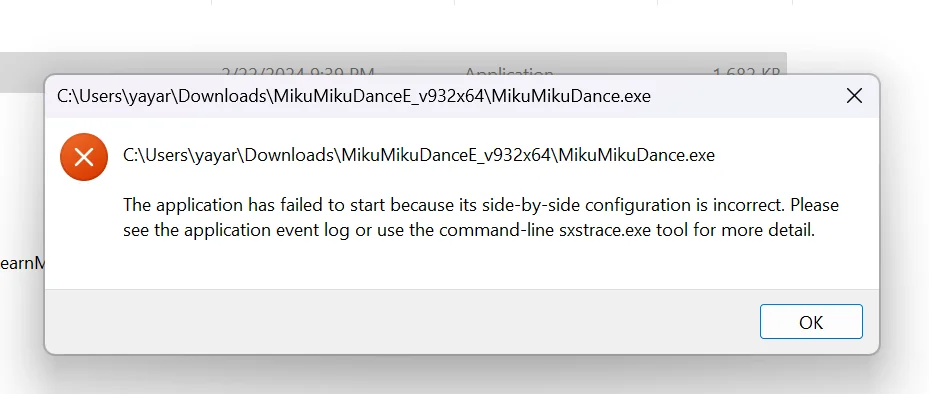
Симптомы
Windows может показать сообщение Не удалось запустить приложение, так как его параллельная конфигурация неверна
. В сообщении также может предлагаться открыть журнал событий приложения или sxstrace.exe
.
- Одно конкретное приложение сразу завершается, тогда как другие программы работают.
- Программа перестаёт запускаться после обновления, прерванной установки или переноса на другой ПК.
- Не запускаются несколько несвязанных программ или компонентов Windows, что указывает на более широкую проблему системных компонентов.
Причины ошибки параллельной конфигурации
- Отсутствует требуемая среда выполнения или сборка Visual C++: приложение не может найти объявленную им сборку.
- Несоответствие архитектур x86/x64: 32-разрядные и 64-разрядные зависимости являются разными требованиями.
- Конфликт манифеста приложения или версии сборки: объявленная идентификация сборки не соответствует установленному компоненту.
- Повреждённая установка приложения: файлы программы или её манифест могут быть неполными либо несогласованными.
- Повреждение компонентов Windows: это более вероятно, если похожие сбои возникают у нескольких приложений или компонентов Windows.
Краткий список диагностики
- Не работает только одно приложение: начните с метода 1 , чтобы восстановить установку этого приложения.
- В сообщении упоминается
sxstrace.exeили переустановка не помогла: используйте метод 2 , чтобы определить сборку, версию и архитектуру до установки каких-либо компонентов. - Трассировка указывает на сборку Microsoft VC: используйте указанное поколение среды выполнения и архитектуру для восстановления соответствующего Visual C++ Redistributable; не устанавливайте все пакеты подряд.
- Не работают несколько программ или компонентов Windows: используйте метод 3 , чтобы восстановить образ Windows и защищённые системные файлы.
- Сбои запуска сопровождаются обнаруженными проблемами DLL или среды выполнения: метод 4 предлагает отдельный управляемый процесс сканирования, восстановления и повторной проверки.
Краткое сравнение методов
| Метод | Лучше всего подходит для | Эффективность | Усилия пользователя |
|---|---|---|---|
| Переустановка проблемного приложения | Одно приложение с повреждённой установкой | Высокая при неполных файлах приложения | Низкие |
| Трассировка SxS и целевое восстановление среды выполнения | Неизвестная сборка, версия или архитектура | Высокая для точной диагностики | Средние |
| DISM и SFC | Не работают несколько приложений или компонентов Windows | Комплексное восстановление системы | Средние |
| Fionn DLL Fixer | Обнаруженные проблемы DLL и системы | Управляемое сканирование и восстановление | Низкие |
Метод 1: переустановка проблемного приложения
Когда использовать
Используйте этот метод первым, если не работает только одно приложение, особенно после обновления или прерванной установки. Свежий установщик из официального источника может восстановить манифест приложения и входящие в комплект компоненты.
Пошаговое руководство
- Закройте проблемное приложение и его установщик.
- Удалите приложение через «Параметры» Windows.

- Перезапустите Windows.
- Установите свежую копию из официального источника разработчика приложения.
- Запустите приложение после завершения установки.
Как проверить
Приложение открывается на обычном первом экране. Если та же ошибка возвращается, запишите трассировку вместо многократной установки несвязанных сред выполнения.
Метод 2: запись и чтение трассировки SxS
Когда использовать
Используйте этот метод, если в ошибке упоминается sxstrace.exe
или метод 1 не помог. Трассировка записывает события контекста активации и определяет зависимость, которую необходимо восстановить.
Пошаговое руководство
- Откройте командную строку от имени администратора.

- Запустите трассировку.
sxstrace trace -logfile:%TEMP%\sxstrace.etl - Запустите проблемное приложение и один раз воспроизведите ошибку.
- Вернитесь в командную строку и нажмите Enter, чтобы остановить трассировку.
- Преобразуйте трассировку в текст.
sxstrace parse -logfile:%TEMP%\sxstrace.etl -outfile:%TEMP%\sxstrace.txt - Откройте
%TEMP%\sxstrace.txtи запишите имя сборки, версию иprocessorArchitecture.
Как читать результаты трассировки SxS
| Что показывает трассировка | Что это означает | Следующий шаг |
|---|---|---|
Microsoft.VC*.CRT
| Зависимость от среды выполнения Visual C++ | Восстановите или установите соответствующий Visual C++ Redistributable. |
processorArchitecture="x86"
| 32-разрядная зависимость | Проверьте компонент x86, даже в 64-разрядной Windows. |
processorArchitecture="amd64"
| 64-разрядная зависимость | Проверьте компонент x64. |
| Конфликт версий | Запрошенная версия сборки не совпадает с доступной | Восстановите или переустановите приложение и соответствующую среду выполнения. |
| Ошибка манифеста | Проблема с манифестом приложения или его установкой | Используйте функцию восстановления приложения или переустановите его. |
Как проверить
Текстовый файл содержит сведения о воспроизведённом сбое. Применяйте только исправление, указанное поколением сборки и архитектурой, затем снова запустите приложение. Если трассировка указывает на собственный манифест приложения, отправьте соответствующий фрагмент разработчику.
Метод 3: восстановление системных файлов Windows с DISM и SFC
Когда использовать
Используйте этот метод, если не работают несколько несвязанных приложений или также возникают неполадки компонентов Windows. Сначала запустите DISM, чтобы Windows могла восстановить хранилище компонентов, используемое средством проверки системных файлов.
Пошаговое руководство
- Откройте командную строку от имени администратора.
- Запустите DISM.
DISM.exe /Online /Cleanup-image /Restorehealth - Дождитесь сообщения DISM о завершении.
- Запустите средство проверки системных файлов.
sfc /scannow
- Не закрывайте командную строку, пока проверка не достигнет 100 %.
- Перезапустите Windows и проверьте проблемное приложение.
Как проверить
Просмотрите результаты обеих команд, перезапустите компьютер и откройте проблемное приложение. Если не работает только одно приложение, вернитесь к методу 2, чтобы получить доказательства, относящиеся именно к нему.
Метод 4: диагностика и устранение проблем DLL и системы с Fionn DLL Fixer
Когда использовать
Используйте этот рекомендуемый процесс, если сбои запуска совпадают с проблемами DLL, среды выполнения или системы, для которых требуется управляемое сканирование. Fionn DLL Fixer сканирует обнаруженные проблемы DLL и системы, затем поддерживает восстановление и повторную проверку. Он не заменяет трассировку SxS, когда требуется точная диагностика манифеста приложения.
Пошаговое руководство
- Запустите Fionn DLL Fixer. Программа автоматически сканирует ПК на наличие проблем DLL и системы и отображает обнаруженные результаты после завершения сканирования.

- После завершения сканирования нажмите «Восстановить», чтобы автоматически начать исправление всех обнаруженных проблем DLL и системы.

- Подождите, пока идёт восстановление. Во время этого процесса кнопка меняется на «Исправление», пока все проблемы не будут устранены.

- После завершения восстановления нажмите «ОК» в диалоговом окне подтверждения. Если появится запрос, перезапустите компьютер, прежде чем проверять, решена ли проблема.

- Если проблема сохраняется после перезапуска, нажмите «Повторная проверка», чтобы выполнить ещё одно сканирование. Если будут найдены новые проблемы, снова нажмите «Восстановить».

Как проверить
Подтвердите результаты повторной проверки, затем дважды запустите приложение. Если ошибка параллельной конфигурации сохраняется, сохраните трассировку SxS и передайте сведения о сборке разработчику приложения.
Список проверки результата
- Приложение дважды подряд открывается без ошибки конфигурации.
- Приложение достигает экрана, на котором раньше возникал сбой.
- Восстановленный компонент Visual C++ соответствует поколению и архитектуре из трассировки.
- Другие затронутые приложения также запускаются нормально.
sxstrace.txtдоступен для официальной поддержки, если ошибка повторится.- DISM и SFC завершили работу до оценки результата восстановления всей системы.

Заключение
Если не запускается одна программа, сначала переустановите приложение. Если это не помогло, используйте SxSTrace, чтобы определить фактическую сборку, поколение Visual C++ и требование x86 или x64; эти сведения полезнее, чем установка всех распространяемых пакетов. Используйте DISM и SFC, если проблема затрагивает несколько программ или компонентов Windows. Для обнаруженных проблем DLL и системы Fionn DLL Fixer предлагает путь сканирования, восстановления и повторной проверки. При необходимости перезапустите компьютер и проверьте запуск приложения дважды. Если ошибка сохраняется, предоставьте фрагмент трассировки разработчику или официальной службе поддержки.
Часто задаваемые вопросы
Что означает ошибка параллельной конфигурации?
Windows не смогла создать контекст активации приложения из требуемых сборок и манифестов. Ошибка может быть связана со средой выполнения, архитектурой, версией или установкой приложения.
Нужно ли устанавливать все пакеты Visual C++?
Нет. По трассировке SxS определите поколение сборки Visual C++ и архитектуру, затем восстановите только соответствующий компонент или переустановите проблемное приложение.
Почему 32-разрядное приложение может не работать в 64-разрядной Windows?
32-разрядному приложению может требоваться сборка x86. 64-разрядная версия среды выполнения не заменяет эту отдельную зависимость x86.
Исправят ли DISM и SFC ошибку, относящуюся к одному приложению?
Они могут восстановить компоненты Windows и защищённые системные файлы, но не заменяют манифест приложения и не определяют его точную зависимость. При сбое одного приложения используйте трассировку SxS.
Где сохраняются файлы трассировки SxS?
При использовании команд из этого руководства файлы сохраняются во временной папке текущего пользователя: %TEMP%\sxstrace.etl
и %TEMP%\sxstrace.txt
.


