 Emily CarterWindows Errors
يعني Side-by-side configuration error أن Windows لم يتمكن من إنشاء سياق التنشيط الذي يحتاجه التطبيق. قد يتعلق الفشل بتجميعة Visual C++ أو عدم تطابق x86/x64 أو بيان التطبيق أو تلف مكونات Windows. ابدأ بتحديد ما إذا كان العطل يقتصر على تطبيق واحد أو يشمل عدة تطبيقات، ثم استخدم sxstrace.exe لتحديد التجميعة الدقيقة قبل إصلاح وقت التشغيل. يوفر هذا الدليل أربعة مسارات للإصلاح، من إصلاح التطبيق المستهدف إلى إصلاح Windows على نطاق أوسع.
الأعراض
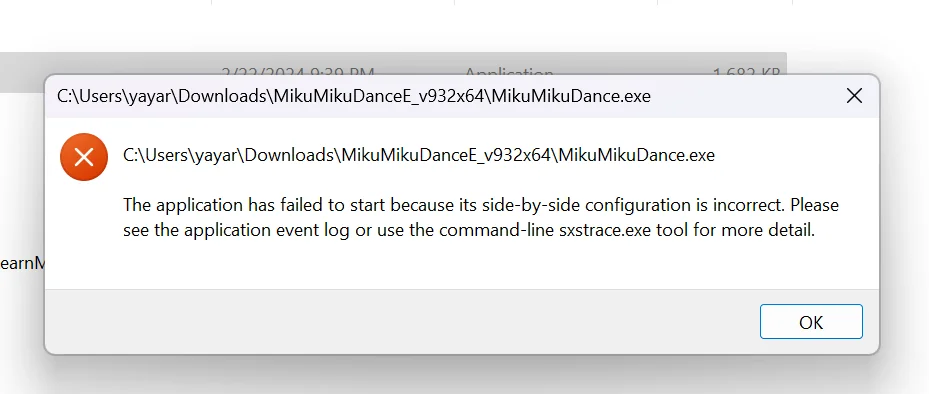
قد يعرض Windows الرسالة تعذر بدء تشغيل التطبيق لأن تكوين Side-by-side غير صحيح. وقد توجهك الرسالة أيضاً إلى سجل أحداث التطبيق أو sxstrace.exe.
- يفشل تطبيق واحد محدد فوراً بينما تعمل البرامج الأخرى.
- يفشل برنامج بعد تحديث أو تثبيت متقطع أو انتقال إلى كمبيوتر جديد.
- تفشل عدة برامج أو ميزات Windows غير مرتبطة، مما يشير إلى مشكلة أوسع في مكونات النظام.
ما أسباب خطأ تكوين Side-by-side؟
- غياب وقت تشغيل أو تجميعة Visual C++ المطلوبة: لا يستطيع التطبيق العثور على التجميعة التي يعلن عنها.
- عدم تطابق البنية x86/x64: التبعية ذات 32 بت والتبعية ذات 64 بت متطلبان مختلفان.
- تعارض في بيان التطبيق أو إصدار التجميعة: لا تتطابق هوية التجميعة المعلنة مع مكون مثبت.
- تلف تثبيت التطبيق: قد تكون ملفات البرنامج أو بيانه غير مكتملة أو غير متسقة.
- تلف مكونات Windows: يكون ذلك أرجح عندما تظهر إخفاقات مرتبطة في عدة تطبيقات أو ميزات Windows.
قائمة التحقق للتشخيص السريع
- يفشل تطبيق واحد فقط: ابدأ بـالطريقة 1 لاستعادة تثبيت ذلك التطبيق.
- تشير الرسالة إلى
sxstrace.exe، أو لم تنجح إعادة التثبيت: استخدم الطريقة 2 لتحديد التجميعة والإصدار والبنية قبل تثبيت أي شيء. - يحدد الأثر تجميعة Microsoft VC: استخدم جيل وقت التشغيل والبنية المذكورين لإصلاح Visual C++ Redistributable المطابق؛ لا تثبت كل الحزم.
- تفشل عدة برامج أو مكونات Windows: استخدم الطريقة 3 لإصلاح صورة Windows وملفات النظام المحمية.
- تترافق إخفاقات البدء مع مشكلات DLL أو وقت تشغيل مكتشفة: توفر الطريقة 4 سير عمل منفصلاً للفحص والإصلاح وإعادة التحقق.
مقارنة سريعة للطرق
| الطريقة | الأفضل لـ | الفعالية | جهد المستخدم |
|---|---|---|---|
| إعادة تثبيت التطبيق المتأثر | تطبيق واحد بتثبيت تالف | مرتفعة عند عدم اكتمال ملفات التطبيق | منخفض |
| أثر SxS وإصلاح وقت التشغيل المستهدف | تجميعة أو إصدار أو بنية غير معروفة | مرتفعة للتشخيص الدقيق | متوسط |
| DISM وSFC | فشل عدة تطبيقات أو مكونات Windows | إصلاح شامل للنظام | متوسط |
| Fionn DLL Fixer | مشكلات DLL والنظام المكتشفة | فحص وإصلاح موجه | منخفض |
الطريقة 1: إعادة تثبيت التطبيق المتأثر
متى تستخدمها
استخدمها أولاً عندما يفشل تطبيق واحد فقط، وخاصة بعد تحديث أو تثبيت متقطع. يمكن للمثبت الرسمي الحديث استعادة بيان التطبيق ومكوناته المجمعة.
دليل خطوة بخطوة
- أغلق التطبيق المتأثر ومثبته.
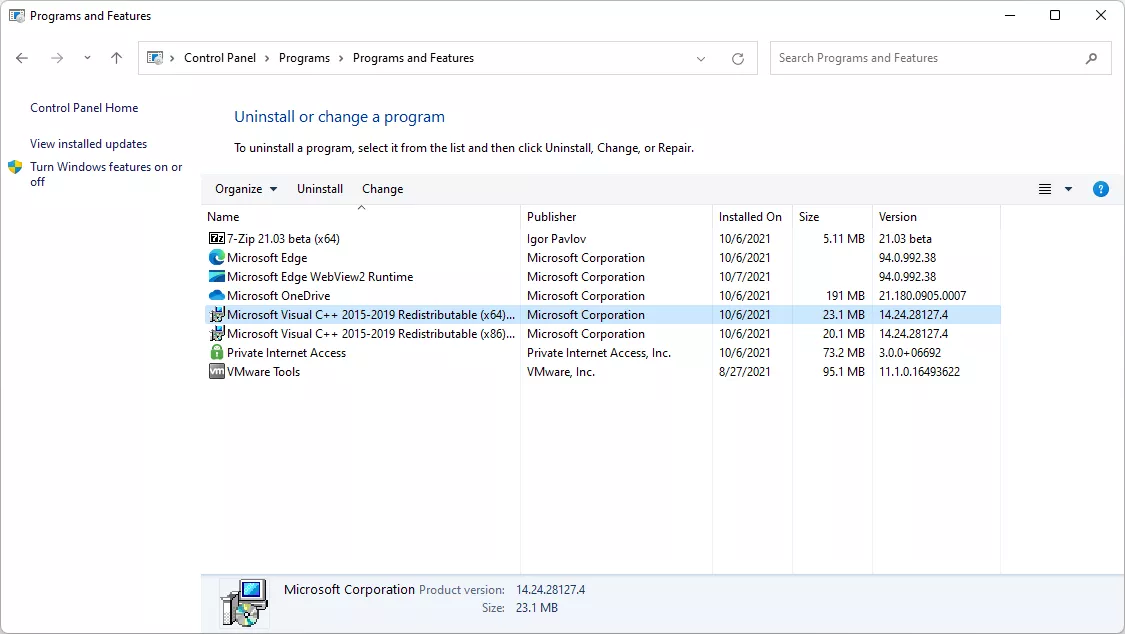
- أزل تثبيت التطبيق من إعدادات Windows.
- أعد تشغيل Windows.
- ثبّت نسخة جديدة من المصدر الرسمي لمطور التطبيق.
- شغّل التطبيق بعد اكتمال الإعداد.
كيفية التحقق
يفتح التطبيق إلى شاشته الأولى المعتادة. إذا عاد الخطأ نفسه، فالتقط أثراً بدلاً من تثبيت أوقات تشغيل غير مرتبطة بشكل متكرر.
الطريقة 2: التقاط أثر SxS وقراءته
متى تستخدمها
استخدم هذه الطريقة عندما يشير الخطأ إلى sxstrace.exe أو عندما لا تنجح الطريقة 1. يسجل الأثر أحداث سياق التنشيط ويحدد التبعية التي يجب إصلاحها.
دليل خطوة بخطوة
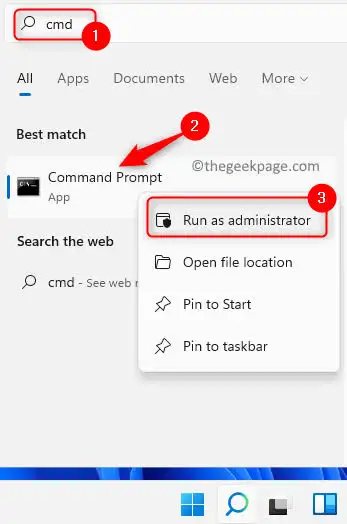
- افتح موجه الأوامر كمسؤول.
- ابدأ التتبع.
sxstrace trace -logfile:%TEMP%\sxstrace.etl - شغّل التطبيق الفاشل وأعد حدوث الخطأ مرة واحدة.
- ارجع إلى موجه الأوامر واضغط Enter لإيقاف التتبع.
- حلّل الأثر إلى نص.
sxstrace parse -logfile:%TEMP%\sxstrace.etl -outfile:%TEMP%\sxstrace.txt - افتح
%TEMP%\sxstrace.txtوسجل اسم التجميعة وإصدارها وprocessorArchitecture.
كيفية قراءة نتائج أثر SxS
| ما الذي يعرضه الأثر | ما معناه | الخطوة التالية |
|---|---|---|
Microsoft.VC*.CRT | تبعية لوقت تشغيل Visual C++ | أصلح أو ثبّت Visual C++ Redistributable المطابق. |
processorArchitecture="x86" | تبعية ذات 32 بت | تحقق من مكون x86، حتى على Windows ذي 64 بت. |
processorArchitecture="amd64" | تبعية ذات 64 بت | تحقق من مكون x64. |
| تعارض الإصدار | لا يطابق إصدار التجميعة المطلوب | أصلح التطبيق ووقت التشغيل المطابق له أو أعد تثبيتهما. |
| خطأ في البيان | مشكلة في بيان التطبيق أو تثبيته | استخدم خيار إصلاح التطبيق أو أعد تثبيته. |
كيفية التحقق
يحتوي الملف النصي على تفاصيل الإخفاق الذي أُعيد حدوثه. طبّق فقط الإصلاح الذي يشير إليه جيل التجميعة وبنيتها، ثم أعد تشغيل التطبيق. أرسل المقتطف ذي الصلة إلى المطور إذا كان الأثر يشير إلى بيان التطبيق نفسه.
الطريقة 3: إصلاح ملفات نظام Windows باستخدام DISM وSFC
متى تستخدمها
استخدم هذه الطريقة عندما تفشل عدة تطبيقات غير مرتبطة أو تتعطل ميزات Windows أيضاً. شغّل DISM أولاً كي يتمكن Windows من إصلاح مخزن المكونات الذي يستخدمه System File Checker.
دليل خطوة بخطوة
- افتح موجه الأوامر كمسؤول.
- شغّل DISM.
DISM.exe /Online /Cleanup-image /Restorehealth - انتظر حتى يبلغ DISM عن الاكتمال.
- شغّل System File Checker.
sfc /scannow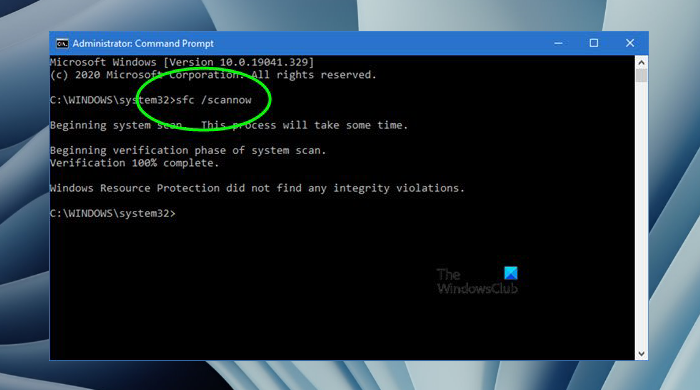
- أبقِ موجه الأوامر مفتوحاً حتى يصل التحقق إلى 100%.
- أعد تشغيل Windows واختبر التطبيق المتأثر.
كيفية التحقق
راجع نتيجتي الأمرين، وأعد التشغيل، ثم افتح التطبيق المتأثر. إذا استمر فشل تطبيق واحد، فارجع إلى الطريقة 2 للحصول على دليل خاص بالتطبيق.
الطريقة 4: تشخيص مشكلات DLL والنظام وإصلاحها باستخدام Fionn DLL Fixer
متى تستخدمها
استخدم سير العمل الموصى به هذا عندما تترافق إخفاقات البدء مع مشكلات DLL أو وقت تشغيل أو نظام تحتاج إلى فحص موجه. يفحص Fionn DLL Fixer مشكلات DLL والنظام المكتشفة، ثم يدعم الإصلاح وإعادة التحقق. ولا يحل محل أثر SxS عندما تحتاج إلى تشخيص دقيق لبيان التطبيق.
دليل خطوة بخطوة
- شغّل Fionn DLL Fixer. يفحص البرنامج جهاز الكمبيوتر تلقائياً بحثاً عن مشكلات DLL والنظام ويعرض النتائج المكتشفة عند اكتمال الفحص.

- بعد انتهاء الفحص، انقر فوق «إصلاح» لبدء إصلاح جميع مشكلات DLL والنظام المكتشفة تلقائياً.

- انتظر أثناء تقدم الإصلاح. خلال هذه العملية، يتغير الزر إلى «جارٍ الإصلاح» حتى يتم إصلاح جميع المشكلات.

- عند اكتمال الإصلاح، انقر فوق «موافق» في مربع حوار التأكيد. إذا طُلب منك ذلك، أعد تشغيل الكمبيوتر قبل التحقق من حل المشكلة.

- إذا استمرت المشكلة بعد إعادة التشغيل، فانقر فوق «إعادة الفحص» لإجراء فحص آخر. إذا عُثر على مشكلات جديدة، فانقر فوق «إصلاح» مرة أخرى لإصلاحها.

كيفية التحقق
أكد نتائج إعادة الفحص، ثم شغّل التطبيق مرتين. إذا استمر Side-by-side configuration error، فاحفظ أثر SxS وشارك تفاصيل التجميعة مع مطور التطبيق.
قائمة التحقق من النتيجة
- يفتح التطبيق مرتين متتاليتين دون خطأ التكوين.
- يصل التطبيق إلى الشاشة التي كان يفشل عندها سابقاً.
- يطابق مكون Visual C++ الذي تم إصلاحه جيل الأثر وبنيته.
- تبدأ التطبيقات المتأثرة الأخرى بصورة طبيعية أيضاً.
- يتوفر
sxstrace.txtللدعم الرسمي إذا عاد الخطأ. - اكتمل DISM وSFC قبل تقييم إصلاح على مستوى النظام.

الخلاصة
بالنسبة إلى برنامج واحد يفشل، أعد تثبيت التطبيق أولاً. إذا استمر الفشل، فاستخدم SxSTrace لتحديد التجميعة الفعلية وجيل Visual C++ ومتطلب x86 أو x64؛ فهذا الدليل أكثر فائدة من تثبيت كل حزم إعادة التوزيع. استخدم DISM وSFC عندما تؤثر المشكلة في عدة برامج أو مكونات Windows. بالنسبة إلى مشكلات DLL والنظام المكتشفة، يوفر Fionn DLL Fixer مساراً للفحص والإصلاح وإعادة التحقق. تحقق من النتيجة بإعادة التشغيل عند الحاجة وفتح التطبيق مرتين. إذا استمر الخطأ، فقدم مقتطف الأثر إلى المطور أو الدعم الرسمي.
الأسئلة الشائعة
ماذا يعني Side-by-side configuration error؟
لم يتمكن Windows من إنشاء سياق تنشيط التطبيق من التجميعات والبيانات التي يحتاج إليها. قد يتعلق الخطأ بوقت تشغيل أو بنية أو إصدار أو مشكلة في تثبيت التطبيق.
هل يجب تثبيت كل حزم Visual C++؟
لا. استخدم أثر SxS لتحديد جيل تجميعة Visual C++ وبنيتها، ثم أصلح المكون المطابق فقط أو أعد تثبيت التطبيق المتأثر.
لماذا قد يفشل تطبيق ذو 32 بت على Windows ذي 64 بت؟
قد يحتاج تطبيق ذو 32 بت إلى تجميعة x86. لا تحل النسخة ذات 64 بت من وقت التشغيل محل تبعية x86 المنفصلة.
هل سيصلح DISM وSFC خطأً خاصاً بتطبيق؟
يمكنهما إصلاح مكونات Windows وملفات النظام المحمية، لكنهما لا يستبدلان بيان التطبيق ولا يحددان تبعيته الدقيقة. استخدم أثر SxS عند فشل تطبيق واحد.
أين تُحفظ ملفات أثر SxS؟
باستخدام الأوامر الواردة في هذا الدليل، تُحفظ الملفات في المجلد المؤقت للمستخدم الحالي: %TEMP%\sxstrace.etl و%TEMP%\sxstrace.txt.


