 Emily CarterWindows Errors
Une
erreur de configuration côte à côte
signifie que Windows n’a pas pu créer le contexte d’activation dont une application a besoin. L’échec peut concerner un assembly Visual C++, une incompatibilité x86/x64, un manifeste d’application ou des composants Windows endommagés. Commencez par déterminer si une seule application ou plusieurs applications échouent, puis utilisez
sxstrace.exe
pour identifier l’assembly exact avant de réparer un runtime. Ce guide propose quatre méthodes de réparation, de la réparation ciblée de l’application à une réparation plus étendue de Windows.
Symptômes
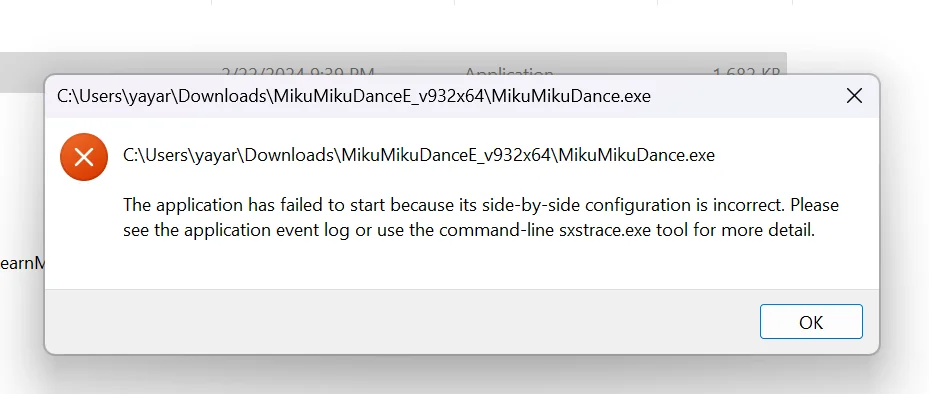
Windows peut afficher le message
L’application n’a pas pu démarrer car sa configuration côte à côte est incorrecte
. Le message peut également vous orienter vers le journal des événements de l’application ou
sxstrace.exe
.
- Une application donnée échoue immédiatement, tandis que les autres programmes fonctionnent.
- Un programme échoue après une mise à jour, une installation interrompue ou une migration vers un nouveau PC.
- Plusieurs programmes sans rapport ou fonctionnalités Windows échouent, ce qui suggère un problème plus large de composants système.
Quelles sont les causes d’une erreur de configuration côte à côte ?
- Un runtime ou assembly Visual C++ requis est manquant : l’application ne parvient pas à localiser l’assembly qu’elle déclare.
- Une incompatibilité d’architecture x86/x64 : une dépendance 32 bits et une dépendance 64 bits sont des exigences distinctes.
- Un conflit de manifeste d’application ou de version d’assembly : l’identité de l’assembly déclarée ne correspond pas à un composant installé.
- Une installation d’application endommagée : les fichiers ou le manifeste du programme peuvent être incomplets ou incohérents.
- Une corruption des composants Windows : elle est plus probable lorsque plusieurs applications ou fonctionnalités Windows présentent des échecs connexes.
Liste de contrôle pour un diagnostic rapide
- Une seule application échoue : commencez par la méthode 1 pour restaurer l’installation de cette application.
- Le message mentionne
sxstrace.exe, ou la réinstallation n’a pas aidé : utilisez la méthode 2 pour identifier l’assembly, la version et l’architecture avant d’installer quoi que ce soit. - La trace identifie un assembly Microsoft VC : utilisez la génération de runtime et l’architecture indiquées pour réparer le Visual C++ Redistributable correspondant ; n’installez pas tous les packages.
- Plusieurs programmes ou composants Windows échouent : utilisez la méthode 3 pour réparer l’image Windows et les fichiers système protégés.
- Les échecs de lancement s’accompagnent de problèmes de DLL ou de runtime détectés : la méthode 4 propose un flux de travail distinct de recherche, réparation et nouvelle vérification guidées.
Comparaison rapide des méthodes
| Méthode | Idéale pour | Efficacité | Effort requis |
|---|---|---|---|
| Réinstaller l’application concernée | Une application avec une installation endommagée | Élevée lorsque les fichiers de l’application sont incomplets | Faible |
| Trace SxS et réparation ciblée du runtime | Assembly, version ou architecture inconnus | Élevée pour un diagnostic précis | Moyen |
| DISM et SFC | Plusieurs applications ou composants Windows échouent | Réparation étendue du système | Moyen |
| Fionn DLL Fixer | Problèmes de DLL et de système détectés | Analyse et réparation guidées | Faible |
Méthode 1 : Réinstaller l’application concernée
Quand l’utiliser
Utilisez cette méthode en premier lorsqu’une seule application échoue, en particulier après une mise à jour ou une installation interrompue. Un programme d’installation officiel récent peut restaurer le manifeste de l’application et les composants inclus.
Guide étape par étape
- Fermez l’application concernée et son programme d’installation.
- Désinstallez l’application dans les Paramètres Windows.

- Redémarrez Windows.
- Installez une copie récente depuis la source officielle du développeur de l’application.
- Lancez l’application une fois l’installation terminée.
Comment vérifier
L’application s’ouvre sur son écran initial habituel. Si la même erreur réapparaît, capturez une trace au lieu d’installer à répétition des runtimes sans rapport.
Méthode 2 : Capturer et lire une trace SxS
Quand l’utiliser
Utilisez cette méthode lorsque l’erreur mentionne
sxstrace.exe
ou lorsque la méthode 1 n’a pas fonctionné. La trace enregistre les événements du contexte d’activation et identifie la dépendance à réparer.
Guide étape par étape
- Ouvrez l’Invite de commandes en tant qu’administrateur.

- Démarrez le traçage.
sxstrace trace -logfile:%TEMP%\sxstrace.etl - Lancez l’application défaillante et reproduisez l’erreur une fois.
- Revenez à l’Invite de commandes et appuyez sur Entrée pour arrêter le traçage.
- Analysez la trace en texte.
sxstrace parse -logfile:%TEMP%\sxstrace.etl -outfile:%TEMP%\sxstrace.txt - Ouvrez
%TEMP%\sxstrace.txtet notez le nom de l’assembly, sa version etprocessorArchitecture.
Comment lire les résultats de la trace SxS
| Ce que montre la trace | Ce que cela signifie | Étape suivante |
|---|---|---|
Microsoft.VC*.CRT
| Une dépendance de runtime Visual C++ | Réparez ou installez le Visual C++ Redistributable correspondant. |
processorArchitecture="x86"
| Une dépendance 32 bits | Vérifiez le composant x86, même sur un Windows 64 bits. |
processorArchitecture="amd64"
| Une dépendance 64 bits | Vérifiez le composant x64. |
| Conflit de version | La version d’assembly demandée ne correspond pas | Réparez ou réinstallez l’application et le runtime correspondant. |
| Erreur de manifeste | Un problème de manifeste ou d’installation de l’application | Utilisez l’option de réparation de l’application ou réinstallez-la. |
Comment vérifier
Le fichier texte contient les détails de l’échec reproduit. Appliquez uniquement la réparation indiquée par la génération et l’architecture de l’assembly, puis relancez l’application. Envoyez l’extrait pertinent au développeur si la trace pointe vers le manifeste propre à l’application.
Méthode 3 : Réparer les fichiers système Windows avec DISM et SFC
Quand l’utiliser
Utilisez cette méthode lorsque plusieurs applications sans rapport échouent ou que des fonctionnalités Windows ne fonctionnent pas correctement. Exécutez d’abord DISM afin que Windows puisse réparer le magasin de composants utilisé par le Vérificateur des fichiers système.
Guide étape par étape
- Ouvrez l’Invite de commandes en tant qu’administrateur.
- Exécutez DISM.
DISM.exe /Online /Cleanup-image /Restorehealth - Attendez que DISM signale la fin de l’opération.
- Exécutez le Vérificateur des fichiers système.
sfc /scannow
- Gardez l’Invite de commandes ouverte jusqu’à ce que la vérification atteigne 100 %.
- Redémarrez Windows et testez l’application concernée.
Comment vérifier
Consultez les résultats des deux commandes, redémarrez, puis ouvrez l’application concernée. Si une seule application échoue toujours, revenez à la méthode 2 pour recueillir des éléments propres à l’application.
Méthode 4 : Diagnostiquer et corriger les problèmes de DLL et de système avec Fionn DLL Fixer
Quand l’utiliser
Utilisez ce flux de travail recommandé lorsque les échecs de lancement coïncident avec des problèmes de DLL, de runtime ou de système nécessitant une analyse guidée. Fionn DLL Fixer analyse les problèmes de DLL et de système détectés, puis propose une réparation et une nouvelle vérification. Il ne remplace pas une trace SxS lorsque vous avez besoin d’un diagnostic exact du manifeste de l’application.
Guide étape par étape
- Lancez Fionn DLL Fixer. Le logiciel analyse automatiquement votre PC à la recherche de problèmes de DLL et de système, puis affiche les résultats détectés une fois l’analyse terminée.

- Une fois l’analyse terminée, cliquez sur « Réparer » pour commencer à corriger automatiquement tous les problèmes de DLL et de système détectés.

- Patientez pendant la réparation. Durant ce processus, le bouton devient « Correction en cours » jusqu’à ce que tous les problèmes soient réparés.

- Lorsque la réparation est terminée, cliquez sur « OK » dans la boîte de dialogue de confirmation. Si vous y êtes invité, redémarrez votre ordinateur avant de vérifier si le problème est résolu.

- Si le problème persiste après le redémarrage, cliquez sur « Vérifier à nouveau » pour effectuer une nouvelle analyse. Si de nouveaux problèmes sont détectés, cliquez de nouveau sur « Réparer » pour les corriger.

Comment vérifier
Confirmez les résultats de la nouvelle vérification, puis lancez l’application deux fois. Si l’erreur de configuration côte à côte persiste, enregistrez une trace SxS et partagez les détails de l’assembly avec le développeur de l’application.
Liste de contrôle de vérification
- L’application s’ouvre deux fois de suite sans erreur de configuration.
- L’application atteint l’écran où elle échouait auparavant.
- Le composant Visual C++ réparé correspond à la génération et à l’architecture indiquées par la trace.
- Les autres applications concernées démarrent également normalement.
sxstrace.txtest disponible pour le support officiel si l’erreur réapparaît.- DISM et SFC sont terminés avant d’évaluer une réparation à l’échelle du système.

Conclusion
Pour un seul programme défaillant, réinstallez d’abord l’application. Si elle échoue toujours, utilisez SxSTrace pour déterminer l’assembly réel, la génération Visual C++ et l’exigence x86 ou x64 ; ces informations sont plus utiles que l’installation de chaque redistribuable. Utilisez DISM et SFC lorsque le problème affecte plusieurs programmes ou composants Windows. Pour les problèmes de DLL et de système détectés, Fionn DLL Fixer propose un parcours d’analyse, de réparation et de nouvelle vérification. Vérifiez le résultat en redémarrant si nécessaire et en ouvrant l’application deux fois. Si l’erreur persiste, fournissez l’extrait de trace au développeur ou au support officiel.
FAQ
Que signifie une erreur de configuration côte à côte ?
Windows n’a pas pu créer le contexte d’activation de l’application à partir des assemblies et manifestes requis. L’erreur peut concerner un runtime, une architecture, une version ou un problème d’installation de l’application.
Dois-je installer tous les packages Visual C++ ?
Non. Utilisez la trace SxS pour identifier la génération et l’architecture de l’assembly Visual C++, puis réparez uniquement le composant correspondant ou réinstallez l’application concernée.
Pourquoi une application 32 bits peut-elle échouer sur Windows 64 bits ?
Une application 32 bits peut nécessiter un assembly x86. Une édition 64 bits du runtime ne remplace pas cette dépendance x86 distincte.
DISM et SFC corrigeront-ils une erreur propre à une application ?
Ils peuvent réparer les composants Windows et les fichiers système protégés, mais ils ne remplacent pas le manifeste d’une application et n’identifient pas sa dépendance exacte. Utilisez une trace SxS lorsqu’une seule application échoue.
Où sont enregistrés les fichiers de trace SxS ?
Avec les commandes de ce guide, les fichiers sont enregistrés dans le dossier temporaire de l’utilisateur actuel :
%TEMP%\sxstrace.etl
et
%TEMP%\sxstrace.txt
.


