 Emily CarterWindows Errors
L’erreur Bad Image 0xc000012f apparaît généralement lorsque Windows ne parvient pas à charger un fichier nécessaire à une application. Le message peut indiquer une DLL ou un autre fichier, mais le code seul n’en identifie pas la source. Commencez par vérifier si une seule application ou plusieurs applications échouent, puis passez de la réparation intégrée de Windows à la réparation ou à la réinstallation de l’application. Ce guide présente quatre méthodes de réparation, dont une analyse guidée avec Fionn DLL Fixer .
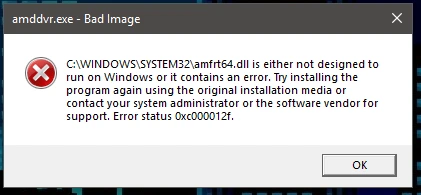
Symptômes
- Une boîte de dialogue intitulée Bad Image apparaît à l’ouverture d’une application ou d’un jeu.
- La boîte de dialogue contient le code d’erreur
0xc000012fet peut faire référence à un fichier précis. - Un programme peut échouer alors que les autres applications Windows fonctionnent normalement.
- Plusieurs programmes sans lien peuvent échouer, ce qui indique un problème plus large affectant un composant Windows ou des fichiers système.
- Le problème peut commencer après une mise à jour d’application, une installation interrompue ou une autre modification récente du système.
Notez le nom complet du fichier et l’application qui déclenche le message. Ces détails aident à distinguer une réparation propre à l’application d’une réparation globale de Windows.
Liste de vérification pour un diagnostic rapide
- Une seule application échoue : utilisez d’abord la méthode 2. Ses fichiers installés peuvent nécessiter une réparation ou un remplacement.
- Plusieurs applications échouent ou les fonctions Windows se comportent anormalement : utilisez la méthode 1. DISM et SFC vérifient les composants et fichiers système de Windows.
- L’erreur a commencé après une modification récente du système, d’un pilote ou d’un logiciel : utilisez la méthode 3 si un point de restauration approprié existe.
- Vous souhaitez analyser les DLL et problèmes système détectés : utilisez la méthode 4, puis vérifiez à nouveau après la réparation.
Comparaison rapide des méthodes
| Méthode | Idéale pour | Efficacité | Effort utilisateur |
|---|---|---|---|
| DISM et SFC | Plusieurs applications défaillantes ou dommages suspectés aux fichiers Windows | Élevée pour les fichiers système Windows | Modéré |
| Réparation ou réinstallation de l’application | Une application concernée | Élevée pour les fichiers propres à l’application | Modéré |
| Restauration du système | L’erreur a commencé après une modification récente | Utile lorsqu’un point de restauration est disponible | Modéré |
| Fionn DLL Fixer | DLL et problèmes système détectés nécessitant une analyse guidée | Processus automatisé d’analyse et de réparation | Faible |
Méthode 1 : Réparer les fichiers système Windows avec DISM et SFC
Quand l’utiliser : Choisissez cette méthode lorsque plusieurs applications affichent l’erreur Bad Image 0xc000012f, ou lorsque le problème ne se limite pas à une seule application.
Guide étape par étape
- Ouvrez l’Invite de commandes en tant qu’administrateur.
- Exécutez la commande suivante et attendez la fin de son exécution :
DISM.exe /Online /Cleanup-image /Restorehealth
- Exécutez la commande suivante une fois DISM terminé :
sfc /scannow - Redémarrez Windows lorsque les commandes sont terminées.
Comment vérifier : Ouvrez de nouveau la même application concernée après le redémarrage. Si elle s’ouvre sans la boîte de dialogue Bad Image, les fichiers Windows réparés ont résolu le problème. Microsoft présente le processus de réparation du Vérificateur des fichiers système et son utilisation avec DISM.
Méthode 2 : Réparer ou réinstaller l’application concernée
Quand l’utiliser : Utilisez cette méthode lorsque l’erreur survient avec une seule application ou un seul jeu et que les autres programmes se lancent normalement.
Guide étape par étape
- Fermez l’application concernée et tout lanceur associé.
- Ouvrez Paramètres > Applications > Applications installées .
- Sélectionnez l’application concernée, ouvrez ses options disponibles et utilisez Réparer si Windows propose cette option.
- Si aucune option de réparation n’existe ou si l’erreur persiste, désinstallez l’application.
- Installez une copie récente depuis l’éditeur officiel de l’application ou la boutique concernée.
Comment vérifier :
Démarrez l’application depuis son raccourci habituel. Un lancement réussi sans le code
0xc000012f
indique que ses fichiers installés ne provoquent plus l’erreur.

Méthode 3 : Utiliser la Restauration du système après une modification récente
Quand l’utiliser : Utilisez la Restauration du système lorsque l’erreur a commencé peu après une modification de pilote, d’application ou de configuration Windows, et que vous possédez un point de restauration antérieur au problème.
Guide étape par étape
- Enregistrez votre travail ouvert et fermez les programmes en cours d’exécution.
- Recherchez
Créer un point de restauration
dans Windows et ouvrez ce résultat.
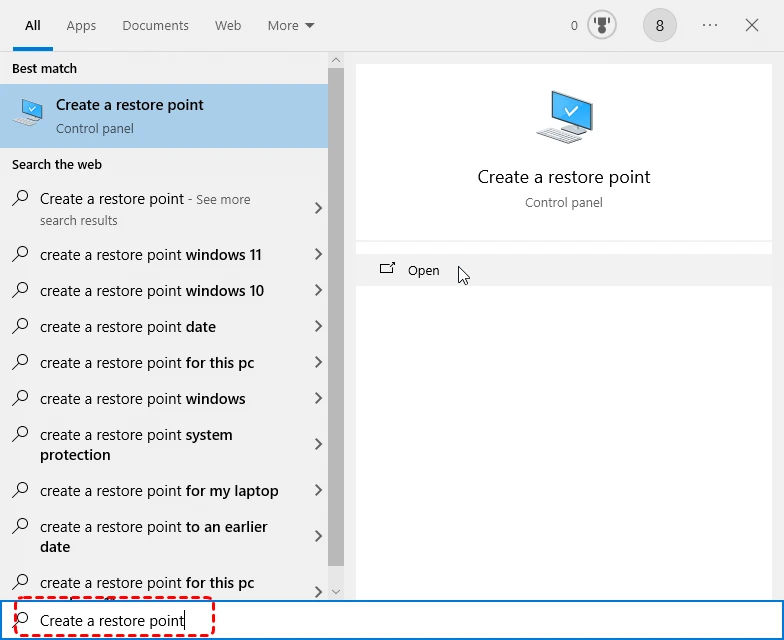
- Sélectionnez Restauration du système , puis choisissez un point de restauration daté d’avant la première erreur Bad Image.
- Examinez les programmes affectés et confirmez la restauration.
- Laissez Windows redémarrer et terminer le processus.
Comment vérifier : Après le redémarrage de Windows, ouvrez l’application concernée et vérifiez que la même boîte de dialogue ne réapparaît pas. Consultez les conseils de Microsoft sur la Restauration du système avant de continuer.
Méthode 4 : Corriger l’erreur Bad Image 0xc000012f avec Fionn DLL Fixer
Option recommandée pour les DLL et problèmes système détectés : Fionn DLL Fixer peut analyser les DLL et les problèmes système, afficher les résultats détectés, réparer les problèmes détectés et lancer une nouvelle vérification. C’est une option pratique lorsque l’identification manuelle du composant défaillant n’est pas claire.
Quand l’utiliser : Utilisez cette méthode lorsque l’erreur fait référence à une DLL ou lorsque vous souhaitez une analyse guidée avant de répéter les réparations manuelles.
Guide étape par étape
- Lancez Fionn DLL Fixer. Le logiciel analyse automatiquement votre PC à la recherche de DLL et de problèmes système, puis affiche les résultats détectés à la fin de l’analyse.

- Une fois l’analyse terminée, cliquez sur « Réparer » pour commencer à corriger automatiquement tous les problèmes de DLL et de système détectés.

- Patientez pendant la réparation. Durant ce processus, le bouton devient « Réparation en cours » jusqu’à ce que tous les problèmes soient réparés.

- Lorsque la réparation est terminée, cliquez sur « Ok » dans la boîte de dialogue de confirmation. Si vous y êtes invité, redémarrez votre ordinateur avant de vérifier si le problème est résolu.

- Si le problème persiste après le redémarrage, cliquez sur « Vérifier à nouveau » pour effectuer une autre analyse. Si de nouveaux problèmes sont trouvés, cliquez encore sur « Réparer » pour les corriger.

Comment vérifier : Après le redémarrage ou la nouvelle vérification, lancez l’application qui affichait l’erreur Bad Image 0xc000012f. Vérifiez qu’elle s’ouvre normalement et que la boîte de dialogue d’erreur ne réapparaît pas.
Liste de vérification
- L’application concernée s’ouvre depuis son raccourci habituel.
- La boîte de dialogue Bad Image et le code
0xc000012fn’apparaissent plus. - Si plusieurs applications étaient concernées, testez-en au moins deux.
- Windows redémarre normalement après la méthode de réparation choisie.
- Aucun nouveau message d’erreur ne mentionne un autre fichier lorsque vous répétez l’action d’origine.
Conclusion
Commencez par déterminer l’étendue du problème : réparez les fichiers système Windows lorsque plusieurs applications sont touchées, et réparez ou réinstallez l’application lorsque le problème est isolé. Choisissez la Restauration du système lorsqu’une modification récente a clairement précédé l’erreur et qu’un point de restauration approprié est disponible. Pour une analyse guidée et la réparation des DLL et problèmes système détectés, Fionn DLL Fixer peut réduire les étapes de dépannage manuel. Vérifiez le résultat en rouvrant l’application d’origine et en confirmant que le code 0xc000012f a disparu. Si le problème persiste, contactez le développeur de l’application concernée ou le support Microsoft en fournissant le texte complet de l’erreur.
FAQ
Que signifie l’erreur Bad Image 0xc000012f ?
Elle signifie que Windows n’a pas pu charger un fichier requis par une application. Le message peut identifier un fichier, mais le code ne confirme pas à lui seul si ce fichier appartient à Windows ou à l’application.
Dois-je remplacer manuellement le fichier DLL ?
En général, non. Commencez par réparer les fichiers système ou utilisez l’option officielle de réparation ou de réinstallation de l’application. Copier manuellement un fichier peut introduire une version incompatible ou le placer au mauvais emplacement.
Pourquoi une seule application affiche-t-elle cette erreur ?
Une erreur isolée indique souvent que les propres fichiers installés de l’application sont touchés. Réparer ou réinstaller cette application est le point de départ le plus direct.
La Restauration du système supprimera-t-elle mes fichiers personnels ?
La Restauration du système vise à rétablir les paramètres système et les programmes installés à un état antérieur. Consultez la liste des programmes affectés avant de confirmer la restauration et conservez une sauvegarde récente de vos fichiers importants.
Que dois-je fournir au support si l’erreur persiste ?
Fournissez le message Bad Image complet, le nom de fichier affiché, l’application concernée, la date de début du problème et les méthodes de réparation que vous avez effectuées.


