 Emily CarterWindows Errors
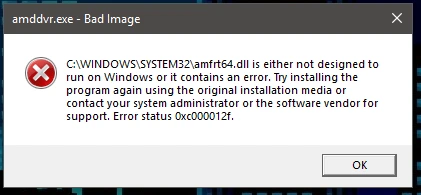
Bad Image 0xc000012f genellikle Windows bir uygulamanın ihtiyaç duyduğu dosyayı yükleyemediğinde görünür. İleti bir DLL veya başka bir dosyayı adlandırabilir, ancak kod tek başına kaynağını belirlemez. Önce bir uygulamanın mı yoksa birkaç uygulamanın mı başarısız olduğunu kontrol edin; ardından yerleşik Windows onarımından uygulama onarımına veya yeniden yüklemeye doğru ilerleyin. Bu rehber, Fionn DLL Fixer ile yönlendirmeli tarama da dahil olmak üzere dört onarım yolu sunar.
Belirtiler
- Bir uygulama veya oyun açtığınızda Bad Image başlıklı bir iletişim kutusu görünür.
- İletişim kutusunda
0xc000012fhata kodu bulunur ve belirli bir dosyaya başvurulabilir. - Diğer Windows uygulamaları normal çalışırken tek bir program başarısız olabilir.
- Birbiriyle ilgisiz birkaç program başarısız olabilir; bu durum daha kapsamlı bir Windows bileşeni veya sistem dosyası sorununa işaret eder.
- Hata, uygulama güncellemesi, yarıda kesilmiş kurulum veya başka bir yakın tarihli sistem değişikliğinden sonra başlayabilir.
İletiyi tetikleyen uygulamayı ve dosyanın tam adını not edin. Bu ayrıntılar, uygulamaya özgü bir onarımla Windows genelindeki bir onarımı ayırt etmeye yardımcı olur.
Hızlı Tanılama Kontrol Listesi
- Yalnızca bir uygulama başarısız oluyorsa: Önce Yöntem 2'yi kullanın. Yüklü dosyalarının onarılması veya değiştirilmesi gerekebilir.
- Birden çok uygulama başarısız oluyorsa veya Windows özellikleri olağandışı çalışıyorsa: Yöntem 1'i kullanın. DISM ve SFC, Windows bileşenlerini ve sistem dosyalarını denetler.
- Hata yakın tarihli bir sistem, sürücü veya yazılım değişikliğinden sonra başladıysa: Uygun bir geri yükleme noktası varsa Yöntem 3'ü kullanın.
- Algılanan DLL ve sistem sorunları için tarama istiyorsanız: Yöntem 4'ü kullanın, ardından onarımdan sonra yeniden denetleyin.
Hızlı Yöntem Karşılaştırması
| Yöntem | En Uygun Olduğu Durum | Etkililik | Kullanıcı Çabası |
|---|---|---|---|
| DISM ve SFC | Birden çok uygulamanın başarısız olması veya Windows dosyalarında hasar şüphesi | Windows sistem dosyaları için yüksek | Orta |
| Uygulama onarımı veya yeniden yükleme | Tek bir etkilenen uygulama | Uygulamaya özgü dosyalar için yüksek | Orta |
| Sistem Geri Yükleme | Hatanın yakın tarihli bir değişiklikten sonra başlaması | Geri yükleme noktası olduğunda kullanışlı | Orta |
| Fionn DLL Fixer | Yönlendirmeli tarama gerektiren algılanmış DLL ve sistem sorunları | Otomatik tarama ve onarım iş akışı | Düşük |
Yöntem 1: DISM ve SFC ile Windows sistem dosyalarını onarma
Ne zaman kullanılmalı: Birden fazla uygulama Bad Image 0xc000012f gösteriyorsa veya sorun tek bir uygulamayla sınırlı değilse bu yöntemi seçin.
Adım Adım Rehber
- Komut İstemi'ni yönetici olarak açın.
- Aşağıdaki komutu çalıştırın ve tamamlanmasını bekleyin:
DISM.exe /Online /Cleanup-image /Restorehealth
- DISM tamamlandıktan sonra aşağıdaki komutu çalıştırın:
sfc /scannow - Komutlar tamamlandığında Windows'u yeniden başlatın.
Nasıl doğrulanır: Yeniden başlatmanın ardından aynı etkilenen uygulamayı açın. Bad Image iletişim kutusu olmadan açılırsa onarılan Windows dosyaları sorunu çözmüştür. Microsoft, Sistem Dosyası Denetleyicisi onarım sürecini ve DISM ile kullanımını belgelendirir.
Yöntem 2: Etkilenen uygulamayı onarma veya yeniden yükleme
Ne zaman kullanılmalı: Hata yalnızca bir uygulama veya oyunda ortaya çıkıyor, diğer programlar normal açılıyorsa bu yolu kullanın.
Adım Adım Rehber
- Etkilenen uygulamayı ve ilgili başlatıcıları kapatın.
- Ayarlar > Uygulamalar > Yüklü uygulamalar bölümünü açın.
- Etkilenen uygulamayı seçin, kullanılabilir seçeneklerini açın ve Windows sunuyorsa Onar seçeneğini kullanın.
- Onarım seçeneği yoksa veya hata devam ediyorsa uygulamayı kaldırın.
- Uygulamanın resmî yayıncısından veya mağazasından yeni bir kopya yükleyin.
Nasıl doğrulanır: Uygulamayı normal kısayolundan başlatın. 0xc000012f kodu olmadan başarıyla açılması, yüklü dosyalarının artık hataya neden olmadığını gösterir.

Yöntem 3: Yakın tarihli bir sistem değişikliğinden sonra Sistem Geri Yükleme kullanma
Ne zaman kullanılmalı: Hata bir sürücü, uygulama veya Windows yapılandırması değişikliğinden kısa süre sonra başladıysa ve sorundan öncesine ait bir geri yükleme noktanız varsa Sistem Geri Yükleme'yi kullanın.
Adım Adım Rehber
- Açık çalışmalarınızı kaydedin ve çalışan programları kapatın.
- Windows'ta Geri yükleme noktası oluştur ifadesini aratın ve açın.
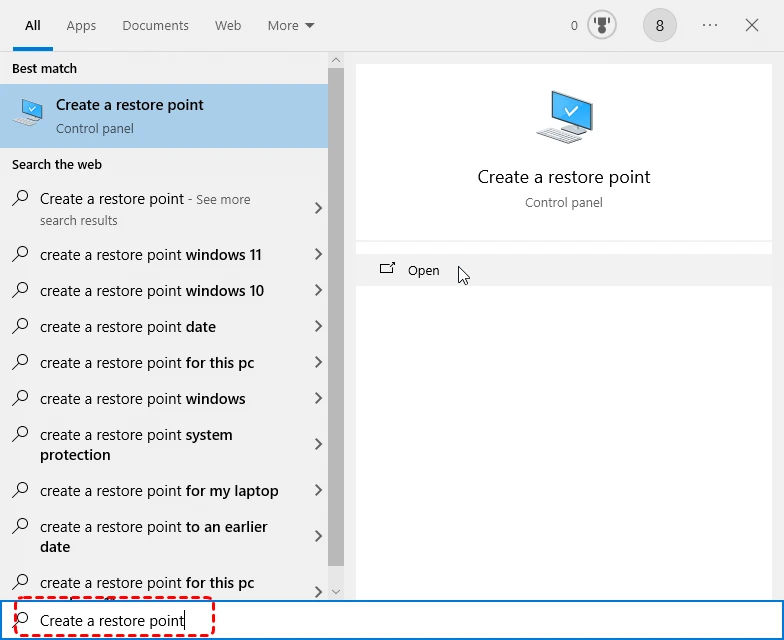
- Sistem Geri Yükleme seçeneğini belirleyin, ardından ilk Bad Image hatasından önceki tarihli bir geri yükleme noktası seçin.
- Etkilenen programları gözden geçirin ve geri yüklemeyi onaylayın.
- Windows'un yeniden başlatılmasına ve işlemi tamamlamasına izin verin.
Nasıl doğrulanır: Windows yeniden başlatıldıktan sonra etkilenen uygulamayı açın ve aynı iletişim kutusunun tekrar görünmediğini doğrulayın. Devam etmeden önce Microsoft'un Sistem Geri Yükleme rehberini inceleyin.
Yöntem 4: Fionn DLL Fixer ile Bad Image 0xc000012f hatasını giderme
Algılanan DLL ve sistem sorunları için önerilen seçenek: Fionn DLL Fixer, DLL ve sistem sorunlarını tarayabilir, algılanan sonuçları gösterebilir, algılanan sorunları onarabilir ve yeniden denetim çalıştırabilir. Arızalı bileşeni elle belirlemek net olmadığında pratik bir seçenektir.
Ne zaman kullanılmalı: Hata bir DLL dosyasına işaret ettiğinde veya elle onarımları tekrarlamadan önce yönlendirmeli bir tarama istediğinizde bu yöntemi kullanın.
Adım Adım Rehber
- Fionn DLL Fixer'ı başlatın. Yazılım bilgisayarınızı DLL ve sistem sorunlarına karşı otomatik olarak tarar ve tarama tamamlandığında algılanan sonuçları gösterir.

- Tarama tamamlandıktan sonra algılanan tüm DLL ve sistem sorunlarını otomatik olarak gidermeye başlamak için “Repair” seçeneğine tıklayın.

- Onarım sürerken bekleyin. Bu işlem sırasında düğme, tüm sorunlar onarılana kadar “Fixing” olarak değişir.

- Onarım tamamlandığında onay iletişim kutusunda “Ok” seçeneğine tıklayın. İstenirse sorunun çözülüp çözülmediğini kontrol etmeden önce bilgisayarınızı yeniden başlatın.

- Sorun yeniden başlatmadan sonra da devam ederse başka bir tarama yapmak için “Recheck” seçeneğine tıklayın. Yeni sorunlar bulunursa bunları gidermek için yeniden “Repair” seçeneğine tıklayın.

Nasıl doğrulanır: Yeniden başlatma veya yeniden denetimden sonra Bad Image 0xc000012f hatasını veren uygulamayı başlatın. Uygulamanın normal açıldığını ve hata iletişim kutusunun yeniden görünmediğini doğrulayın.
Doğrulama Kontrol Listesi
- Etkilenen uygulama normal kısayolundan açılır.
- Bad Image iletişim kutusu ve
0xc000012fkodu artık görünmez. - Birden fazla uygulama etkilenmişse en az ikisini test edin.
- Windows, seçilen onarım yönteminden sonra normal biçimde yeniden başlar.
- Özgün işlemi tekrarladığınızda yeni bir hata iletisi farklı bir dosya adı vermez.
Sonuç
Önce hatanın kapsamını belirleyin: birden çok uygulama etkileniyorsa Windows sistem dosyalarını onarın; sorun tek uygulamayla sınırlıysa uygulamayı onarın veya yeniden yükleyin. Yakın tarihli bir değişikliğin hatadan açıkça önce gelmesi ve uygun bir geri yükleme noktasının bulunması durumunda Sistem Geri Yükleme'yi seçin. Algılanan DLL ve sistem sorunlarının yönlendirmeli taraması ve onarımı için Fionn DLL Fixer, elle sorun giderme adımlarını azaltabilir. Sonucu, özgün uygulamayı yeniden açıp 0xc000012f kodunun kaybolduğunu kontrol ederek doğrulayın. Sorun devam ederse tam hata metniyle etkilenen uygulamanın geliştiricisine veya Microsoft Desteği'ne başvurun.
SSS
Bad Image 0xc000012f ne anlama gelir?
Windows'un bir uygulamanın ihtiyaç duyduğu dosyayı yükleyemediği anlamına gelir. İleti bir dosyayı tanımlayabilir, ancak kod tek başına dosyanın Windows'a mı yoksa uygulamaya mı ait olduğunu doğrulamaz.
DLL dosyasını elle değiştirmeli miyim?
Genellikle hayır. Sistem dosyası onarımıyla veya uygulamanın resmî onarım ya da yeniden yükleme seçeneğiyle başlayın. Bir dosyayı elle kopyalamak uyumsuz bir sürüm ekleyebilir veya yanlış konuma yerleştirebilir.
Bu hata neden yalnızca bir uygulamada görünür?
Yalıtılmış bir hata genellikle uygulamanın kendi yüklü dosyalarının etkilendiğini gösterir. Bu uygulamayı onarmak veya yeniden yüklemek en doğrudan başlangıç noktasıdır.
Sistem Geri Yükleme kişisel dosyalarımı siler mi?
Sistem Geri Yükleme, sistem ayarlarını ve yüklü programları daha önceki bir duruma geri yüklemek için tasarlanmıştır. Geri yüklemeyi onaylamadan önce etkilenen programlar listesini inceleyin ve önemli dosyaların güncel yedeğini saklayın.
Hata devam ederse desteğe ne sağlamalıyım?
Bad Image iletisinin tamamını, gösterilen dosya adını, etkilenen uygulamayı, sorunun ne zaman başladığını ve tamamladığınız onarım yöntemlerini sağlayın.


