 Emily CarterWindows Errors
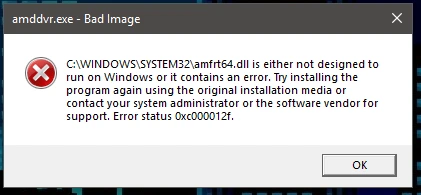
Bad Image エラー 0xc000012f は通常、Windows がアプリケーションに必要なファイルを読み込めないときに表示されます。メッセージには DLL や別のファイル名が示されることがありますが、コードだけでは原因を特定できません。まず、失敗するのが 1 つのアプリだけか複数のアプリかを確認し、Windows に組み込まれた修復からアプリの修復または再インストールへと進めてください。このガイドでは、 Fionn DLL Fixer によるガイド付きスキャンを含む 4 つの修復方法を紹介します。
症状
- アプリまたはゲームを開くと、タイトルが Bad Image のダイアログが表示されます。
- ダイアログにエラーコード
0xc000012fが表示され、特定のファイルが参照されることがあります。 - 他の Windows アプリは正常に動作する一方で、1 つのプログラムだけが失敗することがあります。
- 関連のない複数のプログラムが失敗する場合は、より広範な Windows コンポーネントまたはシステムファイルの問題が考えられます。
- アプリケーションの更新、インストールの中断、または最近の別のシステム変更後に問題が起きることがあります。
完全なファイル名と、メッセージを表示するアプリを記録してください。これらの詳細は、アプリ固有の修復と Windows 全体の修復を見分けるのに役立ちます。
簡易診断チェックリスト
- 失敗するのが 1 つのアプリだけの場合: まず方法 2 を使用します。インストール済みファイルの修復または置換が必要な場合があります。
- 複数のアプリが失敗する、または Windows の機能の動作が異常な場合: 方法 1 を使用します。DISM と SFC は Windows コンポーネントとシステムファイルを確認します。
- 最近のシステム、ドライバー、またはソフトウェアの変更後にエラーが始まった場合: 適切な復元ポイントがあれば方法 3 を使用します。
- 検出された DLL とシステムの問題をスキャンしたい場合: 方法 4 を使用し、修復後にもう一度確認します。
修復方法の簡易比較
| 方法 | 最適なケース | 有効性 | 必要な操作 |
|---|---|---|---|
| DISM と SFC | 複数のアプリが失敗する場合、または Windows ファイルの破損が疑われる場合 | Windows システムファイルに対して高い | 中程度 |
| アプリの修復または再インストール | 影響を受けているアプリが 1 つの場合 | アプリ固有のファイルに対して高い | 中程度 |
| システムの復元 | 最近の変更後にエラーが始まった場合 | 復元ポイントが利用できる場合に有用 | 中程度 |
| Fionn DLL Fixer | ガイド付きスキャンが必要な、検出済みの DLL およびシステムの問題 | 自動スキャンおよび修復ワークフロー | 少ない |
方法 1: DISM と SFC で Windows システムファイルを修復する
使用するタイミング: 複数のアプリケーションで Bad Image エラー 0xc000012f が表示される場合、または問題が 1 つのアプリに限定されない場合は、この方法を選択してください。
手順
- 管理者としてコマンド プロンプトを開きます。
- 次のコマンドを実行し、完了するまで待ちます。
DISM.exe /Online /Cleanup-image /Restorehealth
- DISM の完了後に、次のコマンドを実行します。
sfc /scannow - コマンドの完了後に Windows を再起動します。
確認方法: 再起動後、同じ影響を受けたアプリケーションを開きます。Bad Image ダイアログなしで開ければ、修復された Windows ファイルによって問題が解決しています。Microsoft は システム ファイル チェッカーの修復手順 と DISM との併用方法を案内しています。
方法 2: 影響を受けたアプリを修復または再インストールする
使用するタイミング: エラーが 1 つのアプリまたはゲームでのみ発生し、他のプログラムが正常に起動する場合にこの方法を使用します。
手順
- 影響を受けたアプリケーションと関連するランチャーを閉じます。
- 設定 > アプリ > インストールされているアプリ を開きます。
- 影響を受けたアプリを選択し、利用可能なオプションを開いて、Windows に表示される場合は 修復 を使用します。
- 修復オプションがない場合、またはエラーが続く場合は、アプリをアンインストールします。
- アプリケーションの公式発行元またはストアから新しいコピーをインストールします。
確認方法:
通常のショートカットからアプリケーションを起動します。コード
0xc000012f
なしで正常に起動すれば、インストール済みファイルがエラーの原因ではなくなっています。

方法 3: 最近のシステム変更後にシステムの復元を使用する
使用するタイミング: ドライバー、アプリケーション、または Windows の構成変更の直後にエラーが始まり、問題が起こる前の復元ポイントがある場合は、システムの復元を使用します。
手順
- 開いている作業を保存し、実行中のプログラムを閉じます。
- Windows で
復元ポイントの作成
を検索して開きます。
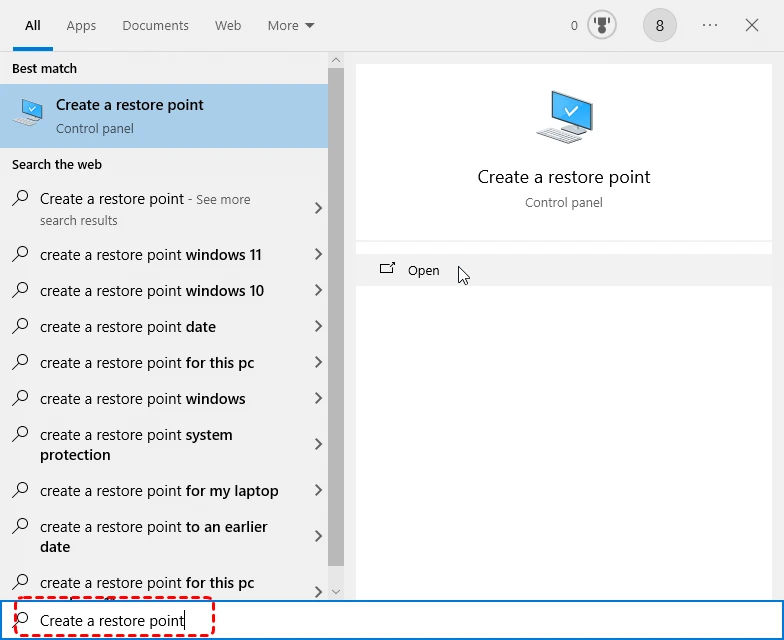
- システムの復元 を選択し、最初の Bad Image エラーより前の日付の復元ポイントを選びます。
- 影響を受けるプログラムを確認し、復元を確定します。
- Windows が再起動し、処理を完了するまで待ちます。
確認方法: Windows の再起動後、影響を受けたアプリを開き、同じダイアログが再び表示されないことを確認します。続行する前に、Microsoft の システムの復元に関するガイダンス を確認してください。
方法 4: Fionn DLL Fixer で Bad Image エラー 0xc000012f を修復する
検出された DLL およびシステムの問題に推奨する選択肢: Fionn DLL Fixer は DLL とシステムの問題をスキャンし、検出結果を表示して、検出された問題を修復し、再確認を実行できます。失敗しているコンポーネントを手動で特定しにくい場合に実用的な選択肢です。
使用するタイミング: エラーが DLL を示している場合、または手動修復を繰り返す前にガイド付きスキャンを利用したい場合にこの方法を使用します。
手順
- Fionn DLL Fixer を起動します。ソフトウェアは PC の DLL とシステムの問題を自動的にスキャンし、スキャン完了時に検出結果を表示します。

- スキャンが完了したら、Repair をクリックして、検出されたすべての DLL およびシステムの問題の自動修復を開始します。

- 修復の進行中は待ちます。この処理中、すべての問題が修復されるまでボタンは Fixing に変わります。

- 修復が完了したら、確認ダイアログで Ok をクリックします。表示された場合は、問題が解決したか確認する前にコンピューターを再起動します。

- 再起動後も問題が続く場合は、Recheck をクリックしてもう一度スキャンします。新しい問題が見つかった場合は、Repair を再度クリックして修復します。

確認方法: 再起動または再確認後、Bad Image エラー 0xc000012f を発生させたアプリを起動します。正常に開き、エラーダイアログが再表示されないことを確認してください。
確認チェックリスト
- 影響を受けたアプリケーションが通常のショートカットから開きます。
- Bad Image ダイアログとコード
0xc000012fが表示されなくなります。 - 複数のアプリが影響を受けていた場合は、少なくとも 2 つをテストします。
- 選択した修復方法の後に Windows が正常に再起動します。
- 元の操作を繰り返しても、別のファイル名を示す新しいエラーメッセージが表示されません。
まとめ
まず問題の範囲を確認してください。複数のアプリケーションが影響を受けている場合は Windows システムファイルを修復し、問題が限定される場合はアプリを修復または再インストールします。最近の変更が明確にエラーに先行しており、適切な復元ポイントが利用できる場合は、システムの復元を選択します。検出された DLL とシステムの問題をガイド付きでスキャンおよび修復するには、 Fionn DLL Fixer を使用すると、手動でのトラブルシューティング手順を減らせます。元のアプリを再度開き、コード 0xc000012f が表示されなくなったことを確認してください。問題が続く場合は、完全なエラーテキストを添えて、影響を受けたアプリの開発元または Microsoft サポートへ問い合わせてください。
よくある質問
Bad Image エラー 0xc000012f とは何ですか?
これは、Windows がアプリケーションに必要なファイルを読み込めなかったことを意味します。メッセージにファイル名が示されることはありますが、コードだけでは、そのファイルが Windows とアプリケーションのどちらに属するかは確定できません。
DLL ファイルを手動で置き換えるべきですか?
通常は不要です。まず、システムファイルの修復、またはアプリケーションの公式な修復・再インストールオプションを使用してください。ファイルを手動でコピーすると、互換性のないバージョンを導入したり、誤った場所に配置したりする可能性があります。
なぜこのエラーは 1 つのアプリケーションでしか表示されないのですか?
限定的なエラーは、アプリケーション自身のインストール済みファイルが影響を受けていることを示す場合が多いです。そのアプリケーションを修復または再インストールすることが、最も直接的な出発点です。
システムの復元で個人用ファイルは削除されますか?
システムの復元は、システム設定とインストール済みプログラムを以前の状態へ戻すことを目的としています。復元を確定する前に影響を受けるプログラムの一覧を確認し、重要なファイルは常に最新のバックアップを保持してください。
エラーが続く場合、サポートには何を伝えるべきですか?
完全な Bad Image メッセージ、表示されたファイル名、影響を受けたアプリケーション、問題が始まった時期、完了した修復方法を伝えてください。


