 Emily CarterWindows Errors
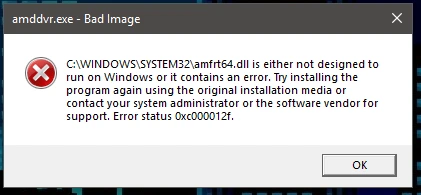
Bad Image 0xc000012f suele aparecer cuando Windows no puede cargar un archivo que necesita una aplicación. El mensaje puede indicar una DLL u otro archivo, pero el código por sí solo no identifica su origen. Empieza comprobando si falla una aplicación o varias y, a continuación, pasa de la reparación integrada de Windows a la reparación o reinstalación de la aplicación. Esta guía ofrece cuatro vías de reparación, incluido un análisis guiado con Fionn DLL Fixer .
Síntomas
- Aparece un cuadro de diálogo titulado Bad Image al abrir una aplicación o un juego.
- El cuadro de diálogo incluye el código de error
0xc000012fy puede hacer referencia a un archivo concreto. - Un programa puede fallar mientras otras aplicaciones de Windows funcionan con normalidad.
- Pueden fallar varios programas no relacionados, lo que apunta a un problema más amplio de componentes de Windows o de archivos del sistema.
- El fallo puede comenzar tras una actualización de la aplicación, una instalación interrumpida u otro cambio reciente en el sistema.
Anota el nombre completo del archivo y la aplicación que activa el mensaje. Estos datos ayudan a distinguir entre una reparación específica de la aplicación y una reparación de todo Windows.
Lista de comprobación para un diagnóstico rápido
- Solo falla una aplicación: usa primero el Método 2. Puede que sus archivos instalados necesiten reparación o sustitución.
- Fallan varias aplicaciones o las funciones de Windows se comportan de forma inusual: usa el Método 1. DISM y SFC comprueban los componentes y archivos del sistema de Windows.
- El error comenzó después de un cambio reciente del sistema, de un controlador o de software: usa el Método 3 si existe un punto de restauración adecuado.
- Quieres analizar los problemas de DLL y del sistema detectados: usa el Método 4 y vuelve a comprobarlo después de la reparación.
Comparación rápida de métodos
| Método | Mejor para | Eficacia | Esfuerzo del usuario |
|---|---|---|---|
| DISM y SFC | Fallan varias aplicaciones o se sospecha que hay archivos de Windows dañados | Alta para los archivos del sistema de Windows | Moderado |
| Reparar o reinstalar la aplicación | Una aplicación afectada | Alta para archivos específicos de la aplicación | Moderado |
| Restaurar sistema | El error comenzó después de un cambio reciente | Útil cuando hay un punto de restauración disponible | Moderado |
| Fionn DLL Fixer | Problemas detectados de DLL y del sistema que requieren un análisis guiado | Flujo de análisis y reparación automatizado | Bajo |
Método 1: Reparar archivos del sistema de Windows con DISM y SFC
Cuándo usarlo: Elige este método cuando más de una aplicación muestre Bad Image 0xc000012f o cuando el problema no se limite a una sola aplicación.
Guía paso a paso
- Abre el Símbolo del sistema como administrador.
- Ejecuta el siguiente comando y espera a que finalice:
DISM.exe /Online /Cleanup-image /Restorehealth
- Ejecuta el siguiente comando después de que DISM termine:
sfc /scannow - Reinicia Windows cuando finalicen los comandos.
Cómo verificarlo: Abre la misma aplicación afectada después de reiniciar. Si se abre sin el cuadro de diálogo Bad Image, los archivos de Windows reparados resolvieron el problema. Microsoft documenta el proceso de reparación del Comprobador de archivos de sistema y su uso con DISM.
Método 2: Reparar o reinstalar la aplicación afectada
Cuándo usarlo: Usa esta vía cuando el error se produzca solo con una aplicación o juego y los demás programas se inicien con normalidad.
Guía paso a paso
- Cierra la aplicación afectada y cualquier iniciador relacionado.
- Abre Configuración > Aplicaciones > Aplicaciones instaladas .
- Selecciona la aplicación afectada, abre sus opciones disponibles y usa Reparar si Windows lo ofrece.
- Si no hay una opción de reparación o el error continúa, desinstala la aplicación.
- Instala una copia nueva desde el editor oficial de la aplicación o desde la tienda.
Cómo verificarlo:
Inicia la aplicación desde su acceso directo habitual. Si se inicia correctamente sin el código
0xc000012f
, sus archivos instalados ya no están causando el error.

Método 3: Usar Restaurar sistema después de un cambio reciente en el sistema
Cuándo usarlo: Usa Restaurar sistema cuando el error haya comenzado poco después de un cambio de controlador, aplicación o configuración de Windows y tengas un punto de restauración anterior al problema.
Guía paso a paso
- Guarda el trabajo abierto y cierra los programas en ejecución.
- Busca en Windows
Crear un punto de restauración
y ábrelo.
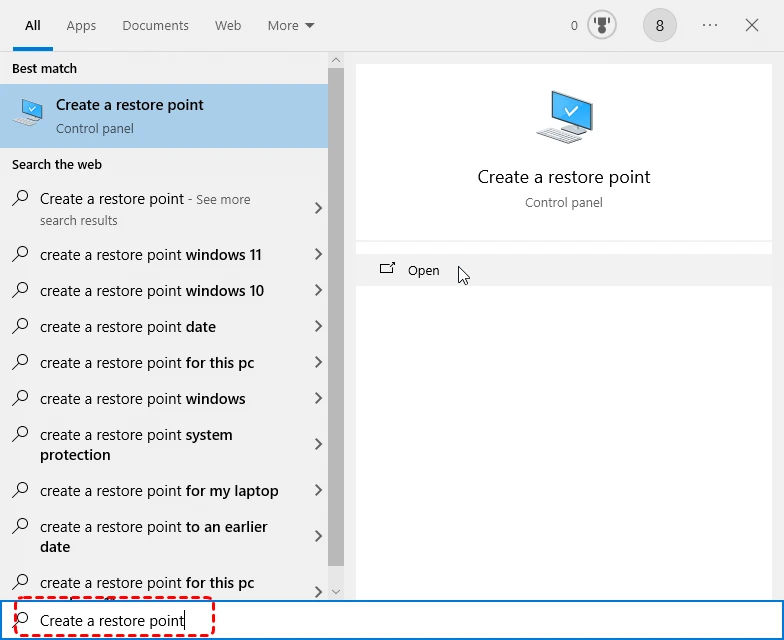
- Selecciona Restaurar sistema y después elige un punto de restauración anterior al primer error Bad Image.
- Revisa los programas afectados y confirma la restauración.
- Permite que Windows se reinicie y complete el proceso.
Cómo verificarlo: Después de que Windows se reinicie, abre la aplicación afectada y confirma que no vuelve a aparecer el mismo cuadro de diálogo. Revisa las instrucciones de Restaurar sistema de Microsoft antes de continuar.
Método 4: Solucionar Bad Image 0xc000012f con Fionn DLL Fixer
Opción recomendada para problemas detectados de DLL y del sistema: Fionn DLL Fixer puede analizar problemas de DLL y del sistema, mostrar los resultados detectados, reparar los problemas detectados y realizar una nueva comprobación. Es una opción práctica cuando no está claro identificar manualmente el componente que falla.
Cuándo usarlo: Usa este método cuando el error señale una DLL o cuando quieras realizar un análisis guiado antes de repetir las reparaciones manuales.
Guía paso a paso
- Inicia Fionn DLL Fixer. El software analiza automáticamente tu PC en busca de problemas de DLL y del sistema, y muestra los resultados detectados cuando finaliza el análisis.

- Cuando termine el análisis, haz clic en “Reparar” para comenzar a corregir automáticamente todos los problemas de DLL y del sistema detectados.

- Espera mientras se realiza la reparación. Durante este proceso, el botón cambia a “Reparando” hasta que se hayan corregido todos los problemas.

- Cuando termine la reparación, haz clic en “Aceptar” en el cuadro de diálogo de confirmación. Si se te solicita, reinicia el equipo antes de comprobar si se ha resuelto el problema.

- Si el problema continúa después de reiniciar, haz clic en “Volver a comprobar” para realizar otro análisis. Si se encuentran nuevos problemas, haz clic de nuevo en “Reparar” para corregirlos.

Cómo verificarlo: Después del reinicio o de la nueva comprobación, inicia la aplicación que produjo Bad Image 0xc000012f. Confirma que se abre con normalidad y que el cuadro de diálogo de error no vuelve a aparecer.
Lista de comprobación de verificación
- La aplicación afectada se abre desde su acceso directo habitual.
- El cuadro de diálogo Bad Image y el código
0xc000012fya no aparecen. - Si se vieron afectadas varias aplicaciones, prueba al menos dos de ellas.
- Windows se reinicia con normalidad después del método de reparación elegido.
- No aparece un nuevo mensaje de error que mencione un archivo diferente al repetir la acción original.
Conclusión
Empieza por el alcance del fallo: repara los archivos del sistema de Windows cuando estén afectadas varias aplicaciones y repara o reinstala la aplicación cuando el problema esté aislado. Elige Restaurar sistema cuando un cambio reciente haya precedido claramente al error y exista un punto de restauración adecuado. Para un análisis guiado y la reparación de problemas de DLL y del sistema detectados, Fionn DLL Fixer puede reducir los pasos de solución manual. Verifica el resultado volviendo a abrir la aplicación original y comprobando que el código 0xc000012f haya desaparecido. Si el problema continúa, ponte en contacto con el desarrollador de la aplicación afectada o con el soporte de Microsoft e incluye el texto completo del error.
Preguntas frecuentes
¿Qué significa Bad Image 0xc000012f?
Significa que Windows no pudo cargar un archivo necesario para una aplicación. El mensaje puede identificar un archivo, pero el código no confirma por sí solo si el archivo pertenece a Windows o a la aplicación.
¿Debo sustituir manualmente el archivo DLL?
Normalmente, no. Empieza por reparar los archivos del sistema o usa la opción oficial de reparación o reinstalación de la aplicación. Copiar manualmente un archivo puede introducir una versión incompatible o colocarlo en una ubicación incorrecta.
¿Por qué solo una aplicación muestra este error?
Un error aislado suele indicar que los archivos instalados de la propia aplicación están afectados. Reparar o reinstalar esa aplicación es el punto de partida más directo.
¿Restaurar sistema eliminará mis archivos personales?
Restaurar sistema está diseñado para devolver la configuración del sistema y los programas instalados a un estado anterior. Revisa la lista de programas afectados antes de confirmar la restauración y conserva una copia de seguridad actualizada de los archivos importantes.
¿Qué debo proporcionar al soporte si el error continúa?
Proporciona el mensaje completo de Bad Image, el nombre de archivo mostrado, la aplicación afectada, cuándo comenzó el problema y qué métodos de reparación completaste.


