 Emily CarterWindows Errors
El
error 0xc000007b
corresponde a
STATUS_INVALID_IMAGE_FORMAT
. Significa que Windows no pudo cargar una imagen ejecutable o uno de sus módulos necesarios en el formato esperado. Una causa habitual es una dependencia de la aplicación incompatible o dañada, incluida una posible incompatibilidad entre 32 y 64 bits, pero el código de error por sí solo no identifica el archivo exacto.
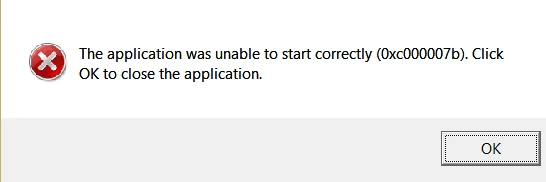
Empieza por la aplicación afectada, comprueba después sus runtimes necesarios y usa la reparación de archivos de Windows cuando fallen varios programas. Esta guía incluye cuatro vías de reparación. Para realizar un análisis guiado de problemas de DLL y componentes del sistema, Fionn DLL Fixer es una opción recomendada después de identificar el alcance del problema.
Síntomas
- Un juego o programa muestra un mensaje de inicio que contiene
0xc000007b. - La aplicación se cierra de inmediato o no llega a su primera pantalla.
- Solo falla una aplicación, mientras que otras funciones de Windows siguen funcionando.
- El problema comienza después de una actualización, una instalación interrumpida o un cambio en una dependencia.
El código indica un error de carga, no demuestra que falte una DLL concreta. Saber si falla una aplicación o varias aplicaciones no relacionadas es la primera pista más útil.
¿Qué causa el error 0xc000007b?
| Posible causa | Pista habitual |
|---|---|
| Incompatibilidad de módulos x86/x64 | La aplicación falla justo al iniciarse. |
| DLL o ejecutable dañado o incorrecto | Aparece un mensaje de imagen incorrecta o 0xc000007b. |
| Problema con el runtime de Visual C++ | La aplicación o el juego necesita componentes de Microsoft Visual C++. |
| Problema con DirectX o una dependencia del juego | El problema se limita principalmente a un juego o software antiguo. |
| Instalación de la aplicación dañada | Solo falla una aplicación. |
| Corrupción de archivos del sistema de Windows | Fallan varias aplicaciones no relacionadas. |
Estas pistas orientan el diagnóstico; por sí solas no demuestran la causa.
¿Puede una incompatibilidad entre 32 y 64 bits causar el error 0xc000007b?
Sí. Una aplicación de 32 bits no puede cargar una DLL de 64 bits en su proceso, y una aplicación de 64 bits no puede cargar una DLL de 32 bits. Esta es una causa habitual de un error de formato de imagen no válido.
No supongas que todas las dependencias deben ser x64 simplemente porque Windows sea de 64 bits. Una edición de 64 bits de Windows puede ejecutar aplicaciones de 32 bits. Comprueba la relación arquitectura de la aplicación → arquitectura de la dependencia ; instala o repara solo la arquitectura que requieran la aplicación y sus requisitos previos oficiales.
Lista rápida de diagnóstico
- Falla una aplicación: elige el Método 1. Una reinstalación limpia restaura los archivos propios de esa aplicación y los requisitos previos incluidos.
- El fallo empezó tras un cambio en un runtime o componente de juego: elige el Método 3 y repara solo el runtime indicado en la documentación o el instalador de la aplicación.
- Fallan varias aplicaciones no relacionadas: elige el Método 2 para comprobar la imagen de Windows y los archivos protegidos del sistema.
- No está claro cuál es el componente afectado: elige el Método 4 para realizar un análisis conjunto de DLL y problemas del sistema.
Comparación rápida de métodos
| Método | Ideal para | Eficacia | Esfuerzo del usuario |
|---|---|---|---|
| Reinstalar la aplicación | Una aplicación afectada | Alta para archivos de aplicación dañados | Bajo |
| Reparar archivos del sistema de Windows | Varios fallos | Comprobación amplia del sistema | Medio |
| Reparar los runtimes necesarios | Dependencia conocida de Visual C++, DirectX o del editor | Específica | Medio |
| Fionn DLL Fixer | Diagnóstico poco claro de DLL o componentes | Análisis y reparación guiados | Bajo |
Método 1: Reinstalar la aplicación afectada
Cuándo usarlo: Úsalo cuando aparezca el error 0xc000007b en una sola aplicación, especialmente después de una actualización, traslado o instalación incompleta.
Guía paso a paso
- Cierra la aplicación afectada y su iniciador.
- Desinstala la aplicación desde Configuración de Windows o mediante su desinstalador original.

- Reinicia Windows.
- Instala una copia nueva desde el desarrollador o una tienda autorizada.
- Inicia la aplicación antes de restaurar complementos o archivos personalizados.
Cómo verificarlo
Abre la aplicación desde su acceso directo habitual. El resultado correcto es que llegue a su pantalla de inicio normal sin el error. Si solo esta aplicación sigue fallando, proporciona a su desarrollador el texto exacto del error y los datos de instalación.
Método 2: Reparar los archivos del sistema de Windows
Cuándo usarlo: Úsalo cuando fallen varias aplicaciones no relacionadas o el error continúe después de reinstalar la aplicación afectada. DISM y el Comprobador de archivos de sistema reparan la integridad de los componentes de Windows y de los archivos protegidos del sistema.
Guía paso a paso
- Guarda el trabajo abierto y abre el Símbolo del sistema como administrador.
- Ejecuta el comando DISM y espera a que finalice.
DISM.exe /Online /Cleanup-Image /RestoreHealth
- Ejecuta el Comprobador de archivos de sistema en la misma ventana elevada.
sfc /scannow - Reinicia Windows cuando terminen ambos comandos.
Cómo verificarlo
Después de reiniciar, inicia la aplicación afectada. Si SFC reparó archivos, pruébala antes de hacer otros cambios. Si quedan problemas de integridad sin reparar, conserva los resultados de los comandos para el soporte de Microsoft o el desarrollador de la aplicación.
Método 3: Reparar Visual C++ u otros runtimes necesarios
Cuándo usarlo: Úsalo cuando la documentación oficial, el instalador o el iniciador de la aplicación identifique un requisito previo. Es especialmente relevante para los paquetes redistribuibles de Visual C++ y los juegos antiguos que requieren un runtime de DirectX.
Guía paso a paso
- Consulta la documentación oficial, el instalador o el iniciador de la aplicación para ver los requisitos previos indicados.
- Identifica si requiere Visual C++, DirectX, .NET u otro runtime exigido por el editor.
- Repara o reinstala el runtime indicado mediante el instalador del desarrollador de la aplicación o el instalador oficial del editor del componente.
- Reinicia Windows si el instalador lo solicita.
- Inicia de nuevo la aplicación afectada.
Redistribuible de Visual C++: haz coincidir la arquitectura del paquete con los requisitos de la aplicación. Runtime de DirectX: compruébalo en juegos antiguos cuando el desarrollador lo indique como requisito previo. .NET u otros runtimes: instala solo las versiones que requiera el editor en lugar de instalar paquetes no relacionados al azar.
Cómo verificarlo
La prueba pertinente es iniciar la aplicación, no solo que la instalación del runtime se complete correctamente. Si persiste el mismo error, deja de añadir runtimes no relacionados y realiza un diagnóstico más amplio.
Método 4: Diagnosticar y solucionar el error 0xc000007b con Fionn DLL Fixer
Cuándo usarlo: Recomendado cuando no está clara la DLL o el componente exactos. Fionn DLL Fixer puede analizar problemas de inicio de aplicaciones y carga de dependencias, incluidos problemas de DLL ausentes, dañadas, con versiones incompatibles y relacionados con la ruta System32.
Guía paso a paso
- Inicia Fionn DLL Fixer y espera a que su análisis automático muestre los problemas de DLL y del sistema detectados.

- Cuando termine el análisis, selecciona «Repair» para corregir los problemas detectados.

- Espera a que finalice el proceso de reparación mientras el botón muestra «Fixing».

- Selecciona «Ok» en el cuadro de diálogo de finalización y reinicia el equipo si se te solicita.

- Si el problema persiste, selecciona «Recheck» y repara cualquier problema detectado recientemente.

Cómo verificarlo
Después de cualquier reinicio solicitado, abre la aplicación que mostraba el error 0xc000007b. El resultado previsto es que se inicie sin errores y que una nueva comprobación no muestre ningún problema pendiente de reparación.
Lista de comprobación de verificación
- La aplicación afectada se abre desde su acceso directo habitual sin un cuadro de diálogo de error.
- La aplicación llega a su primera pantalla o ventana de trabajo normal.
- Un reinicio de Windows no hace reaparecer el mismo error.
- Otras aplicaciones que fallaban anteriormente se abren ahora con normalidad.
- Ningún nuevo error de inicio sustituye al error 0xc000007b.
Conclusión
Empieza con una reinstalación limpia cuando una aplicación muestre el error 0xc000007b. Si un editor identifica un requisito previo, repara el runtime requerido de Visual C++, DirectX, .NET u otro componente con la arquitectura correcta. Usa DISM y SFC cuando los fallos afecten a varias aplicaciones no relacionadas. Cuando el diagnóstico manual de DLL y componentes no esté claro, Fionn DLL Fixer ofrece un flujo de trabajo de análisis, reparación y nueva comprobación. Verifica cada reparación reiniciando cuando se solicite e iniciando la aplicación original. Si el error continúa, contacta con el desarrollador de la aplicación o el soporte oficial con el mensaje exacto y los resultados de las reparaciones realizadas.
Preguntas frecuentes
¿Qué significa el error 0xc000007b?
Corresponde a STATUS_INVALID_IMAGE_FORMAT: Windows no pudo cargar una imagen ejecutable o un módulo necesario en el formato esperado. El código no indica el archivo defectuoso exacto.
¿El error 0xc000007b siempre es una incompatibilidad entre 32 y 64 bits?
No. Una incompatibilidad de arquitectura es una causa habitual, pero también pueden contribuir archivos de aplicación dañados, versiones de DLL incorrectas, problemas de runtimes y corrupción de Windows.
¿Debo instalar los paquetes de Visual C++ x86 y x64?
Sigue los requisitos previos oficiales de la aplicación. Una aplicación de 32 bits puede necesitar componentes x86 incluso en Windows de 64 bits; instala solo los paquetes y arquitecturas que especifique el editor.
¿Debo reinstalar Windows para solucionar el error 0xc000007b?
Normalmente no. Prueba primero a reinstalar la aplicación afectada, reparar los runtimes necesarios y comprobar los archivos del sistema de Windows. Considera una recuperación más amplia solo siguiendo las indicaciones del soporte oficial.
¿Puedo copiar una DLL desde otro equipo?
No. El archivo copiado puede tener una fuente, versión o arquitectura incorrectas. Restaura los componentes mediante el desarrollador de la aplicación, el editor del componente o un flujo de trabajo de reparación adecuado.


