 Emily CarterWindows Errors
0xc000007bエラー
は、STATUS_INVALID_IMAGE_FORMAT
に対応します。これは、Windowsが実行可能イメージまたは必要なモジュールのいずれかを想定された形式で読み込めなかったことを意味します。よくある原因には、32ビット/64ビットの不一致を含む、互換性のないまたは破損したアプリケーション依存コンポーネントがあります。ただし、このエラーコードだけでは、正確にどのファイルが原因かは特定できません。
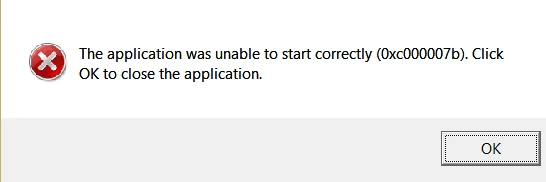
まず影響を受けるアプリケーションを確認し、次に必要なランタイムを確認してください。複数のプログラムで失敗する場合は、Windowsのファイル修復を実行します。このガイドでは4つの修復方法を説明します。DLLとシステムコンポーネントの問題をガイド付きでスキャンするには、影響範囲を特定した後にFionn DLL Fixer を利用する方法があります。
症状
- ゲームまたはプログラムの起動時に、
0xc000007bを含むメッセージが表示される。 - アプリケーションが直ちに終了する、または最初の画面まで進まない。
- ほかのWindows機能は正常に動作している一方で、1つのアプリケーションだけが失敗する。
- 更新、インストールの中断、または依存コンポーネントの変更後に問題が発生する。
このコードは読み込みの失敗を示すものであり、特定のDLLが1つ不足している証拠ではありません。1つのアプリケーションだけが失敗するか、関連のない複数のアプリケーションが失敗するかが、最も有用な最初の手掛かりです。
0xc000007bの原因は何ですか?
| 考えられる原因 | よく見られる手掛かり |
|---|---|
| x86/x64モジュールの不一致 | アプリが起動直後に失敗する。 |
| 破損または不正なDLL・実行可能ファイル | Bad Imageメッセージまたは0xc000007bが表示される。 |
| Visual C++ランタイムの問題 | アプリまたはゲームがMicrosoft Visual C++コンポーネントを必要とする。 |
| DirectXまたはゲーム依存コンポーネントの問題 | 主にゲームまたは古いソフトウェアで発生する。 |
| アプリケーションのインストールの破損 | 1つのアプリケーションだけが失敗する。 |
| Windowsシステムファイルの破損 | 関連のない複数のアプリケーションが失敗する。 |
これらの手掛かりは診断の指針になりますが、それだけで原因を証明するものではありません。
32ビット/64ビットの不一致は0xc000007bの原因になりますか?
はい。32ビットアプリケーションは、そのプロセスに64ビットDLLを読み込むことができません。また、64ビットアプリケーションは32ビットDLLを読み込むことができません。これは無効なイメージ形式のエラーが起こる一般的な理由の1つです。
Windowsが64ビットだからといって、すべての依存コンポーネントがx64であるべきだとは考えないでください。64ビット版Windowsでは32ビットアプリケーションも実行できます。アプリケーションのアーキテクチャ → 依存コンポーネントのアーキテクチャ という関係を確認し、アプリケーションと公式の前提条件で必要とされるアーキテクチャだけをインストールまたは修復してください。
簡易診断チェックリスト
- 1つのアプリケーションが失敗する場合: 方法1を選択します。クリーンな再インストールにより、そのアプリケーションのファイルと同梱の前提コンポーネントを復元できます。
- ランタイムまたはゲームコンポーネントの変更後に失敗が始まった場合: 方法3を選択し、アプリケーションのドキュメントまたはインストーラーに記載されたランタイムだけを修復します。
- 関連のない複数のアプリケーションが失敗する場合: 方法2を選択して、Windowsイメージと保護されたシステムファイルを確認します。
- 影響を受けるコンポーネントが不明な場合: 方法4を選択し、DLLとシステムの問題をまとめてスキャンします。
方法の簡易比較
| 方法 | 最適なケース | 有効性 | ユーザーの作業量 |
|---|---|---|---|
| アプリケーションを再インストールする | 1つのアプリケーションに影響がある場合 | 破損したアプリファイルに高い効果 | 少ない |
| Windowsシステムファイルを修復する | 複数の障害 | 広範なシステム確認 | 中程度 |
| 必要なランタイムを修復する | Visual C++、DirectX、または提供元の依存コンポーネントが判明している場合 | 対象を絞った対応 | 中程度 |
| Fionn DLL Fixer | DLLまたはコンポーネントの診断が不明な場合 | ガイド付きのスキャンと修復 | 少ない |
方法1:影響を受けるアプリケーションを再インストールする
使用するタイミング: 0xc000007bが1つのアプリケーションで表示される場合、特に更新、移動、または不完全なインストールの後に発生した場合に使用します。
手順
- 影響を受けるアプリケーションとそのランチャーを閉じます。
- Windowsの設定または元のアンインストーラーからアプリケーションをアンインストールします。

- Windowsを再起動します。
- 開発元または正規ストアから新しいコピーをインストールします。
- アドオンまたはカスタムファイルを復元する前に、アプリケーションを起動します。
確認方法
通常のショートカットからアプリケーションを開きます。エラーなしに通常の開始画面まで進めれば成功です。このアプリケーションだけが引き続き失敗する場合は、正確なエラーテキストとインストールの詳細を開発元に伝えてください。
方法2:Windowsシステムファイルを修復する
使用するタイミング: 関連のない複数のアプリケーションが失敗する場合、または影響を受けるアプリケーションを再インストールしてもエラーが残る場合に使用します。DISMとシステムファイルチェッカーは、Windowsコンポーネントと保護されたシステムファイルの整合性を修復します。
手順
- 開いている作業を保存し、管理者としてコマンドプロンプトを開きます。
- DISMコマンドを実行し、完了するまで待ちます。
DISM.exe /Online /Cleanup-Image /RestoreHealth
- 同じ管理者権限のウィンドウでシステムファイルチェッカーを実行します。
sfc /scannow - 両方のコマンドが完了したらWindowsを再起動します。
確認方法
再起動後、影響を受けるアプリケーションを起動します。SFCがファイルを修復した場合は、ほかの変更を行う前にテストしてください。整合性の問題が修復されないままの場合は、コマンドの結果をMicrosoftサポートまたはアプリケーション開発元に提示できるよう保管してください。
方法3:Visual C++または必要なランタイムを修復する
使用するタイミング: アプリケーションの公式ドキュメント、インストーラー、またはランチャーが前提コンポーネントを示している場合に使用します。これは特に、Visual C++ Redistributableパッケージや、DirectXランタイムを必要とする古いゲームに関連します。
手順
- アプリケーションの公式ドキュメント、インストーラー、またはランチャーで、記載されている前提コンポーネントを確認します。
- Visual C++、DirectX、.NET、または提供元が指定する別のランタイムのどれが必要かを特定します。
- アプリケーション開発元のインストーラー、またはコンポーネント提供元の公式インストーラーを使用して、指定されたランタイムを修復または再インストールします。
- インストーラーから求められた場合はWindowsを再起動します。
- 影響を受けるアプリケーションをもう一度起動します。
Visual C++ Redistributable: パッケージのアーキテクチャをアプリケーションの要件に合わせます。 DirectXランタイム: 開発元が前提条件として記載している場合は、古いゲームで確認してください。 .NETまたはほかのランタイム: 無関係なパッケージを無作為にインストールするのではなく、提供元が必要とするバージョンだけをインストールしてください。
確認方法
確認すべきなのはランタイムのインストールが成功したかどうかではなく、アプリケーションが起動するかどうかです。同じエラーが残る場合は、無関係なランタイムの追加をやめ、より広範な診断を行ってください。
方法4:Fionn DLL Fixer で0xc000007bエラーを診断して修復する
使用するタイミング: 正確なDLLまたはコンポーネントが不明な場合に推奨されます。Fionn DLL Fixerは、欠落、破損、バージョン不一致、System32パス関連のDLL問題を含む、アプリケーションの起動と依存コンポーネントの読み込みに関する問題をスキャンできます。
手順
- Fionn DLL Fixerを起動し、自動スキャンで検出されたDLLとシステムの問題が表示されるまで待ちます。

- スキャンが完了したら、検出された問題を修復するために「Repair」を選択します。

- ボタンに「Fixing」と表示されている間、修復プロセスが完了するまで待ちます。

- 完了ダイアログで「Ok」を選択し、求められた場合はコンピューターを再起動します。

- 問題が続く場合は「Recheck」を選択し、新たに検出された問題を修復します。

確認方法
求められた再起動後に、0xc000007bが表示されたアプリケーションを開きます。エラーなしで起動し、再確認で修復が必要な問題が残っていなければ、意図した結果です。
確認チェックリスト
- 影響を受けたアプリケーションが、通常のショートカットからエラーダイアログなしで開く。
- アプリケーションが通常の最初の画面または作業ウィンドウまで進む。
- Windowsを再起動しても同じエラーが再発しない。
- 以前に失敗していたほかのアプリケーションが正常に開く。
- 0xc000007bの代わりに新たな起動エラーが表示されない。
まとめ
1つのアプリケーションで0xc000007bエラーが表示される場合は、まずクリーンな再インストールから始めます。提供元が前提コンポーネントを示している場合は、必要なVisual C++、DirectX、.NET、または別のランタイムを正しいアーキテクチャで修復してください。関連のない複数のアプリケーションに障害がある場合は、DISMとSFCを使用します。DLLとコンポーネントの手動診断が不明な場合、Fionn DLL Fixer はスキャン、修復、再確認のワークフローを提供します。修復後は、求められた場合に再起動し、元のアプリケーションを起動して必ず確認してください。エラーが続く場合は、正確なメッセージと実施済みの修復結果を添えて、アプリケーション開発元または公式サポートに問い合わせてください。
よくある質問
0xc000007bエラーは何を意味しますか?
これはSTATUS_INVALID_IMAGE_FORMATに対応し、Windowsが実行可能イメージまたは必要なモジュールを想定された形式で読み込めなかったことを意味します。このコードは、正確にどのファイルに問題があるかを示しません。
0xc000007bは常に32ビットまたは64ビットの不一致ですか?
いいえ。アーキテクチャの不一致はよくある原因ですが、破損したアプリケーションファイル、不正なDLLバージョン、ランタイムの問題、Windowsの破損も原因となることがあります。
x86とx64のVisual C++パッケージを両方インストールすべきですか?
アプリケーションの公式の前提条件に従ってください。64ビットWindows上でも、32ビットアプリケーションにはx86コンポーネントが必要な場合があります。提供元が指定するパッケージとアーキテクチャだけをインストールしてください。
0xc000007bを修正するためにWindowsを再インストールすべきですか?
通常は必要ありません。まず、影響を受けるアプリケーションの再インストール、必要なランタイムの修復、Windowsシステムファイルの確認を試してください。より広範な復旧は、公式サポートの案内がある場合にのみ検討してください。
別のコンピューターからDLLをコピーできますか?
いいえ。コピーしたファイルは、提供元、バージョン、またはアーキテクチャが誤っている可能性があります。アプリケーション開発元、コンポーネント提供元、または適切な修復手順を通じてコンポーネントを復元してください。


