 Emily CarterWindows Errors
0xc000007b 錯誤
對應至 STATUS_INVALID_IMAGE_FORMAT
。這表示 Windows 無法以預期的格式載入可執行映像檔或其所需的其中一個模組。常見原因是應用程式相依項目不相容或損毀,包括可能的 32 位元/64 位元不相容;但單憑錯誤碼無法辨識確切的問題檔案。
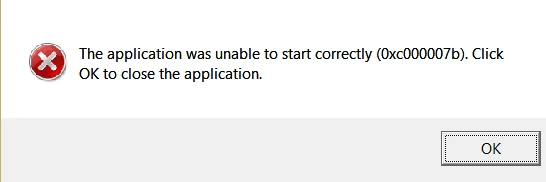
請先處理受影響的應用程式,接著檢查其必要執行階段元件;若多個程式都失敗,請使用 Windows 檔案修復。本指南涵蓋四種修復方式。如需引導式掃描 DLL 與系統元件問題,在辨識受影響範圍後,可考慮使用 Fionn DLL Fixer 。
症狀
- 遊戲或程式在啟動時顯示包含
0xc000007b的訊息。 - 應用程式立即關閉,或始終無法進入第一個畫面。
- 只有一個應用程式失敗,其他 Windows 功能仍可正常運作。
- 問題發生於更新、中斷安裝或變更相依項目之後。
此錯誤碼表示載入失敗,並不能證明某個特定 DLL 遺失。第一個最有用的線索是:究竟只有一個應用程式失敗,還是多個無關的應用程式都失敗。
0xc000007b 的原因是什麼?
| 可能原因 | 常見線索 |
|---|---|
| x86/x64 模組不相容 | 應用程式一啟動便立即失敗。 |
| DLL 或可執行檔損毀或不正確 | 顯示損毀映像檔訊息或 0xc000007b。 |
| Visual C++ 執行階段元件問題 | 應用程式或遊戲需要 Microsoft Visual C++ 元件。 |
| DirectX 或遊戲相依項目問題 | 問題主要發生在遊戲或舊版軟體。 |
| 應用程式安裝損毀 | 只有一個應用程式無法運作。 |
| Windows 系統檔案損毀 | 多個無關的應用程式都無法運作。 |
這些線索有助於診斷,但本身不足以證實原因。
32 位元/64 位元不相容會造成 0xc000007b 嗎?
會。32 位元應用程式無法在其程序中載入 64 位元 DLL,而 64 位元應用程式也無法載入 32 位元 DLL。這是無效映像格式錯誤的常見原因之一。
不要因為 Windows 是 64 位元,就認為每個相依項目都必須使用 x64。64 位元版本的 Windows 可以執行 32 位元應用程式。請檢查應用程式架構 → 相依項目架構 的關係;只安裝或修復應用程式及其官方必要條件所需的架構。
快速診斷清單
- 只有一個應用程式失敗: 選擇方法 1。重新安裝可還原該應用程式本身的檔案與隨附必要條件。
- 失敗發生於變更執行階段元件或遊戲元件之後: 選擇方法 3,並只修復應用程式文件或安裝程式列出的執行階段元件。
- 多個無關的應用程式失敗: 選擇方法 2,檢查 Windows 映像檔與受保護系統檔案。
- 無法確定受影響的元件: 選擇方法 4,進行整合式 DLL 與系統問題掃描。
修復方法快速比較
| 方法 | 最適用於 | 效率 | 使用者操作量 |
|---|---|---|---|
| 重新安裝應用程式 | 單一受影響應用程式 | 對損毀的應用程式檔案效果高 | 低 |
| 修復 Windows 系統檔案 | 多個程式失敗 | 廣泛的系統檢查 | 中 |
| 修復必要執行階段元件 | 已知的 Visual C++、DirectX 或發行者相依項目 | 具針對性 | 中 |
| Fionn DLL Fixer | 不清楚的 DLL 或元件診斷問題 | 引導式掃描與修復 | 低 |
方法 1:重新安裝受影響的應用程式
適用時機: 當只有一個應用程式出現 0xc000007b 時使用,尤其是在更新、移動或未完成安裝後。
逐步操作指南
- 關閉受影響的應用程式及其啟動器。
- 透過 Windows 設定或原始解除安裝程式移除該應用程式。

- 重新啟動 Windows。
- 從開發人員或授權商店安裝全新的副本。
- 在還原附加元件或自訂檔案前,先啟動應用程式。
如何驗證
透過一般捷徑開啟應用程式。若能在沒有錯誤的情況下進入平常的開啟畫面,即表示成功。若只有此應用程式仍然失敗,請向其開發人員提供完整錯誤文字與安裝詳細資料。
方法 2:修復 Windows 系統檔案
適用時機: 當多個無關的應用程式失敗,或重新安裝受影響應用程式後錯誤仍存在時使用。DISM 與系統檔案檢查程式可修復 Windows 元件及受保護系統檔案的完整性。
逐步操作指南
- 儲存已開啟的工作,並以系統管理員身分開啟命令提示字元。
- 執行 DISM 命令並等待完成。
DISM.exe /Online /Cleanup-Image /RestoreHealth
- 在同一個提高權限的視窗中執行系統檔案檢查程式。
sfc /scannow - 兩個命令都完成後,重新啟動 Windows。
如何驗證
重新啟動後,開啟受影響的應用程式。若 SFC 修復了檔案,請先進行測試再做其他變更。若完整性問題仍未修復,請保留命令結果,以供 Microsoft 支援或應用程式開發人員查閱。
方法 3:修復 Visual C++ 或其他必要執行階段元件
適用時機: 當應用程式的官方文件、安裝程式或啟動器指出必要條件時使用。這對 Visual C++ Redistributable 套件,以及需要 DirectX 執行階段元件的舊遊戲尤其重要。
逐步操作指南
- 查看應用程式的官方文件、安裝程式或啟動器,確認列出的必要條件。
- 確認其是否需要 Visual C++、DirectX、.NET 或其他發行者指定的執行階段元件。
- 使用應用程式開發人員的安裝程式或元件發行者的官方安裝程式,修復或重新安裝該指定的執行階段元件。
- 若安裝程式要求,請重新啟動 Windows。
- 再次啟動受影響的應用程式。
Visual C++ Redistributable: 套件架構必須符合應用程式需求。DirectX 執行階段元件: 若開發人員將其列為必要條件,請針對舊遊戲檢查它。.NET 或其他執行階段元件: 只安裝發行者要求的版本,不要隨意安裝無關套件。
如何驗證
應以能否啟動應用程式作為測試依據,而不只是執行階段元件是否安裝成功。若相同錯誤仍存在,請停止加入無關的執行階段元件,並改用更全面的診斷方式。
方法 4:使用 Fionn DLL Fixer 診斷並修復 0xc000007b 錯誤
適用時機: 當無法確定精確的 DLL 或元件時建議使用。Fionn DLL Fixer 可掃描應用程式啟動與相依項目載入問題,包括遺失、損毀、版本不相符及與 System32 路徑相關的 DLL 問題。
逐步操作指南
- 啟動 Fionn DLL Fixer,並等待其自動掃描顯示偵測到的 DLL 與系統問題。

- 掃描完成後,選取「修復」以處理偵測到的問題。

- 按鈕顯示「修復中」時,請等待修復程序完成。

- 在完成對話方塊中選取「確定」,並依提示重新啟動電腦。

- 若問題仍存在,選取「重新檢查」並修復任何新偵測到的問題。

如何驗證
完成任何提示的重新啟動後,開啟曾顯示 0xc000007b 的應用程式。預期結果是無錯誤啟動,且重新檢查不再顯示需要修復的問題。
驗證清單
- 受影響的應用程式可從一般捷徑開啟,且不顯示錯誤對話方塊。
- 應用程式可進入正常的第一個畫面或工作視窗。
- 重新啟動 Windows 後,相同錯誤不會再次出現。
- 先前無法運作的其他應用程式現在可正常開啟。
- 沒有新的啟動錯誤取代 0xc000007b。
結論
若只有一個應用程式顯示 0xc000007b 錯誤,請先重新安裝。若發行者指出某項必要條件,請以正確架構修復所需的 Visual C++、DirectX、.NET 或其他執行階段元件。若失敗影響多個無關的應用程式,請使用 DISM 與 SFC。當手動診斷 DLL 與元件問題不明確時,Fionn DLL Fixer 提供掃描、修復與重新檢查流程。請在系統要求時重新啟動,並透過啟動原始應用程式驗證每次修復。若錯誤仍存在,請向應用程式開發人員或官方支援提供完整訊息及已完成的修復結果。
常見問題
0xc000007b 錯誤代表什麼?
它對應至 STATUS_INVALID_IMAGE_FORMAT:Windows 無法以預期格式載入可執行映像檔或必要模組。此錯誤碼不會指出確切的故障檔案。
0xc000007b 一定是 32 位元或 64 位元不相容嗎?
不一定。架構不相容是常見原因,但應用程式檔案損毀、DLL 版本錯誤、執行階段元件問題及 Windows 損毀也可能造成問題。
我應該同時安裝 x86 與 x64 Visual C++ 套件嗎?
請遵循應用程式的官方必要條件。即使是在 64 位元 Windows 上,32 位元應用程式也可能需要 x86 元件;只安裝發行者指定的套件與架構。
應該重新安裝 Windows 來修復 0xc000007b 嗎?
通常不需要。請先嘗試重新安裝受影響的應用程式、修復必要執行階段元件及檢查 Windows 系統檔案。只有在官方支援的指引下,才考慮更廣泛的復原措施。
我可以從另一台電腦複製 DLL 嗎?
不可以。複製的檔案可能有錯誤的來源、版本或架構。請透過應用程式開發人員、元件發行者或適當的修復流程還原元件。


