 Emily CarterWindows Errors
0xc000007b hatası
, STATUS_INVALID_IMAGE_FORMAT
durumuna karşılık gelir. Windows'un bir yürütülebilir görüntüyü veya gerekli modüllerinden birini beklenen biçimde yükleyemediği anlamına gelir. Yaygın nedenlerden biri, olası 32 bit/64 bit uyumsuzluğu da dahil olmak üzere uyumsuz ya da bozuk bir uygulama bağımlılığıdır; ancak hata kodu tek başına tam olarak hangi dosyanın sorunlu olduğunu göstermez.
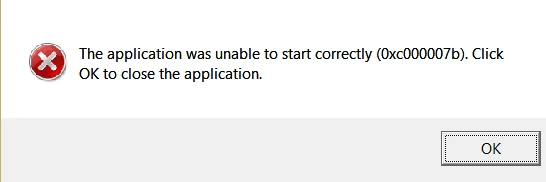
Etkilenen uygulamayla başlayın, ardından gerekli çalışma zamanlarını kontrol edin ve birden fazla program başarısız oluyorsa Windows dosya onarımını kullanın. Bu rehber dört onarım yolunu ele alır. DLL ve sistem bileşeni sorunlarını yönlendirmeli olarak taramak için, etkilenen kapsamı belirledikten sonra Fionn DLL Fixer önerilen bir seçenektir.
Belirtiler
- Bir oyun veya program, başlangıçta
0xc000007biçeren bir ileti görüntüler. - Uygulama hemen kapanır veya ilk ekranına hiç ulaşmaz.
- Yalnızca bir uygulama başarısız olurken diğer Windows özellikleri çalışmaya devam eder.
- Sorun bir güncelleme, yarıda kesilen yükleme veya bağımlılık değişikliğinden sonra başlar.
Bu kod, belirli bir DLL'nin eksik olduğunun kanıtı değil, bir yükleme hatasıdır. İlk olarak bir uygulamanın mı yoksa birbiriyle ilgisiz birkaç uygulamanın mı başarısız olduğunu belirlemek en yararlı ipucudur.
0xc000007b Hatasına Ne Sebep Olur?
| Olası neden | Tipik belirti |
|---|---|
| x86/x64 modül uyumsuzluğu | Uygulama başlatılır başlatılmaz başarısız olur. |
| Bozuk veya yanlış DLL ya da yürütülebilir dosya | Bad Image iletisi veya 0xc000007b görünür. |
| Visual C++ çalışma zamanı sorunu | Uygulama veya oyun Microsoft Visual C++ bileşenlerine ihtiyaç duyar. |
| DirectX veya oyun bağımlılığı sorunu | Sorun çoğunlukla bir oyunla ya da eski yazılımlarla sınırlıdır. |
| Bozuk uygulama yüklemesi | Yalnızca bir uygulama başarısız olur. |
| Windows sistem dosyası bozulması | Birbiriyle ilgisiz birden fazla uygulama başarısız olur. |
Bu ipuçları tanılamaya yön verir; tek başlarına nedeni kanıtlamazlar.
32 bit/64 bit Uyumsuzluğu 0xc000007b Hatasına Neden Olabilir mi?
Evet. 32 bitlik bir uygulama işlemine 64 bitlik bir DLL yükleyemez; 64 bitlik bir uygulama da 32 bitlik bir DLL yükleyemez. Bu durum, geçersiz görüntü biçimi hatasının yaygın nedenlerinden biridir.
Windows 64 bit diye her bağımlılığın x64 olması gerektiğini varsaymayın. Windows'un 64 bit sürümü 32 bit uygulamaları çalıştırabilir. uygulama mimarisi → bağımlılık mimarisi ilişkisini kontrol edin; yalnızca uygulamanın ve resmî ön koşullarının gerektirdiği mimariyi yükleyin veya onarın.
Hızlı Tanılama Kontrol Listesi
- Bir uygulama başarısız oluyor: Yöntem 1'i seçin. Temiz yeniden yükleme, uygulamanın kendi dosyalarını ve paketlenmiş ön koşullarını geri yükler.
- Hata, çalışma zamanı veya oyun bileşeni değişikliğinden sonra başladı: Yöntem 3'ü seçin ve yalnızca uygulamanın belgelerinde veya yükleyicisinde belirtilen çalışma zamanını onarın.
- Birbiriyle ilgisiz birkaç uygulama başarısız oluyor: Windows görüntüsünü ve korunan sistem dosyalarını denetlemek için Yöntem 2'yi seçin.
- Etkilenen bileşen belirsiz: Birleştirilmiş DLL ve sistem sorunu taraması için Yöntem 4'ü seçin.
Yöntemlerin Hızlı Karşılaştırması
| Yöntem | En uygun kullanım | Verimlilik | Kullanıcı çabası |
|---|---|---|---|
| Uygulamayı yeniden yükleme | Tek bir etkilenen uygulama | Bozuk uygulama dosyalarında yüksek | Düşük |
| Windows sistem dosyalarını onarma | Birden fazla hata | Geniş kapsamlı sistem denetimi | Orta |
| Gerekli çalışma zamanlarını onarma | Bilinen Visual C++, DirectX veya yayıncı bağımlılığı | Hedefe yönelik | Orta |
| Fionn DLL Fixer | Belirsiz DLL veya bileşen tanısı | Yönlendirmeli tarama ve onarım | Düşük |
Yöntem 1: Etkilenen Uygulamayı Yeniden Yükleme
Ne zaman kullanılmalı: 0xc000007b tek bir uygulamada görünüyorsa, özellikle bir güncelleme, taşıma veya eksik yüklemeden sonra bu yöntemi kullanın.
Adım Adım Rehber
- Etkilenen uygulamayı ve başlatıcısını kapatın.
- Uygulamayı Windows Ayarları veya özgün kaldırıcı üzerinden kaldırın.

- Windows'u yeniden başlatın.
- Geliştiriciden veya yetkili mağazadan yeni bir kopya yükleyin.
- Eklentileri veya özel dosyaları geri yüklemeden önce uygulamayı başlatın.
Nasıl Doğrulanır?
Uygulamayı normal kısayolundan açın. Başarı, hata olmadan olağan açılış ekranına ulaşmasıdır. Yalnızca bu uygulama hâlâ başarısız oluyorsa geliştiricisine hata metninin tamamını ve yükleme ayrıntılarını iletin.
Yöntem 2: Windows Sistem Dosyalarını Onarma
Ne zaman kullanılmalı: Birbiriyle ilgisiz birkaç uygulama başarısız oluyorsa veya etkilenen uygulama yeniden yüklendikten sonra hata devam ediyorsa bu yöntemi kullanın. DISM ve Sistem Dosyası Denetleyicisi, Windows bileşenlerinin ve korunan sistem dosyalarının bütünlüğünü onarır.
Adım Adım Rehber
- Açık çalışmalarınızı kaydedin ve Komut İstemi'ni yönetici olarak açın.
- DISM komutunu çalıştırın ve tamamlanmasını bekleyin.
DISM.exe /Online /Cleanup-Image /RestoreHealth
- Aynı yükseltilmiş pencerede Sistem Dosyası Denetleyicisi'ni çalıştırın.
sfc /scannow - Her iki komut da bittikten sonra Windows'u yeniden başlatın.
Nasıl Doğrulanır?
Yeniden başlattıktan sonra etkilenen uygulamayı açın. SFC dosyaları onardıysa başka değişiklik yapmadan önce uygulamayı test edin. Bütünlük sorunları onarılamadıysa komut sonuçlarını Microsoft desteği veya uygulama geliştiricisi için saklayın.
Yöntem 3: Visual C++ veya Diğer Gerekli Çalışma Zamanlarını Onarma
Ne zaman kullanılmalı: Uygulamanın resmî belgeleri, yükleyicisi veya başlatıcısı bir ön koşul belirtiyorsa bu yöntemi kullanın. Bu yöntem özellikle Visual C++ Redistributable paketleri ve DirectX çalışma zamanı gerektiren eski oyunlar için önemlidir.
Adım Adım Rehber
- Uygulamanın resmî belgelerini, yükleyicisini veya başlatıcısını listelenen ön koşullar için kontrol edin.
- Visual C++, DirectX, .NET veya yayıncının gerektirdiği başka bir çalışma zamanına ihtiyaç duyup duymadığını belirleyin.
- Belirtilen çalışma zamanını uygulama geliştiricisinin yükleyicisini veya bileşen yayıncısının resmî yükleyicisini kullanarak onarın ya da yeniden yükleyin.
- Yükleyici isterse Windows'u yeniden başlatın.
- Etkilenen uygulamayı yeniden başlatın.
Visual C++ Redistributable: paket mimarisini uygulamanın gereksinimleriyle eşleştirin. DirectX çalışma zamanı: geliştirici ön koşul olarak belirtiyorsa, özellikle eski oyunlar için denetleyin. .NET veya diğer çalışma zamanları: rastgele ilgisiz paketler yüklemek yerine yalnızca yayıncının gerektirdiği sürümleri yükleyin.
Nasıl Doğrulanır?
İlgili test, çalışma zamanı yüklemesinin başarılı olması değil, uygulamanın başlatılmasıdır. Aynı hata devam ederse ilgisiz çalışma zamanları eklemeyi bırakın ve daha geniş kapsamlı bir tanılama uygulayın.
Yöntem 4: Fionn DLL Fixer ile 0xc000007b Hatasını Tanılama ve Düzeltme
Ne zaman kullanılmalı: Tam DLL veya bileşen belirsiz olduğunda önerilir. Fionn DLL Fixer; eksik, bozuk, sürümü uyumsuz ve System32 yolu ile ilişkili DLL sorunları dahil olmak üzere uygulama başlatma ve bağımlılık yükleme sorunlarını tarayabilir.
Adım Adım Rehber
- Fionn DLL Fixer'ı başlatın ve otomatik taramanın algılanan DLL ve sistem sorunlarını göstermesini bekleyin.

- Tarama bittikten sonra algılanan sorunları düzeltmek için “Repair” seçeneğini belirleyin.

- Düğmede “Fixing” yazarken onarım işleminin tamamlanmasını bekleyin.

- Tamamlama iletişim kutusunda “Ok” seçeneğini belirleyin ve istenirse bilgisayarı yeniden başlatın.

- Sorun devam ederse “Recheck” seçeneğini belirleyin; yeni algılanan sorunları onarın.

Nasıl Doğrulanır?
İstenen yeniden başlatmanın ardından 0xc000007b gösteren uygulamayı açın. Hedef sonuç, hatasız başlatma ve onarım gerektiren kalan bir sorun olmadan yeniden denetimin tamamlanmasıdır.
Doğrulama Kontrol Listesi
- Etkilenen uygulama, olağan kısayolundan hata iletişim kutusu olmadan açılır.
- Uygulama normal ilk ekranına veya çalışma penceresine ulaşır.
- Windows'un yeniden başlatılması aynı hatayı geri getirmez.
- Önceden başarısız olan diğer uygulamalar artık normal şekilde açılır.
- 0xc000007b yerine yeni bir başlatma hatası görünmez.
Sonuç
0xc000007b hatası tek bir uygulamada görünüyorsa temiz yeniden yüklemeyle başlayın. Bir yayıncı ön koşul belirtiyorsa, gerekli Visual C++, DirectX, .NET veya diğer çalışma zamanını doğru mimariyle onarın. Hatalar birbiriyle ilgisiz birkaç uygulamayı etkiliyorsa DISM ve SFC kullanın. Elle DLL ve bileşen tanısı belirsiz olduğunda Fionn DLL Fixer tarama, onarım ve yeniden denetim iş akışı sunar. İstenirse her onarımdan sonra yeniden başlatarak ve özgün uygulamayı açarak sonucu doğrulayın. Hata devam ederse tam iletiyi ve tamamlanan onarım sonuçlarını uygulama geliştiricisine veya resmî desteğe iletin.
SSS
0xc000007b hatası ne anlama gelir?
STATUS_INVALID_IMAGE_FORMAT
durumuna karşılık gelir: Windows, bir yürütülebilir görüntüyü veya gerekli modülü beklenen biçimde yükleyememiştir. Kod, hatalı dosyanın tam adını vermez.
0xc000007b her zaman 32 bit veya 64 bit uyumsuzluğu mudur?
Hayır. Mimari uyumsuzluğu yaygın bir nedendir; ancak bozuk uygulama dosyaları, yanlış DLL sürümleri, çalışma zamanı sorunları ve Windows bozulması da etkili olabilir.
Hem x86 hem de x64 Visual C++ paketlerini yüklemeli miyim?
Uygulamanın resmî ön koşullarını izleyin. 32 bitlik bir uygulama, 64 bit Windows'ta bile x86 bileşenleri gerektirebilir; yalnızca yayıncının belirttiği paketleri ve mimarileri yükleyin.
0xc000007b hatasını düzeltmek için Windows'u yeniden yüklemeli miyim?
Genellikle hayır. Önce etkilenen uygulamayı yeniden yüklemeyi, gerekli çalışma zamanını onarmayı ve Windows sistem dosyalarını denetlemeyi deneyin. Daha kapsamlı kurtarmayı yalnızca resmî destek yönlendirmesiyle değerlendirin.
Başka bir bilgisayardan DLL kopyalayabilir miyim?
Hayır. Kopyalanan dosya yanlış kaynak, sürüm veya mimariye sahip olabilir. Bileşenleri uygulama geliştiricisi, bileşen yayıncısı veya uygun bir onarım iş akışı aracılığıyla geri yükleyin.


