 Emily CarterWindows Errors
Yan yana yapılandırma hatası, Windows'un bir uygulamanın ihtiyaç duyduğu etkinleştirme bağlamını oluşturamadığı anlamına gelir. Sorun bir Visual C++ derlemesi, x86/x64 uyumsuzluğu, uygulama bildirimi veya bozulmuş Windows bileşenleriyle ilgili olabilir. Önce tek bir uygulamanın mı yoksa birden çok uygulamanın mı başarısız olduğunu belirleyin; ardından bir çalışma zamanını onarmadan önce kesin derlemeyi tanımlamak için sxstrace.exe kullanın. Bu rehber, hedefli uygulama onarımından daha kapsamlı Windows onarımına kadar dört çözüm yolu sunar.
Belirtiler
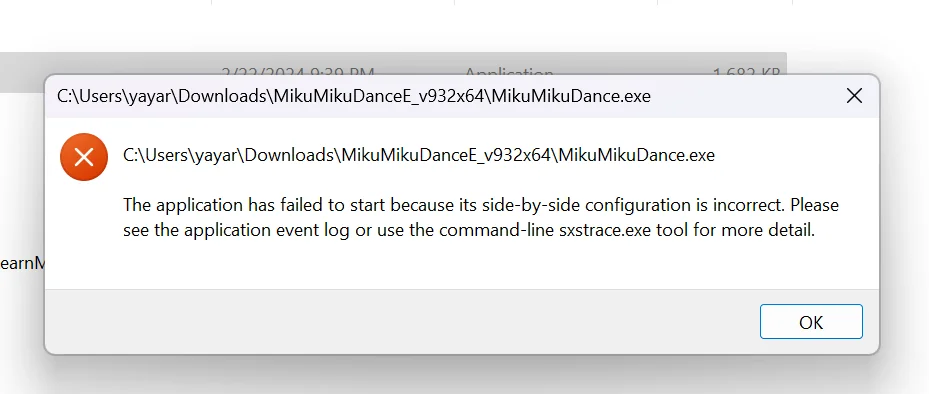
Windows, Yan yana yapılandırması yanlış olduğundan uygulama başlatılamadı iletisini görüntüleyebilir. İleti ayrıca sizi uygulama olay günlüğüne veya sxstrace.exe aracına yönlendirebilir.
- Adı belirtilen tek bir uygulama hemen başarısız olurken diğer programlar çalışır.
- Bir program güncellemeden, kesintiye uğramış kurulumdan veya yeni bir bilgisayara geçişten sonra başarısız olur.
- Birbiriyle ilgisiz birden çok program ya da Windows özelliği başarısız olur; bu, daha geniş kapsamlı bir sistem bileşeni sorununa işaret edebilir.
Yan Yana Yapılandırma Hatasının Nedenleri Nelerdir?
- Gerekli bir Visual C++ çalışma zamanı veya derlemesi eksik: Uygulama, bildirdiği derlemeyi bulamaz.
- x86/x64 mimari uyumsuzluğu: 32 bit ve 64 bit bağımlılıkları farklı gereksinimlerdir.
- Uygulama bildirimi veya derleme sürümü çakışması: Bildirilen derleme kimliği, yüklü bir bileşenle eşleşmez.
- Bozulmuş uygulama kurulumu: Programın dosyaları veya bildirimi eksik ya da tutarsız olabilir.
- Windows bileşeni bozulması: Bu durum, birkaç uygulamada veya Windows özelliğinde benzer hatalar görüldüğünde daha olasıdır.
Hızlı Tanı Kontrol Listesi
- Yalnızca bir uygulama başarısız oluyorsa: O uygulamanın kurulumunu geri yüklemek için Yöntem 1 ile başlayın.
- İleti
sxstrace.exearacına başvuruyorsa veya yeniden yükleme yardımcı olmadıysa: Herhangi bir şey yüklemeden önce derlemeyi, sürümü ve mimariyi belirlemek için Yöntem 2'yi kullanın. - İz, bir Microsoft VC derlemesi tanımlıyorsa: Eşleşen Visual C++ Redistributable bileşenini onarmak için belirtilen çalışma zamanı neslini ve mimariyi kullanın; her paketi yüklemeyin.
- Birden çok program veya Windows bileşeni başarısız oluyorsa: Windows görüntüsünü ve korunan sistem dosyalarını onarmak için Yöntem 3'ü kullanın.
- Başlatma hatalarına algılanan DLL veya çalışma zamanı sorunları eşlik ediyorsa: Yöntem 4, ayrı bir yönlendirmeli tarama, onarma ve yeniden denetleme iş akışıdır.
Hızlı Yöntem Karşılaştırması
| Yöntem | En uygun durum | Verimlilik | Kullanıcı çabası |
|---|---|---|---|
| Etkilenen uygulamayı yeniden yükleme | Kurulumu bozulmuş tek uygulama | Uygulama dosyaları eksik olduğunda yüksek | Düşük |
| SxS izi ve hedefli çalışma zamanı onarımı | Bilinmeyen derleme, sürüm veya mimari | Kesin tanı için yüksek | Orta |
| DISM ve SFC | Birden çok uygulama veya Windows bileşeni başarısız oluyor | Geniş kapsamlı sistem onarımı | Orta |
| Fionn DLL Fixer | Algılanan DLL ve sistem sorunları | Yönlendirmeli tarama ve onarım | Düşük |
Yöntem 1: Etkilenen Uygulamayı Yeniden Yükleme
Ne Zaman Kullanılır?
Özellikle güncelleme veya kesintiye uğramış kurulum sonrasında yalnızca bir uygulama başarısız olduğunda önce bu yöntemi kullanın. Yeni bir resmî yükleyici, uygulamanın bildirimini ve paketlenmiş bileşenlerini geri yükleyebilir.
Adım Adım Rehber
- Etkilenen uygulamayı ve yükleyicisini kapatın.
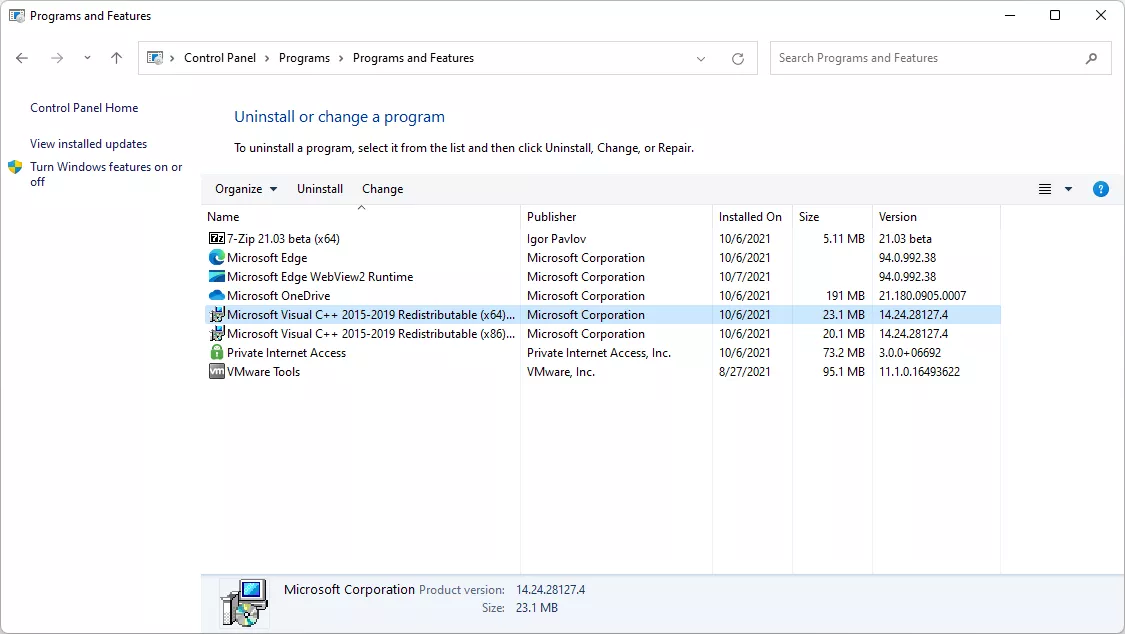
- Uygulamayı Windows Ayarları'ndan kaldırın.
- Windows'u yeniden başlatın.
- Uygulama geliştiricisinin resmî kaynağından yeni bir kopya yükleyin.
- Kurulum tamamlandıktan sonra uygulamayı başlatın.
Nasıl Doğrulanır?
Uygulama normal ilk ekranında açılır. Aynı hata yeniden görünürse, ilgisiz çalışma zamanlarını tekrar tekrar yüklemek yerine bir iz yakalayın.
Yöntem 2: SxS İzini Yakalama ve Okuma
Ne Zaman Kullanılır?
Hata sxstrace.exe adını veriyorsa veya Yöntem 1 işe yaramadıysa bu yöntemi kullanın. İz, etkinleştirme bağlamı olaylarını kaydeder ve onarılması gereken bağımlılığı tanımlar.
Adım Adım Rehber
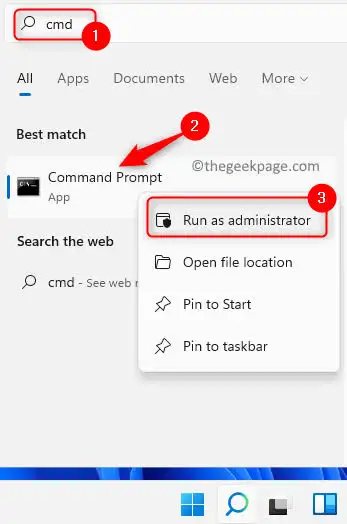
- Komut İstemi'ni yönetici olarak açın.
- İzlemeyi başlatın.
sxstrace trace -logfile:%TEMP%\sxstrace.etl - Başarısız olan uygulamayı başlatın ve hatayı bir kez yeniden oluşturun.
- Komut İstemi'ne dönün ve izlemeyi durdurmak için Enter tuşuna basın.
- İzi metne ayrıştırın.
sxstrace parse -logfile:%TEMP%\sxstrace.etl -outfile:%TEMP%\sxstrace.txt %TEMP%\sxstrace.txtdosyasını açın; derleme adını, sürümü veprocessorArchitecturedeğerini not edin.
SxS İz Sonuçları Nasıl Okunur?
| İzin gösterdiği öğe | Anlamı | Sonraki adım |
|---|---|---|
Microsoft.VC*.CRT | Bir Visual C++ çalışma zamanı bağımlılığı | Karşılık gelen Visual C++ Redistributable bileşenini onarın veya yükleyin. |
processorArchitecture="x86" | 32 bit bağımlılık | 64 bit Windows'ta bile x86 bileşenini denetleyin. |
processorArchitecture="amd64" | 64 bit bağımlılık | x64 bileşenini denetleyin. |
| Sürüm çakışması | İstenen derleme sürümü eşleşmiyor | Uygulamayı ve karşılık gelen çalışma zamanını onarın veya yeniden yükleyin. |
| Bildirim hatası | Uygulama bildirimi veya kurulum sorunu | Uygulamanın onarım seçeneğini kullanın veya uygulamayı yeniden yükleyin. |
Nasıl Doğrulanır?
Metin dosyası, yeniden oluşturduğunuz hatanın ayrıntılarını içerir. Yalnızca derleme nesli ve mimarisinin belirttiği onarımı uygulayın, ardından uygulamayı yeniden başlatın. İz uygulamanın kendi bildirimine işaret ediyorsa ilgili alıntıyı geliştiriciye gönderin.
Yöntem 3: DISM ve SFC ile Windows Sistem Dosyalarını Onarma
Ne Zaman Kullanılır?
Birbiriyle ilgisiz birden çok uygulama başarısız olduğunda veya Windows özellikleri de düzgün çalışmadığında bu yöntemi kullanın. Sistem Dosyası Denetleyicisi'nin kullandığı bileşen deposunu Windows'un onarabilmesi için önce DISM'i çalıştırın.
Adım Adım Rehber
- Komut İstemi'ni yönetici olarak açın.
- DISM'i çalıştırın.
DISM.exe /Online /Cleanup-image /Restorehealth - DISM'in tamamlandığını bildirmesini bekleyin.
- Sistem Dosyası Denetleyicisi'ni çalıştırın.
sfc /scannow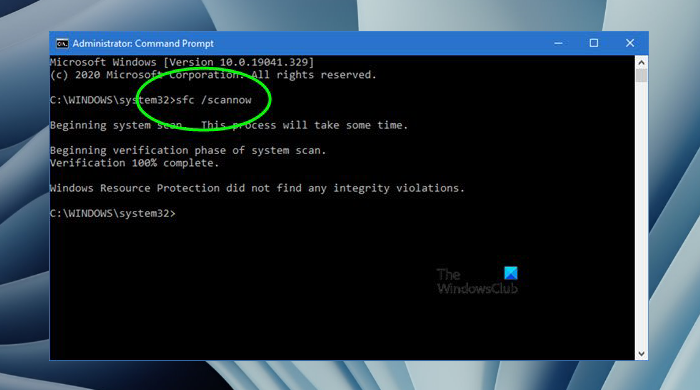
- Doğrulama %100'e ulaşana kadar Komut İstemi'ni açık tutun.
- Windows'u yeniden başlatın ve etkilenen uygulamayı test edin.
Nasıl Doğrulanır?
Her iki komutun sonucunu inceleyin, yeniden başlatın ve etkilenen uygulamayı açın. Tek bir uygulama hâlâ başarısız oluyorsa, uygulamaya özgü kanıt için Yöntem 2'ye dönün.
Yöntem 4: Fionn DLL Fixer ile DLL ve Sistem Sorunlarını Tanılama ve Giderme
Ne Zaman Kullanılır?
Başlatma hataları, yönlendirmeli bir tarama gerektiren DLL, çalışma zamanı veya sistem sorunlarıyla birlikte görüldüğünde bu önerilen iş akışını kullanın. Fionn DLL Fixer, algılanan DLL ve sistem sorunlarını tarar; ardından onarım ve yeniden denetlemeyi destekler. Kesin uygulama bildirimi tanısına ihtiyaç duyduğunuzda SxS izinin yerini almaz.
Adım Adım Rehber
- Fionn DLL Fixer'ı başlatın. Yazılım bilgisayarınızı DLL ve sistem sorunları için otomatik olarak tarar ve tarama tamamlandığında algılanan sonuçları görüntüler.

- Tarama tamamlandıktan sonra algılanan tüm DLL ve sistem sorunlarını otomatik olarak gidermeye başlamak için “Onar” düğmesine tıklayın.

- Onarım sürerken bekleyin. Bu işlem sırasında tüm sorunlar giderilene kadar düğme “Onarılıyor” olarak değişir.

- Onarım tamamlandığında onay iletişim kutusunda “Tamam” düğmesine tıklayın. İstenirse, sorunun çözülüp çözülmediğini denetlemeden önce bilgisayarınızı yeniden başlatın.

- Sorun yeniden başlatmadan sonra devam ederse başka bir tarama yapmak için “Yeniden denetle” düğmesine tıklayın. Yeni sorunlar bulunursa bunları gidermek için yeniden “Onar” düğmesine tıklayın.

Nasıl Doğrulanır?
Yeniden denetleme sonuçlarını onaylayın, ardından uygulamayı iki kez başlatın. Yan yana yapılandırma hatası sürerse bir SxS izi kaydedin ve derleme ayrıntılarını uygulama geliştiricisiyle paylaşın.
Doğrulama Kontrol Listesi
- Uygulama, yapılandırma hatası olmadan art arda iki kez açılır.
- Uygulama, daha önce başarısız olduğu ekrana ulaşır.
- Onarılan Visual C++ bileşeni, izdeki nesil ve mimariyle eşleşir.
- Etkilenen diğer uygulamalar da normal şekilde başlar.
- Hata yeniden oluşursa resmî destek için
sxstrace.txtkullanılabilir durumdadır. - Sistem genelindeki onarımı değerlendirmeden önce DISM ve SFC tamamlandı.

Sonuç
Tek bir program başarısız olduğunda önce uygulamayı yeniden yükleyin. Sorun sürerse gerçek derlemeyi, Visual C++ neslini ve x86 veya x64 gereksinimini belirlemek için SxSTrace kullanın; bu kanıt, her redistributable paketi yüklemekten daha faydalıdır. Sorun birkaç programı veya Windows bileşenini etkiliyorsa DISM ve SFC kullanın. Algılanan DLL ve sistem sorunları için Fionn DLL Fixer, tarama, onarım ve yeniden denetleme yolu sunar. Gerektiğinde yeniden başlatarak ve uygulamayı iki kez açarak sonucu doğrulayın. Hata devam ederse iz alıntısını geliştiriciye veya resmî desteğe iletin.
SSS
Yan yana yapılandırma hatası ne anlama gelir?
Windows, uygulamanın gerektirdiği derlemelerden ve bildirimlerden uygulamanın etkinleştirme bağlamını oluşturamadı. Sorun bir çalışma zamanı, mimari, sürüm veya uygulama kurulumu ile ilgili olabilir.
Her Visual C++ paketini yüklemeli miyim?
Hayır. Visual C++ derleme neslini ve mimarisini belirlemek için SxS izini kullanın; ardından yalnızca eşleşen bileşeni onarın veya etkilenen uygulamayı yeniden yükleyin.
32 bit bir uygulama 64 bit Windows'ta neden başarısız olabilir?
32 bit bir uygulama x86 derlemesi gerektirebilir. Çalışma zamanının 64 bit sürümü, bu ayrı x86 bağımlılığının yerine geçmez.
DISM ve SFC uygulamaya özgü bir hatayı giderir mi?
Windows bileşenlerini ve korunan sistem dosyalarını onarabilirler; ancak uygulamanın bildirimini değiştirmez veya kesin bağımlılığını tanımlamazlar. Tek uygulamadaki hata için SxS izi kullanın.
SxS iz dosyaları nereye kaydedilir?
Bu rehberdeki komutlarla dosyalar geçerli kullanıcının geçici klasörüne kaydedilir: %TEMP%\sxstrace.etl ve %TEMP%\sxstrace.txt.


