 Emily CarterWindows Errors
Ошибка 0xc000007b
соответствует коду
STATUS_INVALID_IMAGE_FORMAT
. Это означает, что Windows не удалось загрузить исполняемый образ или один из необходимых модулей в ожидаемом формате. Частая причина — несовместимая или повреждённая зависимость приложения, включая возможное несовпадение 32-разрядной и 64-разрядной архитектуры, однако сам код ошибки не указывает конкретный файл.
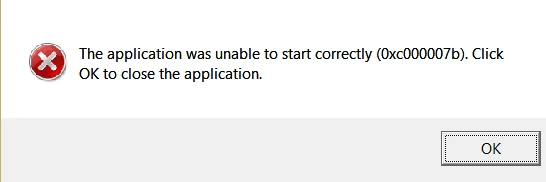
Начните с затронутого приложения, затем проверьте необходимые ему среды выполнения и используйте восстановление файлов Windows, если не запускаются несколько программ. В этом руководстве рассмотрены четыре способа устранения проблемы. Для управляемого сканирования проблем с DLL и системными компонентами после определения затронутой области рекомендуется Fionn DLL Fixer .
Симптомы
- Игра или программа при запуске показывает сообщение с кодом
0xc000007b. - Приложение сразу закрывается или не доходит до первого экрана.
- Не работает только одно приложение, тогда как другие функции Windows продолжают работать.
- Проблема появилась после обновления, прерванной установки или изменения зависимостей.
Этот код означает сбой загрузки, а не доказывает отсутствие какой-то конкретной DLL. Самая полезная первая подсказка — не запускается одно приложение или несколько не связанных друг с другом приложений.
Что вызывает ошибку 0xc000007b?
| Возможная причина | Типичный признак |
|---|---|
| Несовпадение модулей x86/x64 | Приложение не запускается сразу после запуска. |
| Повреждённая или неправильная DLL либо исполняемый файл | Появляется сообщение Bad Image или 0xc000007b. |
| Проблема со средой выполнения Visual C++ | Приложению или игре требуются компоненты Microsoft Visual C++. |
| Проблема с DirectX или игровой зависимостью | Проблема в основном ограничивается игрой или старым программным обеспечением. |
| Повреждённая установка приложения | Не работает только одно приложение. |
| Повреждение системных файлов Windows | Не запускаются несколько не связанных друг с другом приложений. |
Эти признаки помогают в диагностике, но сами по себе не доказывают причину.
Может ли несовпадение 32-разрядной и 64-разрядной архитектуры вызвать ошибку 0xc000007b?
Да. 32-разрядное приложение не может загрузить 64-разрядную DLL в свой процесс, а 64-разрядное приложение не может загрузить 32-разрядную DLL. Это одна из распространённых причин ошибки неверного формата образа.
Не считайте, что каждая зависимость должна быть x64 только потому, что Windows 64-разрядная. 64-разрядная версия Windows может запускать 32-разрядные приложения. Проверьте связь архитектура приложения → архитектура зависимости ; устанавливайте или восстанавливайте только ту архитектуру, которая требуется приложению и его официальным предварительным компонентам.
Краткий контрольный список диагностики
- Не работает одно приложение: выберите метод 1. Чистая переустановка восстановит собственные файлы приложения и входящие в комплект предварительные компоненты.
- Сбой начался после изменения среды выполнения или игрового компонента: выберите метод 3 и восстановите только среду выполнения, указанную в документации или установщике приложения.
- Не работают несколько не связанных друг с другом приложений: выберите метод 2, чтобы проверить образ Windows и защищённые системные файлы.
- Затронутый компонент неизвестен: выберите метод 4 для комплексного сканирования DLL и системных проблем.
Краткое сравнение методов
| Метод | Лучше всего подходит для | Эффективность | Усилия пользователя |
|---|---|---|---|
| Переустановка приложения | Одно затронутое приложение | Высокая при повреждённых файлах приложения | Низкие |
| Восстановление системных файлов Windows | Несколько сбоев | Комплексная проверка системы | Средние |
| Восстановление необходимых сред выполнения | Известная зависимость Visual C++, DirectX или издателя | Целевое устранение | Средние |
| Fionn DLL Fixer | Неясная диагностика DLL или компонентов | Управляемое сканирование и восстановление | Низкие |
Метод 1: Переустановите затронутое приложение
Когда использовать: используйте этот метод, если 0xc000007b появляется в одном приложении, особенно после обновления, перемещения или неполной установки.
Пошаговое руководство
- Закройте затронутое приложение и его программу запуска.
- Удалите приложение через «Параметры» Windows или его исходный деинсталлятор.

- Перезапустите Windows.
- Установите новую копию из источника разработчика или авторизованного магазина.
- Запустите приложение, прежде чем восстанавливать дополнения или пользовательские файлы.
Как проверить
Откройте приложение обычным ярлыком. Успешный результат означает, что оно дошло до стандартного начального экрана без ошибки. Если не работает только это приложение, сообщите разработчику точный текст ошибки и сведения об установке.
Метод 2: Восстановите системные файлы Windows
Когда использовать: используйте этот метод, если не работают несколько не связанных друг с другом приложений или ошибка остаётся после переустановки затронутого приложения. DISM и средство проверки системных файлов восстанавливают целостность компонентов Windows и защищённых системных файлов.
Пошаговое руководство
- Сохраните открытые файлы и откройте командную строку от имени администратора.
- Выполните команду DISM и дождитесь её завершения.
DISM.exe /Online /Cleanup-Image /RestoreHealth
- Выполните средство проверки системных файлов в том же окне с повышенными правами.
sfc /scannow - Перезапустите Windows после завершения обеих команд.
Как проверить
После перезапуска запустите затронутое приложение. Если SFC восстановило файлы, проверьте результат до внесения других изменений. Если проблемы целостности не устранены, сохраните результаты команд для службы поддержки Microsoft или разработчика приложения.
Метод 3: Восстановите Visual C++ или другие необходимые среды выполнения
Когда использовать: используйте этот метод, если в официальной документации, установщике или программе запуска приложения указан предварительный компонент. Это особенно актуально для пакетов Visual C++ Redistributable и старых игр, которым требуется среда выполнения DirectX.
Пошаговое руководство
- Проверьте официальную документацию, установщик или программу запуска приложения на наличие перечисленных предварительных компонентов.
- Определите, требуется ли Visual C++, DirectX, .NET или другая среда выполнения, указанная издателем.
- Восстановите или переустановите указанную среду выполнения через установщик разработчика приложения или официальный установщик издателя компонента.
- Перезапустите Windows, если этого требует установщик.
- Снова запустите затронутое приложение.
Visual C++ Redistributable: подбирайте архитектуру пакета по требованиям приложения. Среда выполнения DirectX: проверьте её для старых игр, если разработчик указывает её как предварительный компонент. .NET или другие среды выполнения: устанавливайте только версии, требуемые издателем, а не случайные несвязанные пакеты.
Как проверить
Важна проверка запуска приложения, а не только успешная установка среды выполнения. Если та же ошибка сохраняется, прекратите устанавливать несвязанные среды выполнения и перейдите к более широкой диагностике.
Метод 4: Диагностика и устранение ошибки 0xc000007b с помощью Fionn DLL Fixer
Когда использовать: рекомендуется, когда точная DLL или компонент неизвестны. Fionn DLL Fixer может сканировать проблемы запуска приложений и загрузки зависимостей, включая отсутствующие, повреждённые, несовместимые по версии DLL и проблемы DLL, связанные с путём System32.
Пошаговое руководство
- Запустите Fionn DLL Fixer и дождитесь, пока автоматическое сканирование покажет обнаруженные проблемы DLL и системы.

- После завершения сканирования выберите «Repair», чтобы устранить обнаруженные проблемы.

- Дождитесь завершения восстановления, пока на кнопке отображается «Fixing».

- Выберите «Ok» в диалоговом окне завершения и перезапустите компьютер, если будет предложено.

- Если проблема сохраняется, выберите «Recheck» и устраните все вновь обнаруженные проблемы.

Как проверить
После каждого запрошенного перезапуска откройте приложение, в котором появлялась ошибка 0xc000007b. Ожидаемый результат — запуск без ошибки и повторная проверка без оставшихся проблем, требующих восстановления.
Контрольный список проверки
- Затронутое приложение открывается обычным ярлыком без диалогового окна ошибки.
- Приложение доходит до стандартного первого экрана или рабочего окна.
- После перезапуска Windows та же ошибка не появляется вновь.
- Другие приложения, которые ранее не запускались, теперь открываются нормально.
- Ошибка 0xc000007b не заменяется другой новой ошибкой запуска.
Заключение
Начните с чистой переустановки, если ошибка 0xc000007b появляется в одном приложении. Если издатель указывает предварительный компонент, восстановите требуемую среду выполнения Visual C++, DirectX, .NET или другую среду с правильной архитектурой. Используйте DISM и SFC, если сбои затрагивают несколько не связанных друг с другом приложений. Когда ручная диагностика DLL и компонентов не даёт ясности, Fionn DLL Fixer предлагает процесс сканирования, восстановления и повторной проверки. Проверяйте каждый результат, перезапуская систему при необходимости и запуская исходное приложение. Если ошибка сохраняется, обратитесь к разработчику приложения или в официальную службу поддержки, указав точное сообщение и результаты выполненного восстановления.
Часто задаваемые вопросы
Что означает ошибка 0xc000007b?
Она соответствует STATUS_INVALID_IMAGE_FORMAT: Windows не удалось загрузить исполняемый образ или необходимый модуль в ожидаемом формате. Код не указывает точный неисправный файл.
Ошибка 0xc000007b всегда связана с несовпадением 32-разрядной и 64-разрядной архитектуры?
Нет. Несовпадение архитектуры — распространённая причина, но проблеме также могут способствовать повреждённые файлы приложения, неправильные версии DLL, проблемы со средами выполнения и повреждение Windows.
Нужно ли устанавливать пакеты Visual C++ и x86, и x64?
Следуйте официальным требованиям приложения. 32-разрядному приложению могут требоваться компоненты x86 даже в 64-разрядной Windows; устанавливайте только пакеты и архитектуры, указанные издателем.
Нужно ли переустанавливать Windows для исправления ошибки 0xc000007b?
Обычно нет. Сначала попробуйте переустановить затронутое приложение, восстановить необходимые среды выполнения и проверить системные файлы Windows. Рассматривайте более широкое восстановление только по рекомендации официальной службы поддержки.
Можно ли скопировать DLL с другого компьютера?
Нет. У скопированного файла могут быть неправильный источник, версия или архитектура. Восстанавливайте компоненты через разработчика приложения, издателя компонента или подходящий процесс восстановления.


