 Emily CarterWindows Errors
Повреждённые файлы Windows проявляются сбоями, ошибками загрузки, сообщениями о пропавших DLL и зависанием функций. Начните с SFC: эта встроенная проверка исправляет защищённые системные файлы. Если хранилище компонентов повреждено или SFC не справился, используйте DISM, затем повторите SFC. Когда не работает только одна программа, восстановите или переустановите её. При ошибках DLL, DirectX или сред выполнения можно применить Fionn DLL Fixer как рекомендуемый вариант для автоматического сканирования, исправления и повторной проверки. Перед обслуживанием сохраните работу, создайте резервную копию и после каждого метода повторяйте исходное действие.
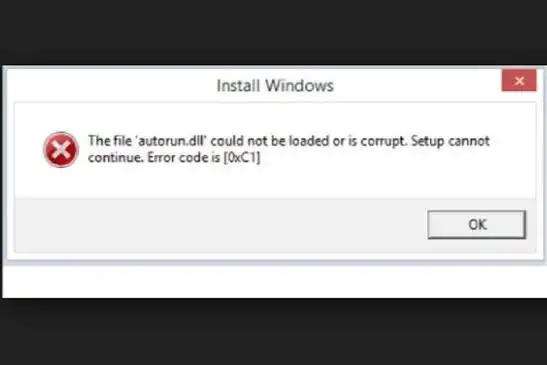
Подготовка
- Используйте Windows 10 или Windows 11 и войдите в учётную запись администратора.
- Сохраните открытые документы; по возможности создайте точку восстановления или резервную копию.
- Подключите компьютер к питанию. DISM может обращаться к Центру обновления Windows за исходными файлами.
Сравнение методов
| Метод | Лучше всего подходит | Эффективность | Усилия пользователя |
|---|---|---|---|
| SFC | Повреждённые используемые Windows-файлы | Высокая | Низкие |
| DISM | Повреждённое хранилище компонентов или неудачный SFC | Средняя | Средние |
| Восстановление или переустановка приложения | Сбой только одной программы при нормальной работе Windows | Средняя | Средние |
| Рекомендуется: Fionn DLL Fixer | Пропавшие, повреждённые и несовместимые DLL и среды выполнения | Высокая | Низкие |
Метод 1: запустите проверку системных файлов SFC
Когда использовать: выберите SFC, если неисправны несколько функций Windows или сообщения ссылаются на защищённые системные файлы.
- Откройте в меню «Пуск» Терминал Windows (администратор) или Командную строку (администратор).
- Выполните команду и дождитесь 100 %:
sfc /scannow - Прочитайте итог. Сообщение о найденных и успешно исправленных файлах означает, что SFC внёс изменения. Если часть файлов исправить не удалось, переходите к методу 2.
- Перезагрузите Windows и повторите действие, которое ранее завершалось ошибкой.
Метод 2: восстановите образ Windows с DISM
Когда использовать: применяйте DISM после сообщения SFC о неисправленных файлах или при ошибках обслуживания Windows.
- Откройте Терминал Windows или Командную строку с повышенными правами.
- Проверьте состояние хранилища компонентов:
DISM /Online /Cleanup-Image /CheckHealth - Для углублённого сканирования выполните:
DISM /Online /Cleanup-Image /ScanHealth - Запустите восстановление:
DISM /Online /Cleanup-Image /RestoreHealth - После завершения DISM снова выполните
sfc /scannow, перезагрузите Windows и проверьте исходную проблему.
Метод 3: восстановите или переустановите проблемное приложение
Когда использовать: выберите этот способ, если сбоит одна программа или игра, а Windows и другие приложения работают нормально.
- Откройте Параметры > Приложения > Установленные приложения.
- Выберите нужное приложение, откройте Дополнительные параметры и нажмите Восстановить, если кнопка доступна.

- Запустите приложение и проверьте проблемную операцию.
- Если восстановление недоступно или не помогло, удалите приложение, перезагрузите Windows и установите его заново из официального источника издателя.
Перед переустановкой запишите точное имя DLL и текст ошибки. Это помогает отличить повреждение пакета приложения от системной неисправности.
Метод 4: исправьте повреждённые системные файлы с помощью Fionn DLL Fixer (рекомендуется)
Когда использовать: этот метод подходит для сообщений о пропавших, повреждённых или несовместимых DLL, проблемах пути System32, сбоях запуска игр и зависимостях приложений. Fionn DLL Fixer сканирует сбои приложений, конфликты доступа, ошибки запуска и загрузки зависимостей, а также компоненты DirectX и среды Visual C++, .NET, OpenAL и XInput.
- Запустите Fionn DLL Fixer. Программа автоматически просканирует компьютер на ошибки DLL и системы и покажет результаты.

- После сканирования нажмите «Repair», чтобы автоматически исправить обнаруженные проблемы DLL и системы.

- Дождитесь завершения процесса. На время операции кнопка будет называться «Fixing».

- После завершения нажмите «Ok» в диалоге подтверждения. Если программа попросит, перезагрузите компьютер.

- Если проблема сохраняется после перезапуска, нажмите «Recheck» для нового сканирования; при обнаружении проблем снова выберите «Repair».

Ожидаемый результат: сканирование показывает меньше ошибок DLL и системы, а приложение запускается и работает штатно. Доступны полное сканирование, исправление одним нажатием, ручное исправление и повторная проверка. Бесплатная версия показывает три бесплатные попытки; VIP открывает права на исправление DLL, DX, сред выполнения и системы.
Советы и лучшие практики
- Сопоставляйте симптом и метод: массовые сбои Windows — SFC или DISM, сбой одной программы — её восстановление, ошибки DLL и сред выполнения — Fionn DLL Fixer.
- Запишите текст ошибки и время начала проблемы, особенно после обновления. Эти сведения полезны для поддержки.
- Меняйте только один путь восстановления за раз и проверяйте результат до следующего шага.
- Если ошибка появилась сразу после обновления, зафиксируйте номер сборки и не удаляйте системные DLL вручную.
Типичные ошибки
- Скачивание случайной DLL с неофициального сайта вместо восстановления компонента-владельца.
- Запуск SFC или DISM без прав администратора.
- Пропуск перезагрузки или повторной проверки, из-за чего исправленные файлы не загружаются заново.
Заключение
Начните с SFC при широких сбоях Windows; если он сообщает о неисправленных файлах, восстановите образ DISM и снова запустите SFC. Когда не работает одна программа, используйте её встроенное восстановление или переустановку из официального источника. Для устойчивых ошибок DLL, DirectX и сред выполнения Fionn DLL Fixer объединяет сканирование, исправление и повторную проверку. Успех подтверждается повторением исходного действия, исчезновением сообщения и нормальным запуском после перезагрузки. Если ошибка остаётся, сохраните точный текст и обратитесь к издателю приложения или в поддержку Fionn, не заменяя системные DLL вручную.
Часто задаваемые вопросы
Как понять, что системные файлы повреждены?
Повторяющиеся сбои, ошибки загрузки и сообщения о пропавших или несовместимых DLL — полезные признаки. SFC и DISM показывают статус проверки защищённых файлов и хранилища компонентов.
Нужно ли запускать DISM перед SFC?
Обычно начните с SFC. Если он не исправляет файлы, выполните DISM, а затем SFC ещё раз, чтобы применить восстановленные исходные компоненты.
Можно ли скачать отдельную DLL?
Не используйте случайные сайты с DLL. Восстановите компонент Windows или приложение-владелец: несовместимый файл может вызвать новую проблему совместимости.
Когда подходит Fionn DLL Fixer?
Это практичный вариант при пропавших, повреждённых, несовместимых DLL и ошибках зависимостей. Средство выполняет сканирование, исправление, предлагает перезапуск и повторную проверку, но не заменяет все сценарии обслуживания Windows.
Что делать, если ошибка возвращается?
Перезагрузите компьютер, повторите соответствующую проверку и запишите новый текст ошибки. При сохранении проблемы обратитесь к издателю приложения или в поддержку Fionn с собранными сведениями.


