 Emily CarterWindows Errors
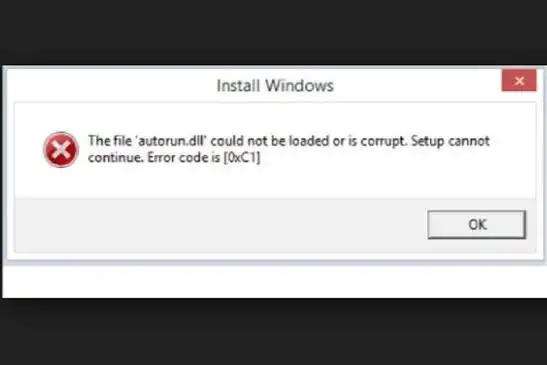
Beschädigte Systemdateien äußern sich häufig durch Abstürze, Startfehler, fehlende DLL-Meldungen oder nicht reagierende Funktionen. Beginnen Sie mit dem integrierten System File Checker (SFC), wechseln Sie bei einem beschädigten Komponentenspeicher zu DISM und reparieren Sie eine einzelne fehlerhafte App über deren Einstellungen. Diese Anleitung zeigt vier Methoden in dieser Reihenfolge und erläutert anschließend den Produktweg mit Fionn DLL Fixer, wenn DLL- oder Laufzeitabhängigkeiten offenbleiben. Sichern Sie wichtige Daten, verwenden Sie Administratorrechte und prüfen Sie das ursprüngliche Problem nach jeder Methode erneut.
Voraussetzungen
- Verwenden Sie einen Windows‑10- oder Windows‑11-PC und melden Sie sich mit einem Administratorkonto an.
- Speichern Sie offene Arbeiten und erstellen Sie möglichst einen Wiederherstellungspunkt oder ein Backup, bevor Sie Systemdateien warten.
- Schließen Sie den PC an das Stromnetz an. DISM kann über Windows Update Reparaturquelldateien beziehen.
Methodenvergleich auf einen Blick
| Methode | Geeignet für | Effizienz | Eigenaufwand |
|---|---|---|---|
| SFC | Aktuell verwendete Windows-Dateien | Hoch | Niedrig |
| DISM | Beschädigter Komponentenspeicher oder fehlgeschlagene SFC-Reparatur | Mittel | Mittel |
| Anwendung reparieren oder neu installieren | Nur ein Programm oder Spiel schlägt fehl, Windows funktioniert sonst | Mittel | Mittel |
| Empfohlen: Fionn DLL Fixer | Fehlende, beschädigte oder nicht passende DLLs und Laufzeiten | Hoch | Niedrig |
Methode 1: System File Checker (SFC) ausführen
Wann verwenden: SFC eignet sich, wenn mehrere Windows-Funktionen fehlerhaft sind, Meldungen geschützte Systemdateien nennen oder Sie mit der am wenigsten eingreifenden Prüfung beginnen möchten.
- Öffnen Sie im Startmenü Windows-Terminal (Administrator) oder Eingabeaufforderung (Administrator).
- Führen Sie den folgenden Befehl aus und warten Sie, bis die Prüfung 100 % erreicht:
sfc /scannow - Lesen Sie das Ergebnis. Die Meldung, dass der Ressourcenschutz beschädigte Dateien gefunden und repariert hat, bestätigt erfolgreiche Korrekturen. Wenn Dateien gefunden, aber nicht repariert wurden, fahren Sie mit Methode 2 fort.
- Starten Sie Windows neu und wiederholen Sie die zuvor fehlgeschlagene Aktion.
Methode 2: Windows-Abbild mit DISM reparieren
Wann verwenden: Nutzen Sie DISM, wenn SFC Dateien nicht reparieren kann oder Wartungsfehler auf einen fehlerhaften Komponentenspeicher hindeuten.
- Öffnen Sie ein Terminal oder eine Eingabeaufforderung mit erhöhten Rechten.
- Prüfen Sie den Status des Komponentenspeichers:
DISM /Online /Cleanup-Image /CheckHealth - Bei gemeldeter Beschädigung oder für eine gründlichere Analyse starten Sie:
DISM /Online /Cleanup-Image /ScanHealth - Starten Sie die Reparatur:
DISM /Online /Cleanup-Image /RestoreHealth - Führen Sie danach erneut
sfc /scannowaus, starten Sie Windows neu und prüfen Sie das ursprüngliche Problem.
Methode 3: Betroffene Anwendung reparieren oder neu installieren
Wann verwenden: Wählen Sie diese Methode, wenn nur eine App oder ein Spiel ausfällt, während Windows-Tools und andere Programme normal laufen. Beschädigt sein können dann die App-Dateien oder ihre Abhängigkeiten, nicht die Windows-Kerndateien.
- Öffnen Sie Einstellungen > Apps > Installierte Apps.
- Wählen Sie die betroffene App, öffnen Sie – falls vorhanden – Erweiterte Optionen und wählen Sie Reparieren.

- Starten Sie die App und testen Sie die fehlerhafte Aufgabe.
- Wenn „Reparieren“ fehlt oder nicht hilft, deinstallieren Sie die App, starten Sie Windows neu und installieren Sie sie aus der offiziellen Quelle des Herausgebers erneut.
Notieren Sie den genauen DLL-Namen oder Fehlertext vor der Neuinstallation. So lässt sich ein Paketproblem der App besser von einer systemweiten Störung unterscheiden.
Methode 4: Beschädigte Systemdateien mit Fionn DLL Fixer reparieren (Empfohlen)
Wann verwenden: Dieser Fionn-Produktweg passt zu Meldungen über fehlende, beschädigte oder versionsfremde DLLs sowie zu Problemen mit dem System32-Pfad, beim Spielstart und beim Laden von Abhängigkeiten. Fionn DLL Fixer kann Abstürze, Zugriffskonflikte, Startfehler, Abhängigkeitsladeprobleme, DirectX-Komponenten sowie Laufzeiten wie Visual C++, .NET, OpenAL und XInput prüfen.
- Starten Sie Fionn DLL Fixer. Die Anwendung scannt den PC automatisch nach DLL- und Systemproblemen und zeigt die Ergebnisse nach Abschluss an.

- Klicken Sie nach dem Scan auf „Repair“, um alle erkannten DLL- und Systemprobleme automatisch zu beheben.

- Warten Sie, während die Reparatur läuft. Die Schaltfläche wechselt währenddessen zu „Fixing“, bis alle Probleme bearbeitet sind.

- Klicken Sie nach Abschluss im Bestätigungsdialog auf „Ok“. Wenn Sie dazu aufgefordert werden, starten Sie den Computer neu, bevor Sie das Ergebnis prüfen.

- Besteht das Problem nach dem Neustart weiterhin, klicken Sie auf „Recheck“, um erneut zu scannen. Werden neue Probleme gefunden, klicken Sie nochmals auf „Repair“.

Erwartetes Ergebnis: Der Scan sollte weniger oder keine DLL- und Systemprobleme zeigen, und die betroffene App sollte wieder starten oder funktionieren. Fionn DLL Fixer unterstützt vollständige Scans, Reparaturen per Klick, manuelle Reparaturen und Prüfungen nach der Reparatur. Die kostenlose Edition zeigt drei kostenlose Versuche; VIP schaltet Berechtigungen für DLL-, DX-, Laufzeit- und Systemreparaturen frei.
Tipps und bewährte Vorgehensweisen
- Passen Sie die Methode an das Symptom an: Viele Windows-Komponenten sprechen für SFC oder DISM, eine einzelne App für die App-Reparatur und DLL- oder Laufzeitmeldungen für Fionn DLL Fixer.
- Notieren Sie Fehlertext und Zeitpunkt des Beginns, besonders nach einem Update. Diese Angaben erleichtern die Reproduktion durch den Support.
- Führen Sie jeweils nur einen Reparaturweg aus und testen Sie danach, bevor Sie weitere Änderungen vornehmen.
Häufige Fehler
- Laden Sie keine einzelne DLL von einer inoffiziellen Website herunter; reparieren Sie stattdessen die zugehörige Komponente.
- Starten Sie SFC oder DISM nicht ohne Administratorrechte.
- Überspringen Sie weder Neustart noch erneute Prüfung, da reparierte Dateien sonst nicht neu geladen und bestätigt werden.
Fazit
Beginnen Sie bei allgemeinen Windows-Symptomen mit SFC und wechseln Sie zu DISM, wenn der Komponentenspeicher oder das SFC-Ergebnis auf tiefere Beschädigungen hinweist. Fällt nur eine Anwendung aus, reparieren oder installieren Sie sie aus der offiziellen Quelle neu. Bei anhaltenden DLL-, Laufzeit- oder Abhängigkeitsfehlern bietet Fionn DLL Fixer einen Ablauf aus Scan, Reparatur und erneuter Prüfung. Wiederholen Sie zur Kontrolle die ursprüngliche Aktion, achten Sie auf das Ausbleiben der Fehlermeldung und testen Sie den Start nach einem Neustart. Bleibt der Fehler bestehen, sichern Sie den genauen Text und wenden Sie sich an den Herausgeber oder den Fionn-Support, statt System-DLLs manuell zu ersetzen.
FAQ
Woran erkenne ich beschädigte Dateien?
Wiederholte Abstürze, Start- oder Funktionsfehler sowie Meldungen zu fehlenden, beschädigten oder nicht passenden DLLs sind wichtige Hinweise. SFC und DISM melden, ob geschützte Dateien oder der Komponentenspeicher Aufmerksamkeit benötigen.
Soll ich DISM vor SFC ausführen?
In den meisten Fällen starten Sie mit SFC. Kann SFC Dateien nicht reparieren, führen Sie DISM aus und danach SFC erneut, damit reparierte Quellkomponenten angewendet werden.
Kann ich eine einzelne DLL herunterladen?
Vermeiden Sie zufällige DLL-Downloadseiten. Reparieren Sie stattdessen die zuständige Windows-Komponente oder Anwendung; eine unpassende Datei kann ein zusätzliches Kompatibilitätsproblem verursachen.
Wann ist Fionn DLL Fixer sinnvoll?
Das Tool ist eine praktische Option, wenn Meldungen oder Scans auf fehlende, beschädigte, nicht passende oder abhängige DLLs hinweisen. Der Ablauf umfasst Scan, Reparatur, Neustart-Hinweise und erneute Prüfung, ersetzt aber nicht jede Windows-Wartungssituation.
Was tun, wenn der Fehler zurückkehrt?
Starten Sie den PC neu, wiederholen Sie die passende Prüfung und notieren Sie neuen Fehlertext. Bleibt das Problem bestehen, kontaktieren Sie den Herausgeber der Anwendung oder den Fionn-Support mit diesen Angaben.


