 Emily CarterWindows Errors
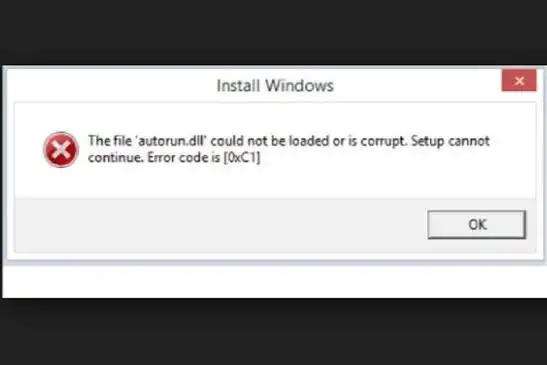
Les fichiers système corrompus provoquent souvent des plantages, des erreurs de démarrage ou des messages DLL. Pour savoir comment réparer des fichiers système corrompus, commencez par SFC, passez à DISM si le magasin de composants est endommagé, puis réparez l’application lorsqu’un seul programme est touché. Cette procédure présente quatre méthodes et indique quand utiliser Fionn DLL Fixer.
Prérequis
- Windows 10 ou 11 et compte administrateur.
- Sauvegarde ou point de restauration avant toute intervention.
- PC branché au secteur et connexion Internet disponible pour DISM.
Comparaison rapide des méthodes
| Méthode | Idéale pour | Efficacité | Effort |
|---|---|---|---|
| SFC | Fichiers Windows protégés | Élevée | Faible |
| DISM | Magasin de composants endommagé | Moyenne | Moyen |
| Réparation d’application | Un seul programme en panne | Moyenne | Moyen |
| Recommandée : Fionn DLL Fixer | DLL et runtimes manquants ou incompatibles | Élevée | Faible |
Méthode 1 : exécuter le Vérificateur des fichiers système (SFC)
Quand l’utiliser : plusieurs fonctions Windows dysfonctionnent ou un message mentionne un fichier protégé.
- Ouvrez Terminal Windows (administrateur) ou Invite de commandes (administrateur).
- Lancez
et attendez 100 %.sfc /scannow - Lisez le rapport. Si certains fichiers restent irréparables, passez à DISM.
- Redémarrez et reproduisez l’action en échec.
Méthode 2 : réparer l’image Windows avec DISM
Quand l’utiliser : SFC ne peut pas corriger certains fichiers ou des erreurs de maintenance apparaissent.
- Ouvrez un terminal avec élévation.
- Exécutez
.DISM /Online /Cleanup-Image /CheckHealth - Pour une analyse approfondie, exécutez
.DISM /Online /Cleanup-Image /ScanHealth - Lancez
.DISM /Online /Cleanup-Image /RestoreHealth - Relancez
sfc /scannow, redémarrez et testez.
Méthode 3 : réparer ou réinstaller l’application concernée
Quand l’utiliser : une seule application échoue tandis que Windows fonctionne normalement.
- Ouvrez Paramètres > Applications > Applications installées.
- Choisissez l’application, puis Options avancées > Réparer.

- Relancez l’application et testez.
- Si nécessaire, désinstallez, redémarrez et réinstallez depuis l’éditeur officiel.
Conservez le nom exact de la DLL ou le texte de l’erreur pour le support.
Méthode 4 : réparer les fichiers corrompus avec Fionn DLL Fixer (Recommandée)
Quand l’utiliser : messages DLL manquantes, endommagées, incompatibles ou dépendances DirectX, Visual C++, .NET, OpenAL et XInput.
- Lancez Fionn DLL Fixer et laissez l’analyse automatique se terminer.

- Cliquez sur « Repair » pour corriger les problèmes détectés.

- Attendez la fin du traitement, pendant lequel le bouton affiche « Fixing ».

- Cliquez sur « Ok » dans la confirmation et redémarrez si demandé.

- Après redémarrage, cliquez sur « Recheck ». Relancez « Repair » si de nouveaux problèmes sont trouvés.

Résultat attendu : moins de problèmes détectés et lancement normal de l’application. L’édition gratuite affiche trois tentatives ; VIP déverrouille les réparations DLL, DX, runtimes et système.
Conseils et bonnes pratiques
- Plusieurs composants en panne : SFC ou DISM. Une seule application : réparation intégrée. Erreur DLL ou runtime : Fionn DLL Fixer.
- Notez le texte de l’erreur et l’heure d’apparition.
- Appliquez une seule méthode à la fois et retestez.
Erreurs courantes
- Télécharger une DLL depuis un site non officiel.
- Oublier les droits administrateur.
- Ne pas redémarrer ni effectuer de nouvelle vérification.
Conclusion
Utilisez SFC en premier pour les symptômes Windows étendus, puis DISM si le magasin de composants est atteint. Réparez ou réinstallez une application lorsqu’elle seule échoue. Pour les erreurs DLL et runtimes persistantes, Fionn DLL Fixer automatise l’analyse, la réparation et la nouvelle vérification. Confirmez le résultat en répétant l’action initiale après redémarrage. Si l’erreur revient, transmettez le message exact à l’éditeur ou au support Fionn.
FAQ
Comment confirmer une corruption des fichiers système ?
Les plantages répétés, les erreurs de démarrage et les messages DLL sont des indices. SFC et DISM affichent l’état des fichiers protégés et du magasin de composants.
Faut-il lancer DISM avant SFC ?
Non. Lancez généralement SFC d’abord, puis DISM et SFC à nouveau si des fichiers restent irréparables.
Est-il conseillé de télécharger une DLL isolée ?
Non. Réparez le composant Windows ou l’application d’origine afin d’éviter les incompatibilités.
Quand utiliser Fionn DLL Fixer ?
Utilisez-le pour les DLL ou dépendances manquantes, endommagées ou incompatibles. Il ne remplace pas tous les scénarios de maintenance Windows.
Que faire si le problème revient ?
Redémarrez, relancez la vérification adaptée et contactez l’éditeur ou le support Fionn avec le texte exact de l’erreur.


