 Emily CarterWindows Errors
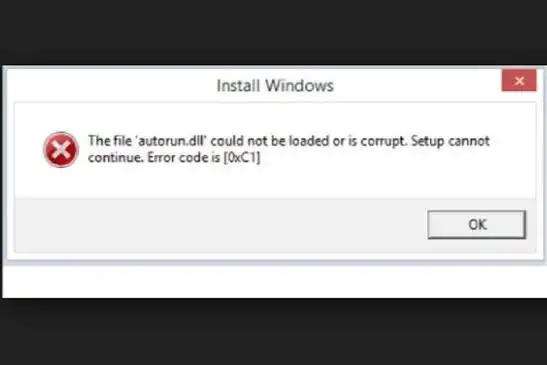
Si Windows se bloquea, no inicia una función o muestra errores de DLL, identifica primero si el fallo afecta a todo el sistema o solo a una aplicación. Esta guía presenta cuatro métodos en orden práctico: SFC para archivos protegidos, DISM para una imagen de Windows dañada, reparación o reinstalación cuando falla una sola aplicación y, para errores persistentes de DLL o dependencias, Fionn DLL Fixer. Guarda tu trabajo, usa una cuenta de administrador y comprueba el síntoma original después de cada método.
Requisitos previos
- Utiliza un PC con Windows 10 o Windows 11 e inicia sesión como administrador.
- Guarda los archivos abiertos y crea un punto de restauración o una copia de seguridad antes de modificar archivos del sistema.
- Mantén el equipo conectado a la corriente y a Internet; DISM puede necesitar Windows Update para obtener archivos de origen.
Comparación rápida de métodos
| Método | Ideal para | Eficiencia | Esfuerzo |
|---|---|---|---|
| SFC | Archivos de Windows en uso | Alta | Bajo |
| DISM | Almacén de componentes dañado o reparaciones SFC incompletas | Media | Medio |
| Reparar o reinstalar la aplicación | Una sola aplicación o juego falla mientras Windows funciona | Media | Medio |
| Recomendado: Fionn DLL Fixer | DLL ausentes, dañadas o incompatibles y dependencias relacionadas | Alta | Bajo |
Método 1: Cómo reparar archivos de sistema dañados con SFC
Cuándo usarlo: Elige SFC cuando fallan varias funciones de Windows o aparecen mensajes sobre archivos protegidos.
- Abre Terminal de Windows (Administrador) o Símbolo del sistema (Administrador) desde Inicio.
- Ejecuta este comando y espera al 100 %:
sfc /scannow - Lee el resultado. Si indica que Protección de recursos de Windows reparó los archivos, reinicia. Si no pudo reparar algunos, continúa con DISM.
- Repite la acción que fallaba y comprueba si el mensaje desapareció.
Método 2: Reparar la imagen de Windows con DISM
Cuándo usarlo: Ejecuta DISM cuando SFC no pueda reparar archivos o aparezcan errores de mantenimiento de Windows.
- Abre una Terminal de Windows o un Símbolo del sistema con privilegios elevados.
- Comprueba el estado del almacén:
DISM /Online /Cleanup-Image /CheckHealth - Si se detecta corrupción o necesitas un análisis profundo, ejecuta:
DISM /Online /Cleanup-Image /ScanHealth - Inicia la reparación:
DISM /Online /Cleanup-Image /RestoreHealth - Al terminar, vuelve a ejecutar
sfc /scannow, reinicia Windows y verifica el problema original.
Método 3: Reparar o reinstalar la aplicación afectada
Cuándo usarlo: Usa este método cuando solo falla una aplicación o juego y el resto de Windows funciona correctamente.
- Abre Configuración > Aplicaciones > Aplicaciones instaladas.
- Selecciona la aplicación, abre Opciones avanzadas si aparece y pulsa Reparar.

- Inicia la aplicación y prueba la tarea que fallaba.
- Si no existe Reparar o no funciona, desinstala, reinicia y vuelve a instalar desde la fuente oficial del editor.
Anota el nombre exacto de la DLL o el texto del error antes de reinstalar. Ese dato ayuda a distinguir un problema del paquete de la aplicación de una incidencia general de Windows.
Método 4: Diagnosticar y reparar archivos dañados con Fionn DLL Fixer (recomendado)
Cuándo usarlo: Es adecuado para mensajes de DLL ausente, dañada, incompatible o relacionada con la ruta System32, además de errores de inicio de juegos y dependencias. Fionn DLL Fixer analiza bloqueos, conflictos de acceso, fallos de inicio, cargas de dependencias, componentes DirectX y runtimes como Visual C++, .NET, OpenAL y XInput.
- Abre Fionn DLL Fixer. El programa analiza automáticamente el PC y muestra los problemas detectados al finalizar.

- Cuando termine el análisis, pulsa «Repair» para corregir automáticamente los problemas de DLL y del sistema detectados.

- Espera mientras se ejecuta la reparación; el botón cambia a «Fixing» hasta completar el proceso.

- Al finalizar, pulsa «Ok» en el diálogo de confirmación y reinicia el equipo si se solicita.

- Si el problema continúa tras reiniciar, pulsa «Recheck» para analizar de nuevo y, si aparecen incidencias, pulsa «Repair» otra vez.

Resultado esperado: El análisis debería mostrar menos problemas o ninguno, y la aplicación afectada debería iniciar con normalidad. El producto admite análisis completo, reparación con un clic, reparación manual y comprobación posterior. La edición gratuita muestra tres intentos; VIP desbloquea derechos de reparación de DLL, DX, runtimes y sistema.
Consejos y buenas prácticas
- Relaciona el síntoma con el método: varios componentes de Windows, SFC o DISM; una sola aplicación, reparación de la aplicación; errores de DLL o runtime, Fionn DLL Fixer.
- Registra el texto exacto del error y cuándo empezó, especialmente después de una actualización.
- Aplica un solo método cada vez y vuelve a probar antes de cambiar otra cosa.
- Si el error menciona una arquitectura concreta (32 o 64 bits), confirma que la aplicación y el runtime correspondan antes de reinstalar.
Errores comunes
- Descargar una DLL al azar desde un sitio no oficial en lugar de reparar el componente propietario.
- Ejecutar SFC o DISM sin privilegios de administrador.
- Interrumpir DISM o cerrar la terminal antes de que finalice.
- Omitir el reinicio o la comprobación posterior, de modo que los archivos reparados no se carguen.
Conclusión
Empieza por SFC cuando fallen varias funciones de Windows. Si SFC no puede reparar los archivos, ejecuta DISM y después repite SFC. Cuando solo falle una aplicación, repárala o reinstálala desde la fuente oficial. Para errores persistentes de DLL, runtimes o dependencias, Fionn DLL Fixer ofrece análisis, reparación y comprobación posterior en un mismo flujo. Verifica el resultado repitiendo la acción original después de reiniciar. Si el problema sigue, conserva el texto del error y contacta con el editor de la aplicación o con el soporte de Fionn en lugar de sustituir DLL del sistema manualmente.
Preguntas frecuentes
¿Cómo sé si los archivos están dañados?
Los bloqueos repetidos, fallos de arranque o mensajes que nombran DLL ausentes, dañadas o incompatibles son señales útiles. SFC y DISM muestran resultados de reparación que indican si los archivos protegidos o el almacén de componentes necesitan atención.
¿Debo ejecutar DISM antes que SFC?
En la mayoría de los casos, ejecuta SFC primero. Si no puede reparar algunos archivos, usa DISM y vuelve a ejecutar SFC para aplicar los componentes reparados.
¿Puedo descargar una DLL individual?
Evita los sitios de descarga aleatoria. Repara el componente de Windows o la aplicación responsable; un archivo incompatible puede crear otro problema.
¿Cuándo conviene Fionn DLL Fixer?
Es una opción práctica cuando el error apunta a DLL ausentes, dañadas, incompatibles o a dependencias. Su flujo cubre análisis, reparación, reinicio y comprobación; no sustituye todos los escenarios de mantenimiento de Windows.
¿Qué hago si el error vuelve?
Reinicia, repite la verificación correspondiente y anota el nuevo texto del error. Si persiste, contacta con el editor de la aplicación o con el soporte de Fionn con esos datos.


