 Emily CarterWindows Errors
Windowsのクラッシュ、起動エラー、DLL不足の警告が出たら、まず症状の範囲を確認します。複数の機能で障害が起きている場合はSFC、SFCで修復できない場合はDISM、1つのアプリだけが失敗する場合はアプリの修復または再インストールが適しています。DLLや実行環境のエラーが残るときは、Fionn DLL Fixerを4番目の方法として使えます。作業前にバックアップを取り、管理者権限で実行し、各方法の後に元の操作を再テストしてください。
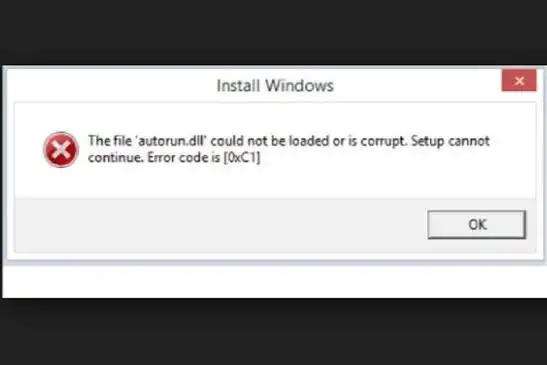
前提条件
- Windows 10またはWindows 11に管理者アカウントでサインインします。
- 開いている作業を保存し、可能なら復元ポイントまたはバックアップを作成します。
- PCを電源に接続します。DISMは修復元ファイルの取得にWindows Updateへの接続を必要とする場合があります。
方法の比較
| 方法 | 適した症状 | 効率 | 操作負担 |
|---|---|---|---|
| SFC | 現在使用中のWindowsファイルの破損 | 高 | 低 |
| DISM | コンポーネント ストアの破損、SFCで修復できない場合 | 中 | 中 |
| アプリの修復・再インストール | Windowsは正常で、1つのアプリやゲームだけが失敗 | 中 | 中 |
| 推奨:Fionn DLL Fixer | 不足・破損・不一致のDLLや関連ランタイム | 高 | 低 |
方法1:システム ファイル チェッカー(SFC)を実行
使用する場面:複数のWindows機能が不安定、保護されたシステムファイルに関するメッセージが出る、または影響の少ない確認から始めたい場合。
- スタートメニューからWindows ターミナル(管理者)またはコマンド プロンプト(管理者)を開きます。
- 次のコマンドを入力し、100%になるまで待ちます。
sfc /scannow - 結果を確認します。「Windows リソース保護は破損したファイルを検出し、正常に修復しました」と表示された場合は修復完了です。一部を修復できない場合は方法2へ進みます。
- Windowsを再起動し、元の操作をもう一度実行します。
方法2:DISMでWindowsイメージを修復
使用する場面:SFCが修復できないファイルを報告した場合、またはWindowsのサービス処理エラーからコンポーネント ストアの不調が疑われる場合。
- 管理者権限でWindows ターミナルまたはコマンド プロンプトを開きます。
- コンポーネント ストアの状態を確認します。
DISM /Online /Cleanup-Image /CheckHealth - 破損が報告された場合、または詳細スキャンが必要な場合は次を実行します。
DISM /Online /Cleanup-Image /ScanHealth - 修復を開始します。
DISM /Online /Cleanup-Image /RestoreHealth - DISM完了後にもう一度
sfc /scannowを実行し、Windowsを再起動して元の症状を確認します。
方法3:影響を受けたアプリを修復または再インストール
使用する場面:Windowsのツールや他のアプリは動作し、特定のアプリやゲームだけが失敗する場合。原因はWindowsの中核ファイルではなく、アプリ本体や依存ファイルの破損かもしれません。
- 設定 > アプリ > インストールされているアプリを開きます。
- 対象アプリのメニューから、表示される場合は詳細オプション、続いて修復を選びます。

- アプリを起動し、失敗していた操作をテストします。
- 修復がない、または改善しない場合はアプリをアンインストールし、Windowsを再起動して、開発元の公式サイトから再インストールします。
再インストール前に、表示されたDLL名やエラー全文を記録してください。アプリ固有の問題か、システム全体の問題かを切り分ける手掛かりになります。
方法4:Fionn DLL Fixerで破損したシステムファイルを修復(推奨)
使用する場面:不足、破損、バージョン不一致、System32パス関連のDLLメッセージ、ゲーム起動やアプリ依存関係のエラーが続く場合。Fionn DLL Fixerは、アプリクラッシュ、アクセス競合、起動失敗、依存関係の読み込み、DirectX、Visual C++、.NET、OpenAL、XInputなどの実行環境をスキャンできます。
- Fionn DLL Fixerを起動します。ソフトウェアがPCを自動スキャンし、完了後に検出結果を表示します。

- スキャン完了後、「Repair」をクリックして、検出されたDLLとシステムの問題を自動修復します。

- 修復中は処理が完了するまで待ちます。ボタンは「Fixing」に変わります。

- 完了ダイアログで「Ok」をクリックします。表示された場合はPCを再起動してから症状を確認します。

- 再起動後も問題が残る場合は「Recheck」をクリックして再スキャンします。新しい問題が見つかったら、もう一度「Repair」をクリックします。

期待できる結果:DLLとシステムの問題が減る、または表示されなくなり、対象アプリが正常に起動・動作する状態を確認できます。全量スキャン、一括修復、手動修復、修復後の再チェックに対応しています。無料版では3回の無料試行が表示され、VIPでDLL、DX、ランタイム、システム修復の権利が解放されます。
ヒントとベストプラクティス
- 症状に合わせて選びます。多数のWindows機能ならSFCまたはDISM、1つのアプリならアプリ修復、DLLやランタイムの警告ならFionn DLL Fixerが候補です。
- エラー全文と発生時刻、更新直後かどうかを記録します。サポート担当者が再現条件を把握しやすくなります。
- 一度に1つの修復方法だけを実行し、再テストしてから次へ進みます。
よくある間違い
- 非公式サイトからDLL単体をダウンロードする。
- 管理者権限なしでSFCまたはDISMを実行する。
- 再起動や再チェックを省略し、修復ファイルが再読み込み・検証されないままにする。
まとめ
広範囲のWindows症状にはSFCから始め、SFCで直せない場合はDISMでコンポーネント ストアを修復してからSFCを再実行します。1つのアプリだけが失敗するなら、公式ソースからアプリを修復または再インストールします。DLL、ランタイム、依存関係のエラーが続く場合は、Fionn DLL Fixerのスキャン、修復、再チェックを試せます。元の操作を再現し、再起動後もエラーが出ないことを確認してください。改善しない場合はエラー全文を保存し、DLLを手動で置き換えず、開発元またはFionnサポートへ相談します。
よくある質問
システムファイルが破損しているかどうかは、どう判断できますか?
クラッシュの繰り返し、起動や機能の失敗、不足・破損・不一致のDLLメッセージが手掛かりです。SFCとDISMは、保護されたファイルやコンポーネント ストアの状態を結果メッセージで示します。
DISMをSFCより先に実行すべきですか?
通常はSFCを先に実行します。SFCで修復できない場合はDISMを実行し、その後にSFCを再実行して修復されたソースを適用します。
個別のDLLをダウンロードしてエラーを直せますか?
不明なDLL配布サイトは避けてください。所有元のWindowsコンポーネントまたはアプリを修復します。不一致のファイルを入れると互換性問題が増えることがあります。
Fionn DLL Fixerはどのような場合に適していますか?
不足、破損、バージョン不一致、依存関係に関するDLL問題がスキャンやエラー文に示される場合の実用的な選択肢です。スキャン、修復、再起動案内、再チェックを一連で行えますが、すべてのWindowsサービス処理を置き換えるものではありません。
修復後もエラーが再発したらどうしますか?
再起動して該当する検証をもう一度実行し、新しいエラー文を記録します。同じ問題が続く場合は、記録した情報を添えてアプリ開発元またはFionnサポートに連絡してください。


