 Emily CarterWindows Errors
L’erreur 0xc000007b
correspond à STATUS_INVALID_IMAGE_FORMAT
. Elle signifie que Windows n’a pas pu charger une image exécutable ou l’un de ses modules requis dans le format attendu. Une dépendance d’application incompatible ou endommagée, y compris une possible incompatibilité 32 bits/64 bits, en est une cause fréquente ; toutefois, le code d’erreur seul ne permet pas d’identifier le fichier exact.
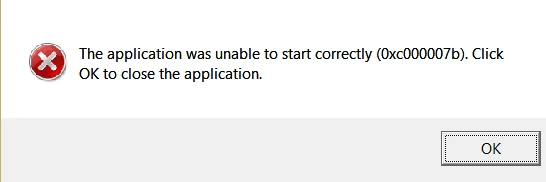
Commencez par l’application concernée, vérifiez ensuite ses runtimes requis, puis utilisez la réparation des fichiers Windows si plusieurs programmes échouent. Ce guide présente quatre méthodes de réparation. Pour une analyse guidée des problèmes de DLL et de composants système, Fionn DLL Fixer est une option recommandée après avoir identifié l’étendue du problème.
Symptômes
- Un jeu ou un programme affiche au démarrage un message contenant
0xc000007b. - L’application se ferme immédiatement ou n’atteint jamais son premier écran.
- Une seule application échoue, tandis que les autres fonctionnalités Windows continuent de fonctionner.
- Le problème survient après une mise à jour, une installation interrompue ou une modification de dépendance.
Ce code indique un échec de chargement ; il ne prouve pas qu’une DLL précise est manquante. Le fait qu’une seule application ou plusieurs applications sans lien échouent constitue le premier indice le plus utile.
Quelles sont les causes de l’erreur 0xc000007b ?
| Cause possible | Indice habituel |
|---|---|
| Incompatibilité de module x86/x64 | L’application échoue immédiatement au lancement. |
| DLL ou exécutable endommagé ou incorrect | Un message Bad Image ou 0xc000007b apparaît. |
| Problème de runtime Visual C++ | L’application ou le jeu requiert des composants Microsoft Visual C++. |
| Problème de DirectX ou de dépendance de jeu | Le problème concerne principalement un jeu ou un logiciel ancien. |
| Installation d’application endommagée | Une seule application échoue. |
| Corruption des fichiers système Windows | Plusieurs applications sans lien échouent. |
Ces indices orientent le diagnostic ; ils ne prouvent pas à eux seuls la cause.
Une incompatibilité 32 bits/64 bits peut-elle provoquer l’erreur 0xc000007b ?
Oui. Une application 32 bits ne peut pas charger une DLL 64 bits dans son processus, et une application 64 bits ne peut pas charger une DLL 32 bits. C’est une cause fréquente d’erreur de format d’image non valide.
Ne supposez pas que chaque dépendance doit être x64 simplement parce que Windows est en 64 bits. Une édition 64 bits de Windows peut exécuter des applications 32 bits. Vérifiez la relation architecture de l’application → architecture de la dépendance ; installez ou réparez uniquement l’architecture requise par l’application et ses prérequis officiels.
Liste de vérification pour un diagnostic rapide
- Une seule application échoue : choisissez la méthode 1. Une réinstallation propre restaure les fichiers propres à cette application et ses prérequis intégrés.
- L’échec a commencé après une modification de runtime ou de composant de jeu : choisissez la méthode 3 et réparez uniquement le runtime indiqué dans la documentation ou le programme d’installation de l’application.
- Plusieurs applications sans lien échouent : choisissez la méthode 2 pour vérifier l’image Windows et les fichiers système protégés.
- Le composant concerné n’est pas clair : choisissez la méthode 4 pour une analyse centralisée des DLL et des problèmes système.
Comparatif rapide des méthodes
| Méthode | Idéale pour | Efficacité | Effort utilisateur |
|---|---|---|---|
| Réinstaller l’application | Une application concernée | Élevée pour les fichiers d’application endommagés | Faible |
| Réparer les fichiers système Windows | Plusieurs échecs | Vérification système étendue | Moyen |
| Réparer les runtimes requis | Dépendance Visual C++, DirectX ou éditeur connue | Ciblée | Moyen |
| Fionn DLL Fixer | Diagnostic de DLL ou de composant incertain | Analyse et réparation guidées | Faible |
Méthode 1 : Réinstaller l’application concernée
Quand l’utiliser : utilisez cette méthode lorsque 0xc000007b apparaît dans une seule application, surtout après une mise à jour, un déplacement ou une installation incomplète.
Guide étape par étape
- Fermez l’application concernée et son lanceur.
- Désinstallez l’application via les Paramètres Windows ou son programme de désinstallation d’origine.

- Redémarrez Windows.
- Installez une copie récente depuis le développeur ou une boutique autorisée.
- Lancez l’application avant de restaurer des modules complémentaires ou des fichiers personnalisés.
Comment vérifier
Ouvrez l’application depuis son raccourci habituel. La réparation est réussie si elle atteint son écran d’ouverture normal sans erreur. Si seule cette application échoue encore, communiquez au développeur le texte exact de l’erreur et les détails de l’installation.
Méthode 2 : Réparer les fichiers système Windows
Quand l’utiliser : utilisez cette méthode lorsque plusieurs applications sans lien échouent ou si l’erreur persiste après la réinstallation de l’application concernée. DISM et System File Checker réparent l’intégrité des composants Windows et des fichiers système protégés.
Guide étape par étape
- Enregistrez votre travail ouvert et ouvrez l’Invite de commandes en tant qu’administrateur.
- Exécutez la commande DISM et attendez la fin de l’opération.
DISM.exe /Online /Cleanup-Image /RestoreHealth
- Exécutez System File Checker dans la même fenêtre avec élévation de privilèges.
sfc /scannow - Redémarrez Windows une fois les deux commandes terminées.
Comment vérifier
Après le redémarrage, lancez l’application concernée. Si SFC a réparé des fichiers, effectuez le test avant toute autre modification. Si des problèmes d’intégrité restent non réparés, conservez les résultats des commandes pour le support Microsoft ou le développeur de l’application.
Méthode 3 : Réparer Visual C++ ou d’autres runtimes requis
Quand l’utiliser : utilisez cette méthode lorsque la documentation officielle, le programme d’installation ou le lanceur de l’application identifie un prérequis. Elle est particulièrement pertinente pour les packages Visual C++ Redistributable et les jeux anciens qui nécessitent un runtime DirectX.
Guide étape par étape
- Consultez la documentation officielle, le programme d’installation ou le lanceur de l’application pour connaître les prérequis indiqués.
- Déterminez s’il requiert Visual C++, DirectX, .NET ou un autre runtime exigé par l’éditeur.
- Réparez ou réinstallez ce runtime indiqué à l’aide du programme d’installation du développeur de l’application ou du programme d’installation officiel de l’éditeur du composant.
- Redémarrez Windows si le programme d’installation le demande.
- Lancez de nouveau l’application concernée.
Visual C++ Redistributable : faites correspondre l’architecture du package aux exigences de l’application. Runtime DirectX : vérifiez-le pour les jeux anciens lorsque le développeur le liste comme prérequis. .NET ou autres runtimes : installez uniquement les versions exigées par l’éditeur plutôt que d’installer au hasard des packages sans rapport.
Comment vérifier
Le test pertinent est le lancement de l’application, et non la simple réussite de l’installation du runtime. Si la même erreur persiste, cessez d’ajouter des runtimes sans rapport et utilisez un diagnostic plus large.
Méthode 4 : Diagnostiquer et corriger l’erreur 0xc000007b avec Fionn DLL Fixer
Quand l’utiliser : recommandée lorsque la DLL ou le composant précis n’est pas clair. Fionn DLL Fixer peut analyser les problèmes de démarrage d’application et de chargement des dépendances, notamment les problèmes de DLL manquantes, endommagées, présentant une incompatibilité de version ou liés au chemin System32.
Guide étape par étape
- Lancez Fionn DLL Fixer et attendez que son analyse automatique affiche les problèmes de DLL et de système détectés.

- Une fois l’analyse terminée, sélectionnez « Réparer » pour corriger les problèmes détectés.

- Attendez la fin de la réparation pendant que le bouton affiche « Correction en cours ».

- Sélectionnez « OK » dans la boîte de dialogue de fin et redémarrez l’ordinateur si vous y êtes invité.

- Si le problème persiste, sélectionnez « Revérifier » ; réparez les nouveaux problèmes détectés.

Comment vérifier
Après tout redémarrage demandé, ouvrez l’application qui affichait 0xc000007b. Le résultat attendu est un lancement sans erreur et une nouvelle vérification ne signalant aucun problème restant à réparer.
Liste de vérification après réparation
- L’application concernée s’ouvre depuis son raccourci habituel sans boîte de dialogue d’erreur.
- L’application atteint son premier écran normal ou sa fenêtre de travail.
- Un redémarrage de Windows ne fait pas réapparaître la même erreur.
- Les autres applications qui échouaient auparavant s’ouvrent désormais normalement.
- Aucune nouvelle erreur de démarrage ne remplace 0xc000007b.
Conclusion
Commencez par une réinstallation propre lorsqu’une seule application affiche l’erreur 0xc000007b. Si un éditeur identifie un prérequis, réparez le runtime Visual C++, DirectX, .NET ou autre requis avec l’architecture correcte. Utilisez DISM et SFC lorsque les échecs touchent plusieurs applications sans lien. Lorsque le diagnostic manuel des DLL et composants n’est pas clair, Fionn DLL Fixer propose un processus d’analyse, de réparation et de nouvelle vérification. Vérifiez chaque réparation en redémarrant lorsque cela est demandé et en lançant l’application d’origine. Si l’erreur persiste, contactez le développeur de l’application ou le support officiel avec le message exact et les résultats des réparations effectuées.
FAQ
Que signifie l’erreur 0xc000007b ?
Elle correspond à STATUS_INVALID_IMAGE_FORMAT : Windows n’a pas pu charger une image exécutable ou un module requis dans le format attendu. Le code ne désigne pas le fichier défectueux exact.
L’erreur 0xc000007b est-elle toujours due à une incompatibilité 32 bits ou 64 bits ?
Non. Une incompatibilité d’architecture est une cause fréquente, mais des fichiers d’application endommagés, des versions de DLL incorrectes, des problèmes de runtime et une corruption de Windows peuvent également y contribuer.
Dois-je installer les packages Visual C++ x86 et x64 ?
Suivez les prérequis officiels de l’application. Une application 32 bits peut nécessiter des composants x86 même sur Windows 64 bits ; installez uniquement les packages et architectures indiqués par l’éditeur.
Dois-je réinstaller Windows pour corriger l’erreur 0xc000007b ?
En général, non. Essayez d’abord de réinstaller l’application concernée, de réparer le runtime requis et de vérifier les fichiers système Windows. N’envisagez une récupération plus étendue qu’avec les conseils du support officiel.
Puis-je copier une DLL depuis un autre ordinateur ?
Non. Le fichier copié peut provenir d’une mauvaise source, avoir une mauvaise version ou une architecture incorrecte. Restaurez les composants par l’intermédiaire du développeur de l’application, de l’éditeur du composant ou d’un processus de réparation adapté.


