 Emily CarterWindows Errors
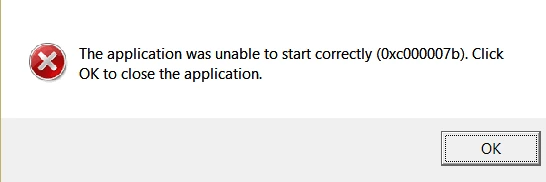
يتوافق الخطأ 0xc000007b مع STATUS_INVALID_IMAGE_FORMAT. ويعني أن Windows تعذر عليه تحميل صورة تنفيذية أو إحدى الوحدات المطلوبة لها بالتنسيق المتوقع. من أسبابه الشائعة وجود تبعية تطبيق غير متوافقة أو تالفة، بما في ذلك احتمال عدم تطابق 32 بت/64 بت، لكن رمز الخطأ وحده لا يحدد الملف المعني بدقة.
ابدأ بالتطبيق المتأثر، ثم تحقق من بيئات التشغيل المطلوبة له، واستخدم إصلاح ملفات Windows عند تعطل عدة برامج. يغطي هذا الدليل أربعة مسارات للإصلاح. لإجراء فحص موجّه لمشكلات DLL ومكونات النظام، يُعد Fionn DLL Fixer خيارًا موصى به بعد تحديد نطاق المشكلة المتأثر.
الأعراض
- تعرض لعبة أو برنامج رسالة بدء تشغيل تحتوي على
0xc000007b. - يُغلق التطبيق فورًا أو لا يصل إلى شاشته الأولى.
- يتعطل تطبيق واحد فقط بينما تستمر ميزات Windows الأخرى في العمل.
- تبدأ المشكلة بعد تحديث أو تثبيت متقطع أو تغيير في إحدى التبعيات.
هذا الرمز هو فشل في التحميل، وليس دليلًا على فقدان ملف DLL معين. ويُعد تعطل تطبيق واحد أو عدة تطبيقات غير مرتبطة أهم دليل أولي.
ما أسباب الخطأ 0xc000007b؟
| السبب المحتمل | الدليل المعتاد |
|---|---|
| عدم تطابق وحدة x86/x64 | يتعطل التطبيق فور تشغيله. |
| ملف DLL أو ملف تنفيذي تالف أو غير صحيح | تظهر رسالة صورة غير صالحة أو 0xc000007b. |
| مشكلة في بيئة تشغيل Visual C++ | يتطلب التطبيق أو اللعبة مكونات Microsoft Visual C++. |
| مشكلة في DirectX أو تبعية لعبة | تقتصر المشكلة أساسًا على لعبة أو برنامج قديم. |
| تثبيت التطبيق تالف | يتعطل تطبيق واحد فقط. |
| تلف ملفات نظام Windows | تتعطل عدة تطبيقات غير مرتبطة. |
تساعد هذه الأدلة في التشخيص، لكنها لا تثبت السبب بمفردها.
هل يمكن أن يسبب عدم تطابق 32 بت/64 بت الخطأ 0xc000007b؟
نعم. لا يستطيع تطبيق 32 بت تحميل DLL بإصدار 64 بت داخل عمليته، كما لا يستطيع تطبيق 64 بت تحميل DLL بإصدار 32 بت. وهذا أحد الأسباب الشائعة لخطأ تنسيق الصورة غير الصالح.
لا تفترض أن كل تبعية يجب أن تكون x64 لمجرد أن Windows بإصدار 64 بت. يمكن لإصدار 64 بت من Windows تشغيل تطبيقات 32 بت. تحقق من العلاقة بنية التطبيق ← بنية التبعية؛ وثبّت أو أصلح البنية التي يتطلبها التطبيق ومتطلباته الرسمية فقط.
قائمة تحقق للتشخيص السريع
- يتعطل تطبيق واحد: اختر الطريقة 1. تعيد إعادة التثبيت النظيفة ملفات التطبيق ومتطلباته المجمعة.
- بدأ الفشل بعد تغيير في بيئة تشغيل أو مكوّن لعبة: اختر الطريقة 3 وأصلح بيئة التشغيل المذكورة فقط في وثائق التطبيق أو مثبّته.
- تتعطل عدة تطبيقات غير مرتبطة: اختر الطريقة 2 لفحص صورة Windows وملفات النظام المحمية.
- المكوّن المتأثر غير واضح: اختر الطريقة 4 لإجراء فحص موحّد لمشكلات DLL والنظام.
مقارنة سريعة بين الطرق
| الطريقة | الأفضل لـ | الفعالية | جهد المستخدم |
|---|---|---|---|
| إعادة تثبيت التطبيق | تطبيق واحد متأثر | مرتفعة لملفات التطبيق التالفة | منخفض |
| إصلاح ملفات نظام Windows | حالات تعطل متعددة | فحص شامل للنظام | متوسط |
| إصلاح بيئات التشغيل المطلوبة | تبعية معروفة من Visual C++ أو DirectX أو الناشر | مستهدف | متوسط |
| Fionn DLL Fixer | تشخيص DLL أو المكوّن غير الواضح | فحص وإصلاح موجهان | منخفض |
الطريقة 1: إعادة تثبيت التطبيق المتأثر
متى تستخدمها: استخدمها عندما يظهر 0xc000007b في تطبيق واحد، خصوصًا بعد تحديث أو نقل أو تثبيت غير مكتمل.
دليل خطوة بخطوة
- أغلق التطبيق المتأثر ومشغّله.
- أزل تثبيت التطبيق عبر إعدادات Windows أو أداة إزالة التثبيت الأصلية.
- أعد تشغيل Windows.
- ثبّت نسخة جديدة من المطور أو المتجر المعتمد.
- شغّل التطبيق قبل استعادة الإضافات أو الملفات المخصصة.
كيفية التحقق
افتح التطبيق من اختصاره المعتاد. يعني النجاح وصوله إلى شاشة البدء المعتادة دون الخطأ. إذا استمر تعطل هذا التطبيق وحده، فزوّد مطوره بنص الخطأ الدقيق وتفاصيل التثبيت.
الطريقة 2: إصلاح ملفات نظام Windows
متى تستخدمها: استخدمها عند تعطل عدة تطبيقات غير مرتبطة أو استمرار الخطأ بعد إعادة تثبيت التطبيق المتأثر. يعمل DISM ومدقق ملفات النظام على إصلاح سلامة مكونات Windows وملفات النظام المحمية.
دليل خطوة بخطوة
- احفظ العمل المفتوح وافتح موجه الأوامر كمسؤول.
- شغّل أمر DISM وانتظر حتى يكتمل.
DISM.exe /Online /Cleanup-Image /RestoreHealth
- شغّل مدقق ملفات النظام في النافذة المرتفعة نفسها.
sfc /scannow - أعد تشغيل Windows بعد انتهاء الأمرين.
كيفية التحقق
بعد إعادة التشغيل، شغّل التطبيق المتأثر. إذا أصلح SFC ملفات، فاختبر التطبيق قبل إجراء تغييرات أخرى. وإذا بقيت مشكلات السلامة دون إصلاح، فاحتفظ بنتائج الأوامر لدعم Microsoft أو مطور التطبيق.
الطريقة 3: إصلاح Visual C++ أو بيئات التشغيل المطلوبة الأخرى
متى تستخدمها: استخدمها عندما تحدد وثائق التطبيق الرسمية أو مثبّته أو مشغّله متطلبًا أساسيًا. وهذا مناسب خصوصًا لحزم Visual C++ Redistributable وللألعاب القديمة التي تتطلب بيئة تشغيل DirectX.
دليل خطوة بخطوة
- تحقق من وثائق التطبيق الرسمية أو مثبّته أو مشغّله لمعرفة المتطلبات الأساسية المدرجة.
- حدّد ما إذا كان يتطلب Visual C++ أو DirectX أو .NET أو بيئة تشغيل أخرى يطلبها الناشر.
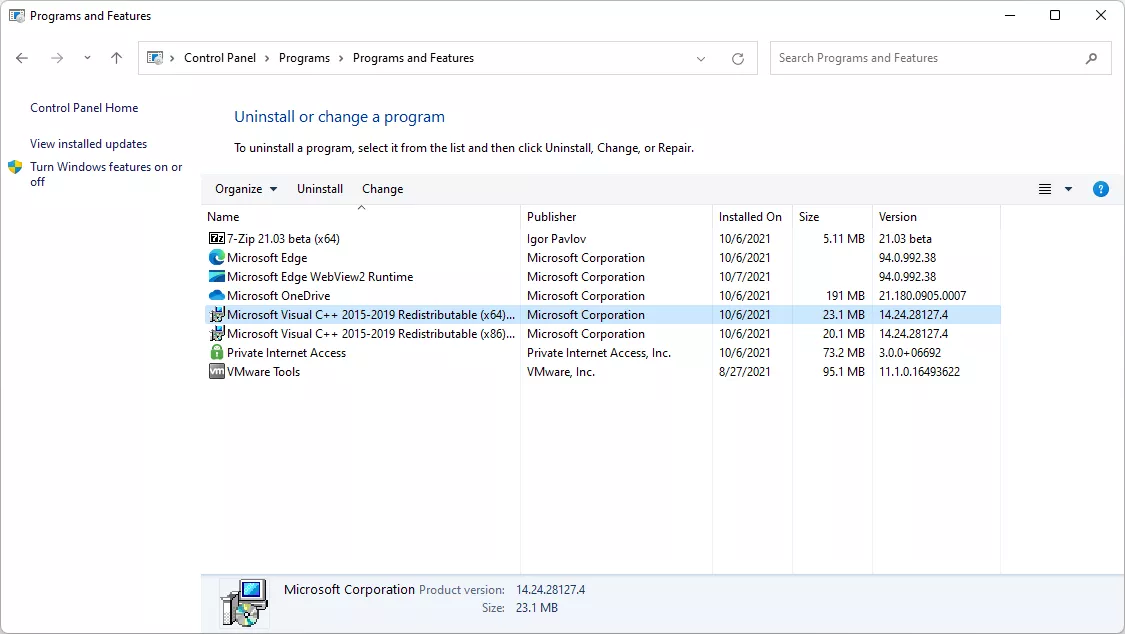
- أصلح أو أعد تثبيت بيئة التشغيل المذكورة باستخدام مثبّت مطور التطبيق أو المثبّت الرسمي لناشر المكوّن.
- أعد تشغيل Windows إذا طلب المثبّت ذلك.
- شغّل التطبيق المتأثر مجددًا.
Visual C++ Redistributable: طابق بنية الحزمة مع متطلبات التطبيق. بيئة تشغيل DirectX: تحقق منها للألعاب القديمة عندما يدرجها المطور كمتطلب أساسي. .NET أو بيئات التشغيل الأخرى: ثبّت الإصدارات التي يطلبها الناشر فقط بدلًا من تثبيت حزم غير مرتبطة عشوائيًا.
كيفية التحقق
الاختبار المناسب هو تشغيل التطبيق، وليس مجرد نجاح تثبيت بيئة التشغيل. إذا استمر الخطأ نفسه، فتوقف عن إضافة بيئات تشغيل غير مرتبطة وانتقل إلى تشخيص أوسع.
الطريقة 4: تشخيص الخطأ 0xc000007b وإصلاحه باستخدام Fionn DLL Fixer
متى تستخدمها: يُوصى بها عندما لا يكون ملف DLL أو المكوّن الدقيق واضحًا. يستطيع Fionn DLL Fixer فحص مشكلات بدء التطبيقات وتحميل التبعيات، بما في ذلك مشكلات DLL المفقودة أو التالفة أو غير المتطابقة في الإصدار أو المرتبطة بمسار System32.
دليل خطوة بخطوة
- شغّل Fionn DLL Fixer وانتظر حتى يعرض الفحص التلقائي مشكلات DLL والنظام المكتشفة.

- بعد انتهاء الفحص، اختر «إصلاح» لإصلاح المشكلات المكتشفة.

- انتظر حتى تنتهي عملية الإصلاح بينما يعرض الزر «جارٍ الإصلاح».

- اختر «موافق» في مربع حوار الإكمال وأعد تشغيل الكمبيوتر إذا طُلب منك ذلك.

- إذا استمرت المشكلة، اختر «إعادة الفحص»؛ ثم أصلح أي مشكلات مكتشفة حديثًا.

كيفية التحقق
بعد أي إعادة تشغيل مطلوبة، افتح التطبيق الذي أظهر 0xc000007b. النتيجة المقصودة هي تشغيل بلا خطأ وإعادة فحص لا تعرض مشكلة متبقية تحتاج إلى إصلاح.
قائمة تحقق للتأكد
- يفتح التطبيق المتأثر من اختصاره المعتاد من دون مربع حوار خطأ.
- يصل التطبيق إلى شاشته الأولى أو نافذة عمله المعتادة.
- لا تؤدي إعادة تشغيل Windows إلى ظهور الخطأ نفسه مرة أخرى.
- تُفتح التطبيقات الأخرى التي كانت تتعطل سابقًا بصورة طبيعية.
- لا يحل خطأ جديد عند بدء التشغيل محل 0xc000007b.
الخلاصة
ابدأ بإعادة تثبيت نظيفة عندما يعرض تطبيق واحد الخطأ 0xc000007b. وإذا حدد الناشر متطلبًا أساسيًا، فأصلح بيئة تشغيل Visual C++ أو DirectX أو .NET أو غيرها المطلوبة وبالبنية الصحيحة. استخدم DISM وSFC عندما تؤثر حالات التعطل في عدة تطبيقات غير مرتبطة. عندما لا يكون تشخيص DLL والمكوّنات يدويًا واضحًا، يوفر Fionn DLL Fixer سير عمل للفحص والإصلاح وإعادة الفحص. تحقق من كل إصلاح بإعادة التشغيل عند الطلب وتشغيل التطبيق الأصلي. وإذا استمر الخطأ، فاتصل بمطور التطبيق أو بالدعم الرسمي مع الرسالة الدقيقة ونتائج الإصلاحات المنفذة.
الأسئلة الشائعة
ماذا يعني الخطأ 0xc000007b؟
يتوافق مع STATUS_INVALID_IMAGE_FORMAT: تعذر على Windows تحميل صورة تنفيذية أو وحدة مطلوبة بالتنسيق المتوقع. لا يذكر الرمز الملف المعطّل بدقة.
هل يكون 0xc000007b دائمًا عدم تطابق بين 32 بت و64 بت؟
لا. عدم تطابق البنية سبب شائع، لكن ملفات التطبيق التالفة وإصدارات DLL غير الصحيحة ومشكلات بيئة التشغيل وتلف Windows قد تسهم أيضًا.
هل ينبغي تثبيت حزم Visual C++ لكل من x86 وx64؟
اتبع المتطلبات الأساسية الرسمية للتطبيق. قد يتطلب تطبيق 32 بت مكونات x86 حتى على Windows بإصدار 64 بت؛ ثبّت الحزم والبنى التي يحددها الناشر فقط.
هل ينبغي إعادة تثبيت Windows لإصلاح 0xc000007b؟
عادة لا. جرّب أولًا إعادة تثبيت التطبيق المتأثر وإصلاح بيئة التشغيل المطلوبة وفحوصات ملفات نظام Windows. لا تفكر في استرداد أوسع إلا بإرشاد من الدعم الرسمي.
هل يمكنني نسخ ملف DLL من كمبيوتر آخر؟
لا. قد يكون للملف المنسوخ مصدر أو إصدار أو بنية خاطئة. استعد المكونات عبر مطور التطبيق أو ناشر المكوّن أو سير عمل إصلاح مناسب.


