 Emily CarterWindows Errors
Windows 10: Endlosschleife der automatischen Reparatur beheben
Warum Windows 10 die automatische Reparatur wiederholt
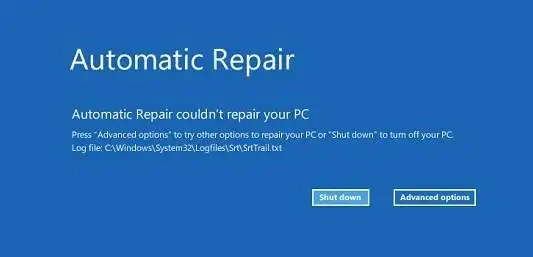
Die Windows 10: Endlosschleife der automatischen Reparatur entsteht meist, wenn das System wiederholt einen Startfehler erkennt und deshalb erneut die Windows-Wiederherstellungsumgebung WinRE öffnet. Führen Sie zuerst die integrierte Starthilfe aus. Trat der Fehler unmittelbar nach einem Update auf, entfernen Sie anschließend dieses Update. Danach kommen ein Wiederherstellungspunkt und als letzte Option das Zurücksetzen von Windows infrage. Die folgenden vier Methoden sind nach Aufwand und Risiko geordnet und enthalten jeweils eine Ergebnisprüfung.
Inhaltlich geprüft am 27. August 2026.
Was Sie vor der Reparatur vorbereiten sollten
- Schließen Sie das Notebook an das Netzteil an und trennen Sie nicht benötigte USB-Geräte.
- Halten Sie das Kennwort Ihres lokalen Kontos oder Microsoft-Kontos bereit.
- Suchen Sie den BitLocker-Wiederherstellungsschlüssel, falls das Systemlaufwerk verschlüsselt ist.
- Sichern Sie erreichbare Dateien vor dem Zurücksetzen oder einer Neuinstallation.
Welche Methode zu Ihrem Fehlerbild passt
| Beobachtetes Fehlerbild | Geeigneter erster Schritt | Auswirkung |
|---|---|---|
| Ursache unbekannt; der Desktop wird nicht erreicht | Starthilfe | Windows prüft Startkomponenten automatisch |
| Schleife begann direkt nach einem Update | Update deinstallieren | Änderungen des gewählten Updates werden zurückgenommen |
| Fehler trat nach einem Treiber, Programm oder einer Einstellung auf | Systemwiederherstellung | Systemeinstellungen kehren zu einem früheren Zustand zurück |
| Andere Wiederherstellungsoptionen sind gescheitert | PC unter Beibehaltung der Dateien zurücksetzen | Windows wird neu installiert; Programme und Einstellungen werden entfernt |
Wichtige Diagnosegrenze: Hängt der PC bereits vor dem Windows-Logo oder startet er auch von einem funktionierenden Installationsmedium nicht, kann die Ursache außerhalb von Windows liegen. Kontrollieren Sie die Startreihenfolge, die Laufwerkserkennung im UEFI und die Hardware.
Methode 1: Windows 10: Endlosschleife der automatischen Reparatur mit WinRE beenden
Wann diese Methode geeignet ist
Beginnen Sie hier, wenn Windows „Automatische Reparatur wird vorbereitet“, „Diagnose des PCs wird ausgeführt“ oder „Der PC wurde nicht korrekt gestartet“ anzeigt. Die Starthilfe untersucht typische Probleme mit Systemdateien und der Startkonfiguration.
Schritt-für-Schritt-Anleitung
- Wählen Sie auf dem Bildschirm der automatischen Reparatur Erweiterte Optionen.
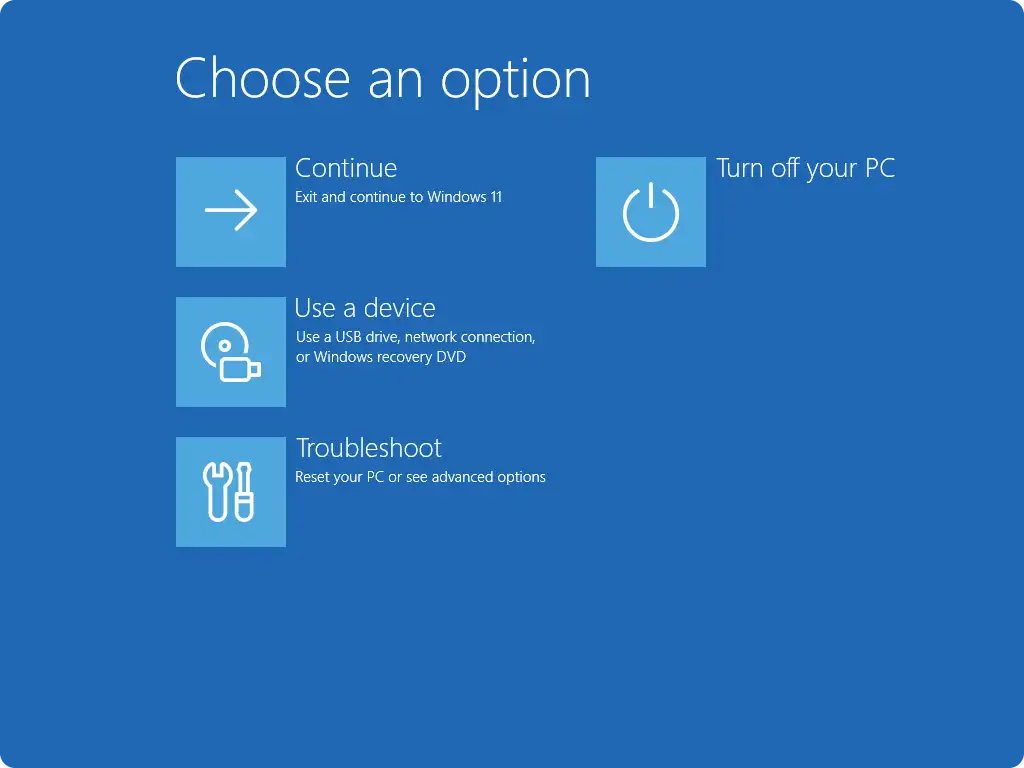
- Fehlt die Schaltfläche, unterbrechen Sie den Start zweimal nach dem Windows-Logo über die Ein/Aus-Taste. Beim dritten Start sollte die Windows-Wiederherstellungsumgebung erscheinen.
- Öffnen Sie
Problembehandlung → Erweiterte Optionen → Starthilfe.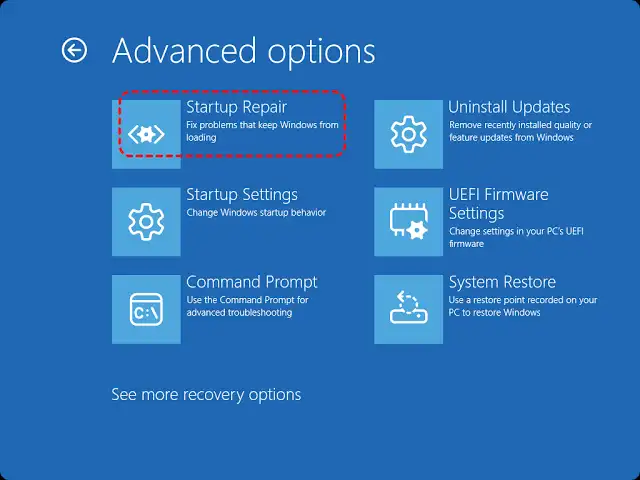
- Wählen Sie Windows 10 und bei Bedarf Ihr Benutzerkonto aus.
- Warten Sie auf den Abschluss und starten Sie den PC normal.
Ergebnis prüfen
Windows sollte den Anmeldebildschirm ohne erneute Diagnose öffnen. Führen Sie nach der Anmeldung einen weiteren Neustart durch. Kehrt die Schleife zurück, wiederholen Sie die Starthilfe nicht mehrfach, sondern wählen Sie die nächste Methode anhand des auslösenden Ereignisses.
Methode 2: Das letzte Windows-Update deinstallieren
Wann diese Methode geeignet ist
Verwenden Sie diese Option, wenn die Reparaturschleife direkt nach einem Update begann. Der gezielte Rückgängig-Schritt verändert weniger Systembestandteile als ein Zurücksetzen.
Schritt-für-Schritt-Anleitung
- Öffnen Sie in WinRE
Problembehandlung → Erweiterte Optionen.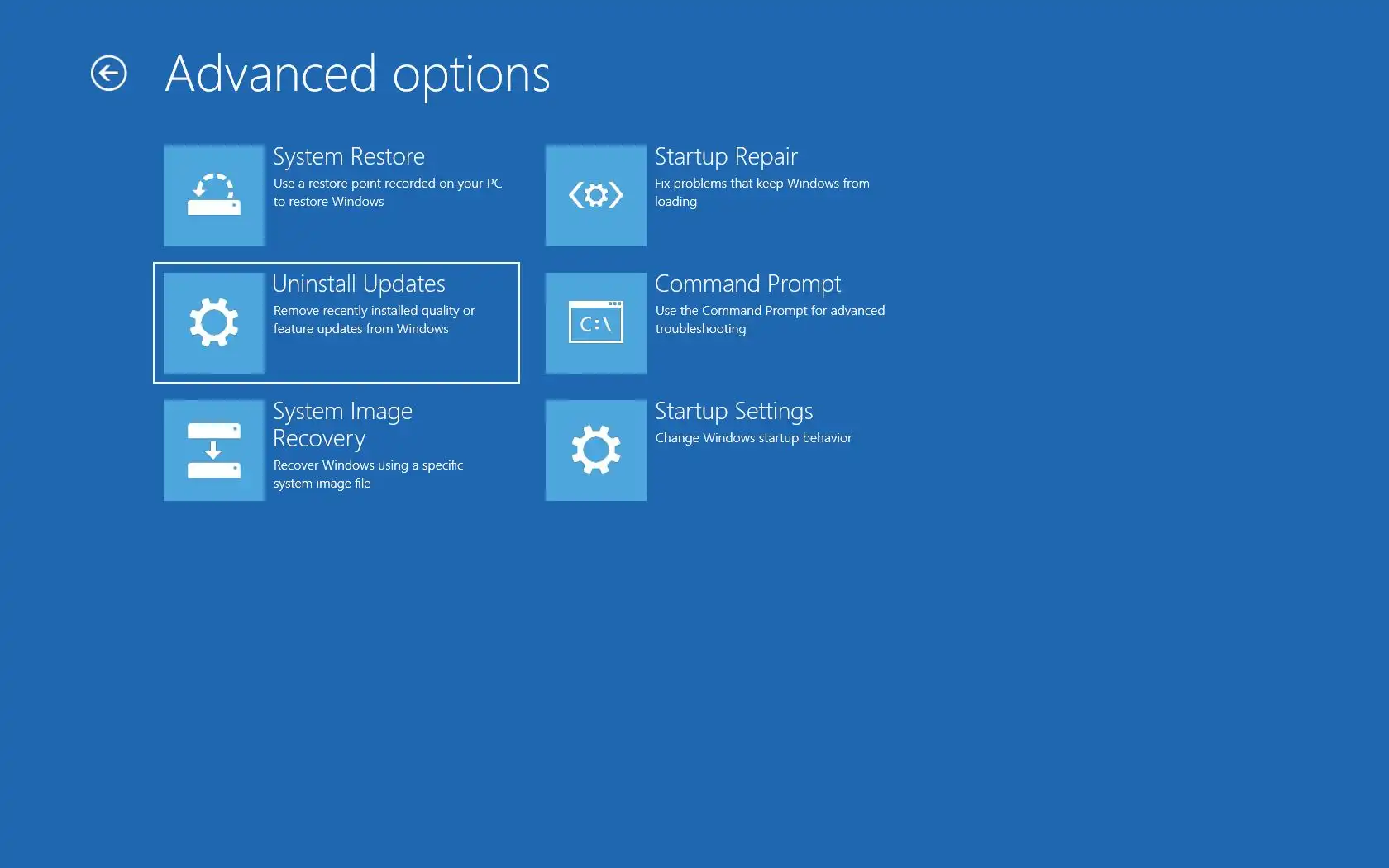
- Wählen Sie Updates deinstallieren.
- Wählen Sie Letztes Qualitätsupdate deinstallieren oder die entsprechende angezeigte Option.
- Bestätigen Sie den Vorgang und warten Sie auf den Abschluss.
- Setzen Sie den Start von Windows 10 fort.
Ergebnis prüfen
Prüfen Sie, ob Windows zweimal bis zum Desktop startet. Notieren Sie die Kennung des entfernten Updates, sofern sie angezeigt wird. Lässt sich das Update nicht entfernen oder folgte der Fehler auf einen Treiber beziehungsweise ein Programm, fahren Sie mit der Systemwiederherstellung fort.
Methode 3: Einen funktionierenden Wiederherstellungspunkt verwenden
Wann diese Methode geeignet ist
Diese Methode passt zu Fehlern nach einer Treiber-, Programm- oder Einstellungsänderung und setzt einen vorhandenen Wiederherstellungspunkt voraus. Laut offizieller Anleitung zur Systemwiederherstellung bleiben persönliche Dateien erhalten. Systemdateien, Registrierung und installierte Programme werden jedoch auf den gewählten Zustand zurückgesetzt.
Schritt-für-Schritt-Anleitung
- Öffnen Sie
Problembehandlung → Erweiterte Optionen → System wiederherstellen. - Wählen Sie Ihr Konto und geben Sie bei Bedarf das Kennwort ein.
- Markieren Sie einen Punkt, der vor dem Auftreten der Startschleife erstellt wurde.
- Wählen Sie Nach betroffenen Programmen suchen und prüfen Sie die Änderungen.
- Bestätigen Sie den Wiederherstellungspunkt und warten Sie auf den Neustart.
Ergebnis prüfen
Kontrollieren Sie nach der Anmeldung, ob die Schleife verschwunden ist und welche Programme oder Treiber entfernt wurden. Installieren Sie die verdächtige Komponente nicht sofort erneut. Gibt es keinen geeigneten Punkt oder endet die Wiederherstellung mit einem Fehler, bleibt das Zurücksetzen.
Methode 4: Windows 10 unter Beibehaltung persönlicher Dateien zurücksetzen
Wann diese Methode geeignet ist
Setzen Sie Windows erst zurück, wenn Starthilfe, Update-Deinstallation und Systemwiederherstellung nicht geholfen haben, das Systemlaufwerk aber erkannt wird. Windows wird neu installiert; installierte Programme und Einstellungen werden entfernt.
Schritt-für-Schritt-Anleitung
- Sichern Sie alle noch erreichbaren wichtigen Daten.
- Öffnen Sie in WinRE
Problembehandlung → Diesen PC zurücksetzen. - Wählen Sie Eigene Dateien beibehalten.
- Wählen Sie bei vermutlich beschädigten lokalen Dateien den Cloud-Download, andernfalls die lokale Neuinstallation.
- Prüfen Sie die Zusammenfassung und bestätigen Sie das Zurücksetzen.
Ergebnis prüfen
Schließen Sie die Ersteinrichtung ab, prüfen Sie Ihre persönlichen Ordner und starten Sie Windows neu. Installieren Sie Programme danach einzeln. Startet das Zurücksetzen nicht, erstellen Sie auf einem anderen PC ein offizielles Windows-Installationsmedium. Hängt auch dieses Medium, beenden Sie die Softwareversuche und lassen Sie Laufwerk, Arbeitsspeicher und weitere Hardware prüfen.
Fehler, die den Ausstieg aus der Reparaturschleife verhindern
- Automatische Reparatur per Befehl deaktivieren: Das blendet die Diagnose aus, beseitigt aber nicht den Startfehler.
- Dieselbe Methode wiederholen: Wechseln Sie nach einer erfolglosen Starthilfe zum passenden, ereignisbezogenen Verfahren.
- Ohne Datensicherung zurücksetzen: „Eigene Dateien beibehalten“ ersetzt keine Sicherung.
- Ungeprüfte Konsolenbefehle ausführen: Änderungen an BCD, Partitionen oder Startdatensätzen können die Wiederherstellung erschweren.
Fazit
Beginnen Sie mit der Starthilfe und richten Sie alle weiteren Schritte nach dem Zeitpunkt des Fehlers aus. Nach einem Update ist dessen Deinstallation sinnvoll; nach einer Treiber- oder Programmänderung eignet sich ein Wiederherstellungspunkt. Das Zurücksetzen unter Beibehaltung der Dateien bleibt die letzte Softwareoption. Die Reparatur gilt als erfolgreich, wenn Windows zweimal ohne automatische Diagnose bis zum Desktop startet. Funktionieren weder WinRE noch das Zurücksetzen oder ein offizielles Installationsmedium, sichern Sie erreichbare Daten und lassen Sie Systemlaufwerk, Arbeitsspeicher sowie Startkonfiguration prüfen.
Häufig gestellte Fragen
Wie lange sollte die Diagnose des PCs dauern?
Microsoft nennt keine einheitliche Dauer. Kehrt derselbe Bildschirm nach jedem Neustart zurück, liegt eine Schleife vor. Öffnen Sie die erweiterten Optionen oder starten Sie WinRE von einem Installationsmedium.
Löscht das Zurücksetzen von Windows 10 meine Dokumente?
Eigene Dateien beibehalten bewahrt persönliche Dateien, entfernt aber Programme und setzt Einstellungen zurück. Da Laufwerksfehler oder Unterbrechungen Daten gefährden können, bleibt eine vorherige Sicherung wichtig.
Warum verlangt WinRE einen BitLocker-Schlüssel?
Der Schlüssel entsperrt das verschlüsselte Systemlaufwerk. Suchen Sie ihn im Microsoft-Konto, in Unterlagen Ihrer Organisation oder in einer gespeicherten Kopie. Formatieren Sie das Laufwerk ohne Schlüssel nicht.
Sollte ich sofort bootrec, SFC oder CHKDSK ausführen?
Nein. Die Werkzeuge behandeln unterschiedliche Fehler und erfordern die korrekte Auswahl von Laufwerk und Parametern. Nutzen Sie zuerst die Starthilfe und andere umkehrbare WinRE-Optionen.
Was kann ich tun, wenn WinRE nicht geöffnet wird?
Erstellen Sie auf einem anderen Computer ein Windows-Installationsmedium und wählen Sie dort die Computerreparaturoptionen. Wird das Medium nicht erkannt, prüfen Sie die UEFI-Startreihenfolge. Hängt es ebenfalls, ist ein Hardwarefehler wahrscheinlich.


