 Emily CarterWindows Errors
เหตุใด Windows 10 จึงเริ่มการแก้ไขปัญหาซ้ำไม่สิ้นสุด
การแก้ไขปัญหาวนซ้ำไม่สิ้นสุดใน Windows 10 มักหมายความว่าระบบตรวจพบความล้มเหลวในการเริ่มต้นระบบซ้ำ ๆ และเปิดสภาพแวดล้อมการกู้คืน WinRE อีกครั้ง เริ่มจากการซ่อมแซมการเริ่มต้นระบบที่มีอยู่ในตัว หากวงจรเกิดขึ้นหลังการอัปเดต ให้ถอนการอัปเดตล่าสุดออก จากนั้นลองใช้จุดคืนค่าระบบ และเก็บการรีเซ็ตระบบไว้เป็นทางเลือกสุดท้าย ด้านล่างคือสี่วิธีตามลำดับที่แนะนำ แต่ละวิธีมีการตรวจสอบผลลัพธ์ จึงไม่จำเป็นต้องทำขั้นตอนเดิมที่ไม่สำเร็จซ้ำ
สิ่งที่ต้องเตรียมก่อนเริ่มแก้ไข
- เสียบปลั๊กไฟให้แล็ปท็อปและถอดอุปกรณ์ USB ที่ไม่จำเป็นออก
- เตรียมรหัสผ่านของบัญชีภายในเครื่องหรือบัญชี Microsoft
- ค้นหาคีย์การกู้คืน BitLocker หากเปิดใช้การเข้ารหัสในไดรฟ์ระบบ
- หากยังเข้าถึงไฟล์ได้จากสื่อบูตอื่น ให้สำรองไฟล์ก่อนรีเซ็ตหรือติดตั้งใหม่
วิธีเลือกวิธีที่เหมาะสม
| สถานการณ์ที่พบ | วิธีแรกที่เหมาะสม | สิ่งที่จะเปลี่ยนแปลง |
|---|---|---|
| ไม่ทราบสาเหตุ และ Windows ไปไม่ถึงเดสก์ท็อป | การซ่อมแซมการเริ่มต้นระบบ | Windows จะตรวจสอบองค์ประกอบการเริ่มต้นระบบโดยอัตโนมัติ |
| วงจรเริ่มขึ้นทันทีหลังการอัปเดต | ถอนการอัปเดตล่าสุด | การเปลี่ยนแปลงจากการอัปเดตที่เลือกจะถูกย้อนกลับ |
| ความล้มเหลวเกิดขึ้นหลังติดตั้งไดรเวอร์ แอป หรือเปลี่ยนการตั้งค่า | จุดคืนค่าระบบ | การตั้งค่าระบบจะกลับไปยังสถานะก่อนหน้า |
| เครื่องมืออื่นไม่ช่วยแก้ปัญหา | รีเซ็ตโดยเก็บไฟล์ไว้ | Windows จะติดตั้งใหม่ และแอปกับการตั้งค่าจะถูกลบ |
ขอบเขตที่เป็นประโยชน์สำหรับการวินิจฉัย: หากคอมพิวเตอร์ค้างก่อนโลโก้ Windows ปรากฏ หรือบูตไม่ได้แม้ใช้ USB ติดตั้งที่ใช้งานได้ สาเหตุอาจอยู่นอก Windows ในกรณีนี้ ให้ตรวจสอบลำดับการบูต การตรวจพบไดรฟ์ระบบใน UEFI และสภาพของฮาร์ดแวร์
วิธีที่ 1 หยุดการแก้ไขปัญหาวนซ้ำใน Windows 10 ผ่าน WinRE
ควรใช้เมื่อใด
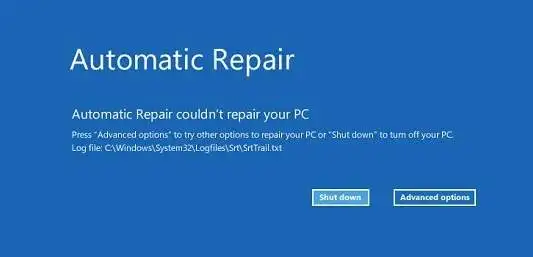
เลือกวิธีนี้ก่อน หาก Windows แสดงข้อความ “กำลังเตรียมการซ่อมแซมอัตโนมัติ” “กำลังวินิจฉัยพีซีของคุณ” หรือหน้าจอ “พีซีของคุณเริ่มทำงานไม่ถูกต้อง” การซ่อมแซมการเริ่มต้นระบบ ออกแบบมาเพื่อวินิจฉัยความเสียหายที่พบบ่อยของไฟล์ระบบและการกำหนดค่าการบูต
ขั้นตอน
- กด
ตัวเลือกขั้นสูง
บนหน้าจอการซ่อมแซมอัตโนมัติ
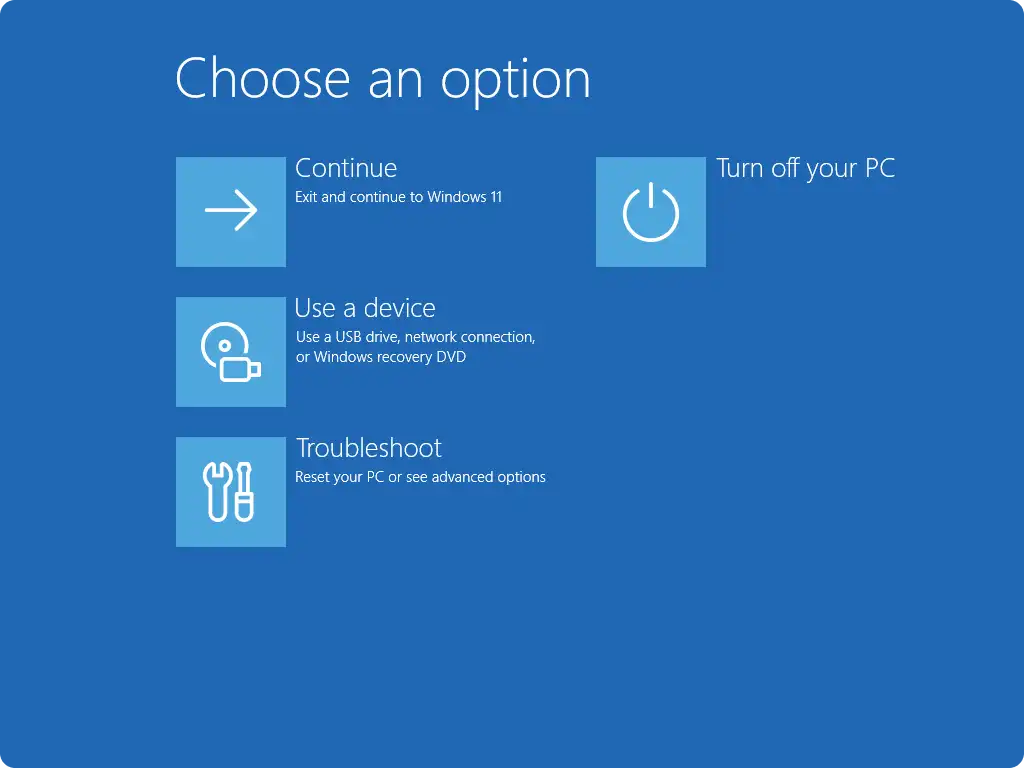
- หากไม่มีปุ่มนี้ ให้ขัดจังหวะการบูตสองครั้งโดยกดปุ่มเปิด/ปิดค้างไว้หลังโลโก้ปรากฏ เมื่อเริ่มครั้งที่สาม Windows ควรเปิด สภาพแวดล้อมการกู้คืน Windows
- เปิดเส้นทาง
แก้ไขปัญหา → ตัวเลือกขั้นสูง → การซ่อมแซมการเริ่มต้นระบบ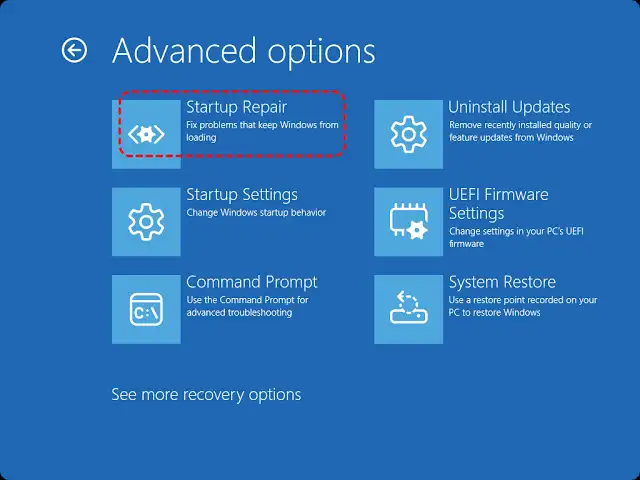
- เลือก Windows 10 ที่ติดตั้งไว้และบัญชีผู้ใช้ หากระบบขอให้เลือก
- รอให้การตรวจสอบเสร็จสิ้น จากนั้นปิดคอมพิวเตอร์และเปิดเครื่องตามปกติ
วิธีตรวจสอบผลลัพธ์
Windows ควรเปิดหน้าจอลงชื่อเข้าใช้โดยไม่เริ่มการวินิจฉัยซ้ำ หลังลงชื่อเข้าใช้ ให้รีสตาร์ตตามปกติอีกหนึ่งครั้ง หากวงจรกลับมา อย่าเรียกใช้เครื่องมือนี้ซ้ำหลายครั้ง แต่ให้เลือกวิธีถัดไปตามเหตุการณ์ที่เกิดก่อนพบข้อผิดพลาด
วิธีที่ 2 ถอนการอัปเดต Windows ล่าสุด
ควรใช้เมื่อใด
วิธีนี้เหมาะเมื่อวงจรเริ่มหลังติดตั้งการอัปเดต และก่อนหน้านั้นคอมพิวเตอร์บูตได้ตามปกติ การถอนการอัปเดตเป็นการย้อนกลับแบบเจาะจง จึงส่งผลต่อองค์ประกอบน้อยกว่าการรีเซ็ต Windows
ขั้นตอน
- เปิด
แก้ไขปัญหา → ตัวเลือกขั้นสูงใน WinRE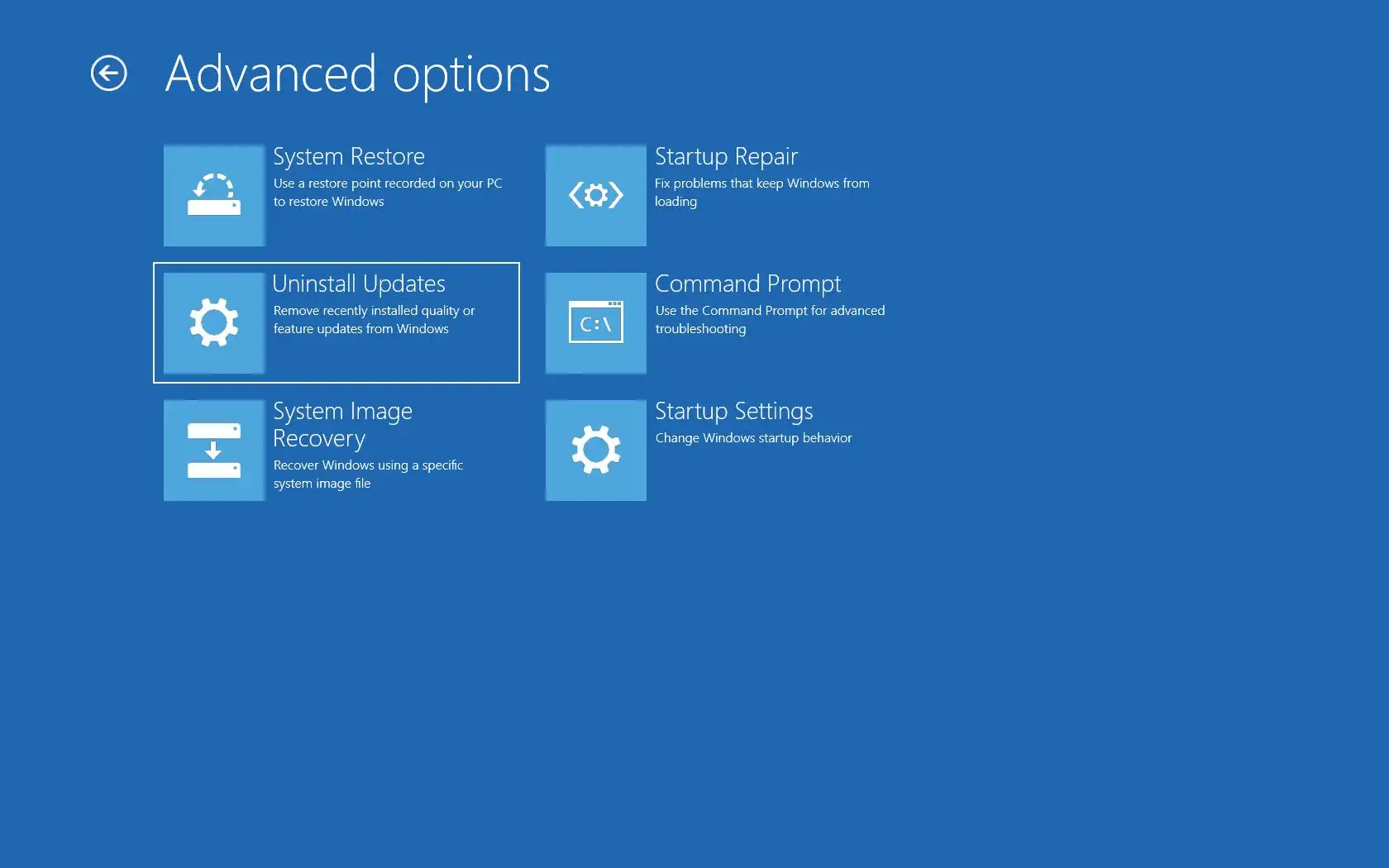
- เลือก ถอนการอัปเดต
- กด ถอนการอัปเดตล่าสุด หรือ ถอนการอัปเดตคุณภาพล่าสุด หากมีตัวเลือกนี้
- ยืนยันการถอนการติดตั้ง และรอให้กระบวนการเสร็จสิ้นโดยอัตโนมัติ
- เลือกดำเนินการบูต Windows 10 ต่อ
วิธีตรวจสอบผลลัพธ์
ตรวจสอบว่า Windows เริ่มต้นจนถึงเดสก์ท็อปได้สองครั้ง จดรหัสของการอัปเดตที่ถอนออกหากมีแสดงไว้ เพื่อไม่ให้สับสนระหว่างการกู้คืนการบูตชั่วคราวกับการแก้ปัญหาความไม่เข้ากันเดิม
หากถอนการอัปเดตไม่ได้ หรือวงจรเกิดหลังติดตั้งไดรเวอร์หรือแอป ให้ไปใช้จุดคืนค่าระบบ
วิธีที่ 3 คืนระบบไปยังจุดคืนค่าที่ใช้งานได้
ควรใช้เมื่อใด
วิธีนี้เหมาะหลังติดตั้งไดรเวอร์ แอป หรือเปลี่ยนการตั้งค่าระบบ ใช้ได้เฉพาะเมื่อมีจุดคืนค่าที่เหมาะสม ตาม คำแนะนำการคืนค่าระบบอย่างเป็นทางการ ไฟล์ส่วนตัวจะไม่ได้รับผลกระทบ แต่ไฟล์ระบบ รีจิสทรี และโปรแกรมที่ติดตั้งจะกลับไปยังสถานะที่เลือก
ขั้นตอน
- เปิด
แก้ไขปัญหา → ตัวเลือกขั้นสูง → การคืนค่าระบบ - เลือกบัญชีผู้ใช้และป้อนรหัสผ่านหากมีการร้องขอ
- เลือกจุดที่สร้างก่อนเกิดวงจรการบูต
- กด สแกนหาโปรแกรมที่ได้รับผลกระทบ และตรวจดูรายการการเปลี่ยนแปลง
- ยืนยันจุดคืนค่าและรอให้คอมพิวเตอร์เริ่มต้นใหม่
วิธีตรวจสอบผลลัพธ์
หลังลงชื่อเข้าใช้ ให้ตรวจสอบว่าวงจรหายไปหรือไม่ และมีแอปหรือไดรเวอร์ใดถูกลบจากการย้อนกลับ อย่าติดตั้งส่วนประกอบที่น่าสงสัยเดิมทันที ให้สำรองข้อมูลก่อนและตรวจสอบความเข้ากันได้
หากไม่มีจุดที่เหมาะสม หรือการคืนค่าจบด้วยข้อผิดพลาด ทางเลือกที่เหลือคือการติดตั้งใหม่ผ่านการรีเซ็ต
วิธีที่ 4 รีเซ็ต Windows 10 โดยเก็บไฟล์ส่วนตัวไว้
ควรใช้เมื่อใด
การรีเซ็ตเหมาะเมื่อการซ่อมแซมการเริ่มต้นระบบ การถอนการอัปเดต และจุดคืนค่าระบบไม่ช่วย แต่ยังตรวจพบไดรฟ์ระบบตามปกติ นี่ไม่ใช่การซ่อมแซมที่ไม่มีความเสี่ยง: Windows จะติดตั้งใหม่ และแอปกับการตั้งค่าที่ติดตั้งไว้จะถูกลบ
ขั้นตอน
- สร้างข้อมูลสำรองที่เข้าถึงได้ของข้อมูลสำคัญก่อนดำเนินการต่อ
- ใน WinRE ให้เปิด
แก้ไขปัญหา → รีเซ็ตพีซีเครื่องนี้ - เลือก เก็บไฟล์ของฉัน
- เลือกการดาวน์โหลดจากระบบคลาวด์หากสงสัยว่าไฟล์ภายในเครื่องเสียหาย หรือเลือกการติดตั้งใหม่ภายในเครื่องโดยไม่ดาวน์โหลด
- ตรวจสอบรายการการเปลี่ยนแปลงสุดท้ายและยืนยันการรีเซ็ต
วิธีตรวจสอบผลลัพธ์
ทำการตั้งค่าเริ่มต้นให้เสร็จ ตรวจสอบโฟลเดอร์ส่วนตัว และรีสตาร์ต จากนั้นติดตั้งแอปทีละรายการ หากการรีเซ็ตเริ่มไม่ได้ ให้สร้างสื่อการติดตั้งอย่างเป็นทางการบนคอมพิวเตอร์เครื่องอื่นที่ใช้งานได้ หากแม้สื่อนี้ก็บูตไม่ได้ ให้หยุดความพยายามด้านซอฟต์แวร์และตรวจสอบไดรฟ์จัดเก็บข้อมูลหรือฮาร์ดแวร์อื่น
หลังการกู้คืนการบูต: ตรวจสอบข้อผิดพลาด DLL หลังจาก Windows บูตได้ด้วย Fionn DLL Fixer
ใช้ตัวเลือกนี้เฉพาะหลังจาก Windows บูตได้แล้ว เมื่อปัญหายังคงอยู่กับโปรแกรมหรือเกม เช่น โปรแกรมแจ้งว่าไม่มี DLL เปิดไม่ได้ หรือโหลดการอ้างอิงไม่สำเร็จ Fionn DLL Fixer ออกแบบมาเพื่อตรวจหาและแก้ไขปัญหา DLL, DirectX และรันไทม์ที่หายไปใน Windows 10 และ Windows 11 ไม่ใช่เครื่องมือซ่อมแซมการบูต และไม่ได้รับการยืนยันว่าเป็นวิธีแก้ปัญหาวงจรการซ่อมแซมอัตโนมัติที่ไม่สิ้นสุด
เครื่องมือนี้สแกนข้อผิดพลาดในการเริ่มทำงานและการโหลดการอ้างอิง สำหรับปัญหาเกมยังตรวจสอบ DirectX DLL, D3D Runtime, Shader Compiler, Visual C++, .NET, OpenAL และ XInput ซึ่งมีประโยชน์เมื่อการบูตระบบใช้งานได้แล้ว แต่ต้องการให้แอปเฉพาะเปิดได้อีกครั้ง
- เปิด Fionn DLL Fixer โปรแกรมจะสแกนคอมพิวเตอร์เพื่อหาปัญหา DLL และปัญหาระบบโดยอัตโนมัติ แล้วแสดงผลลัพธ์ที่ตรวจพบเมื่อสแกนเสร็จ

- เมื่อสแกนเสร็จ ให้กด «ซ่อมแซม» เพื่อเริ่มแก้ไขปัญหา DLL และระบบที่ตรวจพบทั้งหมดโดยอัตโนมัติ

- รอให้การแก้ไขเสร็จสิ้น ระหว่างดำเนินการ ปุ่มจะเปลี่ยนสถานะเป็น «กำลังแก้ไข» จนกว่าปัญหาทั้งหมดจะได้รับการประมวลผล

- เมื่อการแก้ไขเสร็จสิ้น ให้กด «ตกลง» ในหน้าต่างยืนยัน หากมีการแจ้ง ให้รีสตาร์ตคอมพิวเตอร์ก่อนตรวจสอบผลลัพธ์

- หากปัญหายังคงอยู่หลังรีสตาร์ต ให้กด «ตรวจสอบอีกครั้ง» เพื่อสแกนใหม่ หากพบปัญหาใหม่ ให้กด «ซ่อมแซม» อีกครั้ง

การดำเนินการเสร็จในโปรแกรมหมายถึงโปรแกรมได้แก้ไขรายการที่ตรวจพบแล้ว ไม่ได้หมายความว่าแอปทำงานได้แล้ว หากมีการแจ้งให้รีสตาร์ตคอมพิวเตอร์ ให้ทำเช่นนั้น แล้วลองเปิดโปรแกรมหรือเกมเดิมที่พบข้อผิดพลาดอีกครั้ง หากข้อความเกี่ยวกับ DLL หรือการโหลดการอ้างอิงไม่ปรากฏอีก เป้าหมายสำหรับแอปนั้นถือว่าบรรลุแล้ว เวอร์ชันฟรีมีให้สามครั้ง ส่วน VIP เปิดใช้การแก้ไข DLL, DirectX, รันไทม์ และระบบ
ข้อผิดพลาดที่ทำให้ออกจากวงจรไม่ได้
- ปิดการซ่อมแซมอัตโนมัติด้วยคำสั่ง การทำเช่นนี้ซ่อนกลไกการวินิจฉัย แต่ไม่แก้ไขสาเหตุของความล้มเหลว
- ทำวิธีเดิมซ้ำ หลังการซ่อมแซมการเริ่มต้นระบบไม่สำเร็จหนึ่งครั้ง ให้เลือกแนวทางตามสถานการณ์ แทนการเริ่มการตรวจสอบเดิมอีกครั้ง
- รีเซ็ตโดยไม่มีสำเนาข้อมูล ตัวเลือกเก็บไฟล์ไว้ไม่ใช่สิ่งทดแทนการสำรองข้อมูล
- ใช้คำสั่งแบบสุ่มในพรอมต์คำสั่ง การเปลี่ยน BCD พาร์ทิชัน หรือระเบียนการบูตโดยไม่มีการวินิจฉัยที่ชัดเจนอาจทำให้การกู้คืนซับซ้อนขึ้น
บทสรุป
เริ่มด้วยการซ่อมแซมการเริ่มต้นระบบ แล้วจับคู่ขั้นตอนถัดไปกับช่วงเวลาที่วงจรเริ่มขึ้น หลังการอัปเดตล่าสุด ให้ถอนการอัปเดตนั้นออก หลังติดตั้งไดรเวอร์หรือแอป ให้ใช้จุดคืนค่าระบบ เก็บการรีเซ็ตโดยเก็บไฟล์ไว้สำหรับกรณีที่วิธีแบบย้อนกลับได้ไม่ช่วย การตรวจสอบสุดท้ายนั้นง่าย: Windows ควรบูตถึงเดสก์ท็อปได้สองครั้งโดยไม่มีการวินิจฉัยอัตโนมัติ หาก WinRE การรีเซ็ต และสื่อการติดตั้งอย่างเป็นทางการเริ่มไม่ได้ คำสั่งเพิ่มเติมก็มักไม่ช่วย ให้บันทึกข้อมูลที่ยังเข้าถึงได้และส่งอุปกรณ์ไปตรวจสอบไดรฟ์ระบบ หน่วยความจำ และการกำหนดค่าการบูต
คำแนะนำอย่างเป็นทางการจาก Microsoft: การซ่อมแซมการเริ่มต้นระบบ , ตัวเลือกการกู้คืน Windows , การคืนค่าระบบจากจุดคืนค่า
คำถามที่พบบ่อย
ควรรอที่หน้าจอการวินิจฉัยพีซีนานเท่าใด
การวินิจฉัยอัตโนมัติไม่มีเวลาสิ้นสุดอย่างเป็นทางการตายตัว หากหน้าจอกลับมาอย่างต่อเนื่องหลังรีสตาร์ต นั่นคือวงจร ไม่ใช่การรอตามปกติ ให้เปิดตัวเลือกขั้นสูงหรือบูต WinRE จากสื่อการติดตั้ง ข้อยกเว้นคือระหว่างการรีเซ็ต หน้าจอดำอาจคงอยู่นานสูงสุด 15 นาที
การรีเซ็ต Windows 10 จะลบเอกสารของฉันหรือไม่
ตัวเลือก เก็บไฟล์ของฉัน จะเก็บไฟล์ส่วนตัวไว้ แต่ลบแอปและรีเซ็ตการตั้งค่า อย่างไรก็ตาม ไดรฟ์ที่มีข้อผิดพลาดหรือกระบวนการที่ถูกขัดจังหวะยังคงมีความเสี่ยงต่อการสูญเสียข้อมูล ดังนั้นควรสำรองข้อมูลล่วงหน้าเสมอเมื่อสามารถแยกไฟล์ออกมาได้
เหตุใด WinRE จึงขอคีย์ BitLocker
คีย์นี้จำเป็นสำหรับเข้าถึงไดรฟ์ระบบที่เข้ารหัส ค้นหาได้จากบัญชี Microsoft เอกสารขององค์กร หรือสำเนาที่บันทึกไว้ หากไม่มีคีย์ อย่าฟอร์แมตไดรฟ์และอย่าเลือกการลบข้อมูลหากยังมีไฟล์ที่ต้องการอยู่ในนั้น
ต้องเรียกใช้ bootrec, SFC หรือ CHKDSK ทันทีหรือไม่
ไม่ เครื่องมือเหล่านี้แก้ปัญหาต่างกัน และต้องเลือกโวลุมระบบกับพารามิเตอร์อย่างแม่นยำ ให้ใช้การซ่อมแซมการเริ่มต้นระบบและเครื่องมือ WinRE ที่ย้อนกลับได้ก่อน คำสั่งมีความเหมาะสมเมื่อมีข้อผิดพลาดเฉพาะของการกำหนดค่าการบูต ไฟล์ระบบ หรือดิสก์ โดยควรทำตามขั้นตอนอย่างเป็นทางการหรือภายใต้การดูแลของผู้เชี่ยวชาญ
ควรทำอย่างไรหากเมนู WinRE เปิดไม่ได้ด้วย
สร้าง USB ติดตั้ง Windows บนคอมพิวเตอร์อีกเครื่อง แล้วเลือกตัวเลือกซ่อมแซมคอมพิวเตอร์ในหน้าจอการติดตั้ง หากอุปกรณ์ไม่เห็นสื่อนี้ ให้ตรวจสอบลำดับการบูตใน UEFI หากตรวจพบสื่อแต่ยังค้างเหมือนกัน อาจมีปัญหากับไดรฟ์จัดเก็บข้อมูล หน่วยความจำ หรือฮาร์ดแวร์อื่น


