 Emily CarterWindows Errors
Vì sao Windows 10 liên tục chạy khắc phục sự cố
Windows 10 sửa chữa tự động vô hạn thường có nghĩa là hệ thống phát hiện lỗi khởi động lặp lại và tiếp tục mở môi trường khôi phục WinRE. Hãy bắt đầu bằng công cụ sửa chữa khởi động tích hợp. Nếu vòng lặp xuất hiện sau khi cập nhật, hãy gỡ bản cập nhật gần nhất. Sau đó thử điểm khôi phục và chỉ đặt lại hệ thống là lựa chọn cuối cùng. Bên dưới là bốn phương pháp theo thứ tự khuyến nghị. Mỗi phương pháp đều có bước kiểm tra kết quả để bạn không phải lặp lại cùng một thao tác không thành công.
Chuẩn bị trước khi khắc phục
- Cắm nguồn cho máy tính xách tay và ngắt các thiết bị USB không cần thiết.
- Chuẩn bị mật khẩu của tài khoản cục bộ hoặc tài khoản Microsoft.
- Tìm khóa khôi phục BitLocker nếu ổ đĩa hệ thống đã bật mã hóa.
- Nếu vẫn có thể truy cập tệp từ một thiết bị khởi động khác, hãy sao lưu trước khi đặt lại hoặc cài đặt lại.
Cách chọn phương pháp phù hợp
| Tình huống quan sát được | Phương pháp nên thử đầu tiên | Điều sẽ thay đổi |
|---|---|---|
| Không rõ nguyên nhân, Windows không vào được màn hình nền | Sửa chữa khởi động | Windows sẽ tự động kiểm tra các thành phần khởi động |
| Vòng lặp bắt đầu ngay sau khi cập nhật | Gỡ bản cập nhật gần nhất | Các thay đổi của bản cập nhật đã chọn sẽ được hoàn tác |
| Lỗi xuất hiện sau khi cài trình điều khiển, ứng dụng hoặc thay đổi cài đặt | Điểm khôi phục | Cài đặt hệ thống sẽ trở về trạng thái trước đó |
| Các công cụ khác không hiệu quả | Đặt lại nhưng giữ tệp | Windows sẽ được cài lại; ứng dụng và cài đặt sẽ bị xóa |
Ranh giới chẩn đoán hữu ích: nếu máy tính dừng trước khi hiện logo Windows hoặc không khởi động được ngay cả bằng USB cài đặt đang hoạt động, nguyên nhân có thể nằm ngoài Windows. Khi đó, hãy kiểm tra thứ tự khởi động, việc nhận diện ổ đĩa hệ thống trong UEFI và tình trạng phần cứng.
Cách 1. Dừng vòng lặp sửa chữa tự động vô hạn của Windows 10 qua WinRE
Khi nào nên dùng
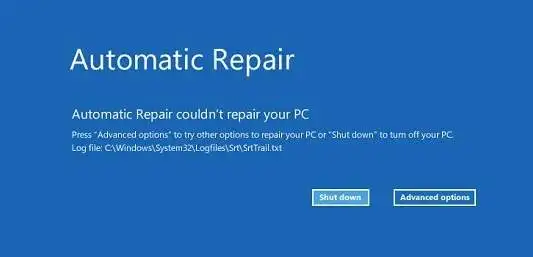
Hãy chọn phương pháp này trước nếu Windows hiển thị “Đang chuẩn bị sửa chữa tự động”, “Đang chẩn đoán PC của bạn” hoặc màn hình “PC của bạn không khởi động đúng cách”. Sửa chữa khởi động được thiết kế để chẩn đoán các hư hỏng phổ biến của tệp hệ thống và cấu hình khởi động.
Các bước thực hiện
- Chọn
Tùy chọn nâng cao
trên màn hình sửa chữa tự động.
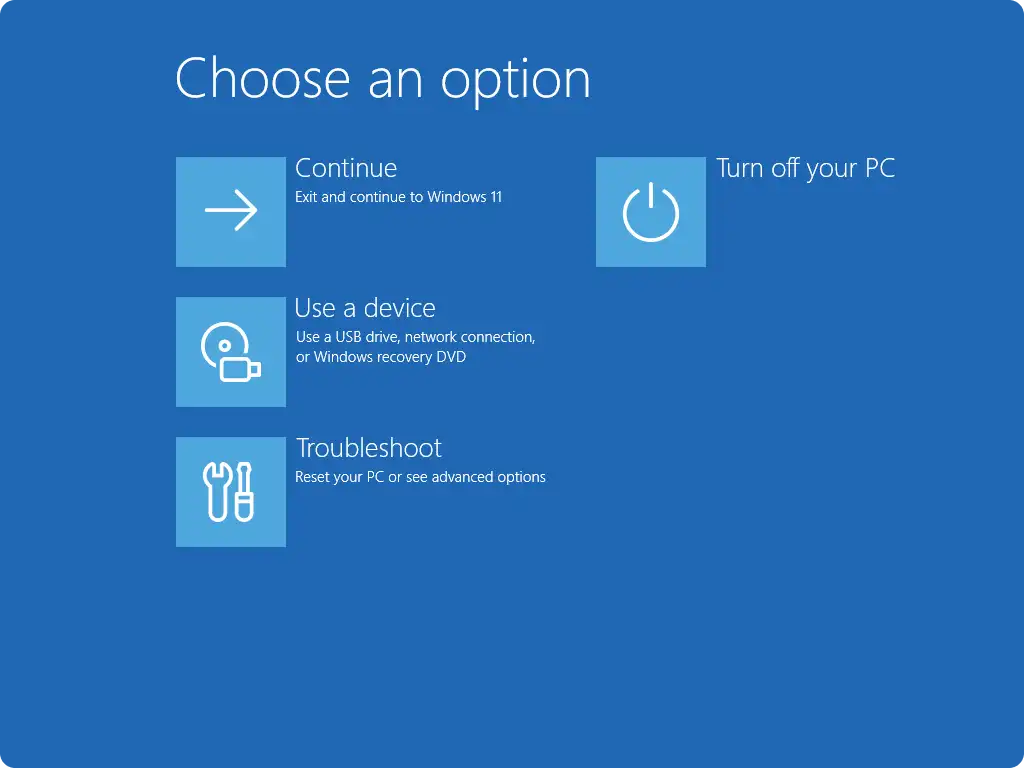
- Nếu nút này không xuất hiện, hãy gián đoạn quá trình khởi động hai lần bằng cách giữ nút nguồn sau khi logo xuất hiện; ở lần khởi động thứ ba, Windows sẽ mở môi trường khôi phục Windows .
- Mở đường dẫn
Khắc phục sự cố → Tùy chọn nâng cao → Sửa chữa khởi động.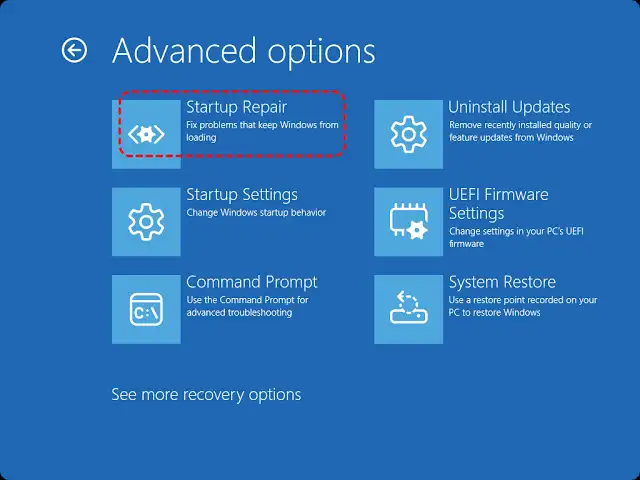
- Chọn Windows 10 đã cài đặt và tài khoản nếu hệ thống yêu cầu.
- Chờ kiểm tra hoàn tất, sau đó tắt máy tính và bật lại như bình thường.
Cách kiểm tra kết quả
Windows sẽ mở màn hình đăng nhập mà không chạy lại chẩn đoán. Sau khi đăng nhập, hãy khởi động lại bình thường thêm một lần. Nếu vòng lặp quay lại, đừng chạy công cụ này nhiều lần; hãy chọn phương pháp tiếp theo dựa trên sự kiện xảy ra trước lỗi.
Cách 2. Gỡ bản cập nhật Windows gần nhất
Khi nào nên dùng
Phương pháp này phù hợp nếu vòng lặp bắt đầu sau khi cài bản cập nhật và máy tính trước đó khởi động bình thường. Gỡ bản cập nhật là thao tác hoàn tác có mục tiêu nên ảnh hưởng đến ít thành phần hơn so với đặt lại Windows.
Các bước thực hiện
- Mở
Khắc phục sự cố → Tùy chọn nâng caotrong WinRE.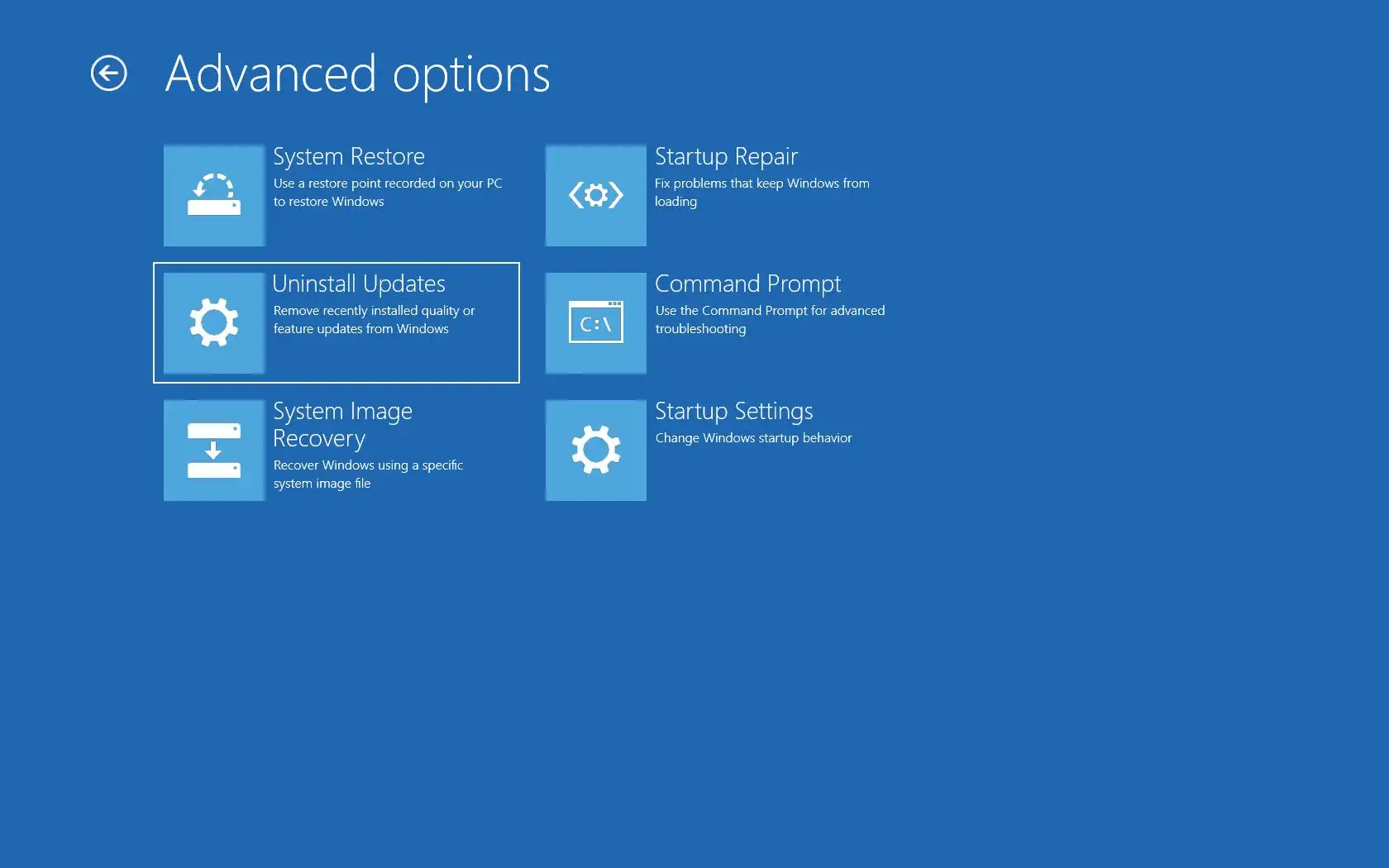
- Chọn Gỡ cài đặt bản cập nhật .
- Chọn Gỡ bản sửa lỗi gần nhất hoặc Gỡ bản cập nhật chất lượng gần nhất nếu tùy chọn đó được hiển thị.
- Xác nhận gỡ cài đặt và chờ thao tác tự động hoàn tất.
- Chọn tiếp tục khởi động Windows 10.
Cách kiểm tra kết quả
Đảm bảo Windows khởi động vào màn hình nền hai lần. Ghi lại mã của bản cập nhật đã gỡ nếu được hiển thị: điều này giúp không nhầm việc khôi phục khởi động tạm thời với xử lý nguyên nhân không tương thích ban đầu.
Nếu không thể gỡ cập nhật hoặc vòng lặp xuất hiện sau khi cài trình điều khiển hay ứng dụng, hãy chuyển sang điểm khôi phục.
Cách 3. Khôi phục hệ thống về điểm khôi phục đang hoạt động
Khi nào nên dùng
Cách này phù hợp sau khi cài trình điều khiển, ứng dụng hoặc thay đổi cài đặt hệ thống. Chỉ dùng được khi có điểm khôi phục phù hợp. Theo hướng dẫn khôi phục hệ thống chính thức , tệp cá nhân không bị ảnh hưởng, nhưng tệp hệ thống, sổ đăng ký và chương trình đã cài sẽ quay về trạng thái đã chọn.
Các bước thực hiện
- Mở
Khắc phục sự cố → Tùy chọn nâng cao → Khôi phục hệ thống. - Chọn tài khoản và nhập mật khẩu nếu được yêu cầu.
- Chọn điểm được tạo trước khi vòng lặp khởi động xuất hiện.
- Chọn Quét tìm các chương trình bị ảnh hưởng và xem danh sách thay đổi.
- Xác nhận điểm khôi phục và chờ máy tính khởi động lại.
Cách kiểm tra kết quả
Sau khi đăng nhập, kiểm tra xem vòng lặp đã biến mất hay chưa và những ứng dụng hoặc trình điều khiển nào bị gỡ bởi thao tác hoàn tác. Đừng cài lại ngay thành phần đáng ngờ đó. Trước tiên, hãy sao lưu và xác nhận tính tương thích của nó.
Nếu không có điểm phù hợp hoặc khôi phục kết thúc bằng lỗi, lựa chọn còn lại là cài lại thông qua đặt lại.
Cách 4. Đặt lại Windows 10 nhưng giữ tệp cá nhân
Khi nào nên dùng
Đặt lại phù hợp khi sửa chữa khởi động, gỡ cập nhật và điểm khôi phục không hiệu quả, nhưng ổ đĩa hệ thống vẫn được nhận diện bình thường. Đây không phải thao tác sửa chữa không rủi ro: Windows sẽ được cài lại và các ứng dụng, cài đặt đã cài sẽ bị xóa.
Các bước thực hiện
- Tạo bản sao lưu có thể truy cập của dữ liệu quan trọng trước khi tiếp tục.
- Trong WinRE, mở
Khắc phục sự cố → Đặt lại PC này. - Chọn Giữ tệp của tôi .
- Chọn tải xuống từ đám mây nếu nghi ngờ tệp cục bộ bị hỏng, hoặc cài đặt lại cục bộ nếu không muốn tải xuống.
- Kiểm tra danh sách thay đổi cuối cùng rồi xác nhận đặt lại.
Cách kiểm tra kết quả
Hoàn tất thiết lập ban đầu, kiểm tra các thư mục cá nhân và khởi động lại. Sau đó chỉ cài từng ứng dụng một. Nếu không thể bắt đầu đặt lại, hãy tạo phương tiện cài đặt chính thức trên một máy tính khác đang hoạt động. Nếu phương tiện đó cũng không khởi động được, hãy dừng các thử nghiệm phần mềm và kiểm tra ổ lưu trữ hoặc phần cứng khác.
Sau khi khôi phục khởi động: Kiểm tra lỗi DLL sau khi Windows khởi động bằng Fionn DLL Fixer
Chỉ sử dụng tùy chọn này sau khi Windows đã khởi động, khi vấn đề còn nằm ở một chương trình hoặc trò chơi: chẳng hạn chương trình báo thiếu DLL, không mở được hoặc không tải được thành phần phụ thuộc. Fionn DLL Fixer được thiết kế để phát hiện và sửa lỗi DLL bị thiếu, DirectX và môi trường thời gian chạy trên Windows 10 và Windows 11. Đây không phải công cụ sửa chữa khởi động và không được xác nhận là giải pháp cho vòng lặp sửa chữa tự động vô hạn.
Công cụ quét lỗi khởi chạy và tải thành phần phụ thuộc; với sự cố trò chơi, công cụ cũng kiểm tra DLL DirectX, D3D Runtime, Shader Compiler, Visual C++, .NET, OpenAL và XInput. Công cụ này hữu ích khi khởi động hệ thống đã khả dụng nhưng mục tiêu là khôi phục việc mở một ứng dụng cụ thể.
- Khởi chạy Fionn DLL Fixer. Chương trình sẽ tự động quét máy tính để tìm lỗi DLL và hệ thống, rồi hiển thị các kết quả phát hiện được sau khi quét xong.

- Sau khi quét xong, chọn “Sửa chữa” để bắt đầu tự động khắc phục toàn bộ lỗi DLL và hệ thống được phát hiện.

- Chờ quá trình sửa chữa hoàn tất. Trong quá trình này, nút chuyển sang trạng thái “Đang sửa chữa” cho đến khi mọi vấn đề được xử lý.

- Khi sửa chữa hoàn tất, chọn “OK” trong cửa sổ xác nhận. Nếu được yêu cầu, hãy khởi động lại máy tính trước khi kiểm tra kết quả.

- Nếu sự cố vẫn còn sau khi khởi động lại, chọn “Kiểm tra lại” để quét mới. Nếu phát hiện vấn đề mới, hãy chọn lại “Sửa chữa”.

Việc hoàn tất thao tác trong chương trình có nghĩa là chương trình đã thực hiện sửa chữa các mục được phát hiện, không có nghĩa ứng dụng đã hoạt động. Hãy khởi động lại máy tính nếu được yêu cầu, sau đó thử mở lại chương trình hoặc trò chơi gặp lỗi trước đó. Nếu thông báo về DLL hoặc tải thành phần phụ thuộc không còn xuất hiện, mục tiêu đối với ứng dụng đó đã đạt được. Phiên bản miễn phí có ba lần thử; VIP mở khóa sửa chữa DLL, DirectX, môi trường thời gian chạy và hệ thống.
Những lỗi khiến bạn không thoát được vòng lặp
- Tắt sửa chữa tự động bằng lệnh. Việc này che giấu cơ chế chẩn đoán nhưng không sửa nguyên nhân gây lỗi.
- Lặp lại một phương pháp. Sau một lần sửa chữa khởi động không thành công, hãy chọn hướng xử lý theo tình huống thay vì chạy lại cùng kiểm tra đó.
- Đặt lại mà không sao lưu dữ liệu. Tùy chọn giữ tệp không thay thế cho việc sao lưu.
- Dùng ngẫu nhiên lệnh Dấu nhắc lệnh. Thay đổi BCD, phân vùng hoặc bản ghi khởi động khi chưa xác định nguyên nhân có thể làm việc khôi phục phức tạp hơn.
Kết luận
Hãy bắt đầu bằng sửa chữa khởi động, sau đó đối chiếu bước tiếp theo với thời điểm vòng lặp xuất hiện. Sau một bản cập nhật gần đây, hãy gỡ nó; sau khi cài trình điều khiển hoặc ứng dụng, hãy dùng điểm khôi phục. Chỉ giữ tùy chọn đặt lại nhưng giữ tệp cho trường hợp các cách có thể hoàn tác không hiệu quả. Kiểm tra cuối cùng rất đơn giản: Windows phải khởi động đến màn hình nền hai lần mà không có chẩn đoán tự động. Nếu WinRE, đặt lại và phương tiện cài đặt chính thức đều không khởi động được, các lệnh tiếp theo khó có thể giúp ích. Hãy lưu dữ liệu còn truy cập được và đưa thiết bị đi kiểm tra ổ đĩa hệ thống, bộ nhớ và cấu hình khởi động.
Hướng dẫn chính thức của Microsoft: sửa chữa khởi động , các tùy chọn khôi phục Windows , khôi phục hệ thống từ điểm khôi phục .
Câu hỏi thường gặp
Nên chờ bao lâu ở màn hình chẩn đoán PC?
Chẩn đoán tự động không có một thời gian hoàn tất chính thức thống nhất. Nếu màn hình liên tục quay lại sau khi khởi động lại, đây đã là vòng lặp chứ không phải thời gian chờ bình thường. Hãy mở Tùy chọn nâng cao hoặc khởi động WinRE từ phương tiện cài đặt. Một ngoại lệ là khi đặt lại: màn hình đen có thể kéo dài tối đa 15 phút.
Đặt lại Windows 10 có xóa tài liệu của tôi không?
Tùy chọn Giữ tệp của tôi giữ lại tệp cá nhân nhưng xóa ứng dụng và đặt lại cài đặt. Lỗi ổ đĩa hoặc thao tác bị gián đoạn vẫn có nguy cơ làm mất dữ liệu. Vì vậy, sao lưu trước vẫn cần thiết khi có thể trích xuất tệp.
Vì sao WinRE yêu cầu khóa BitLocker?
Khóa cần thiết để truy cập ổ đĩa hệ thống đã mã hóa. Hãy tìm khóa trong tài khoản Microsoft, tài liệu của tổ chức hoặc bản sao đã lưu. Không có khóa, đừng định dạng ổ đĩa hoặc chọn xóa dữ liệu nếu ổ có các tệp cần thiết.
Có nên chạy ngay bootrec, SFC hoặc CHKDSK không?
Không. Các công cụ này giải quyết những vấn đề khác nhau và cần chọn chính xác ổ hệ thống cũng như tham số. Trước tiên, hãy dùng sửa chữa khởi động và các công cụ WinRE có thể hoàn tác. Các lệnh chỉ phù hợp khi có lỗi cụ thể về cấu hình khởi động, tệp hệ thống hoặc ổ đĩa, tốt nhất theo quy trình chính thức hoặc dưới sự hướng dẫn của chuyên gia.
Làm gì nếu menu WinRE cũng không mở được?
Hãy tạo USB cài đặt Windows trên một máy tính khác và chọn tùy chọn sửa chữa máy tính trên màn hình cài đặt. Nếu thiết bị không nhận phương tiện, hãy kiểm tra thứ tự khởi động trong UEFI. Nếu phương tiện được nhận diện nhưng cũng bị treo, có thể ổ lưu trữ, bộ nhớ hoặc phần cứng khác gặp vấn đề.


