 Emily CarterWindows Errors
Perché Windows 10 avvia continuamente la risoluzione dei problemi
La risoluzione dei problemi infinita di Windows 10 di solito indica che il sistema rileva ripetutamente un errore di avvio e riapre l'ambiente di ripristino WinRE. Inizia con il ripristino all'avvio integrato. Se il ciclo è comparso dopo un aggiornamento, rimuovi l'ultimo aggiornamento. Poi prova un punto di ripristino e lascia la reimpostazione del sistema come ultima opzione. Di seguito sono descritti quattro metodi nell'ordine consigliato. Ognuno termina con una verifica del risultato, per evitare di ripetere la stessa operazione non riuscita.
Cosa preparare prima della correzione
- Collega il portatile all'alimentazione e scollega i dispositivi USB non necessari.
- Prepara la password dell'account locale o dell'account Microsoft.
- Trova la chiave di ripristino BitLocker se la crittografia è attiva sul disco di sistema.
- Se i file sono ancora accessibili da un altro supporto di avvio, salvali prima di reimpostare o reinstallare.
Come scegliere il metodo adatto
| Scenario osservato | Primo metodo adatto | Cosa cambierà |
|---|---|---|
| Causa sconosciuta, Windows non raggiunge il desktop | Ripristino all'avvio | Windows controllerà automaticamente i componenti di avvio |
| Il ciclo è iniziato subito dopo un aggiornamento | Disinstallazione dell'ultimo aggiornamento | Le modifiche dell'aggiornamento selezionato verranno annullate |
| L'errore è comparso dopo un driver, un'applicazione o un'impostazione | Punto di ripristino | Le impostazioni di sistema torneranno a uno stato precedente |
| Gli altri strumenti non hanno risolto il problema | Reimpostazione mantenendo i file | Windows verrà reinstallato e app e impostazioni verranno rimosse |
Limite utile per la diagnosi: se il computer si blocca prima della comparsa del logo Windows o non si avvia neppure da un supporto USB di installazione funzionante, la causa potrebbe essere esterna a Windows. In questo caso controlla l'ordine di avvio, il rilevamento del disco di sistema in UEFI e lo stato dell'hardware.
Metodo 1. Interrompere la risoluzione dei problemi infinita di Windows 10 tramite WinRE
Quando usarlo
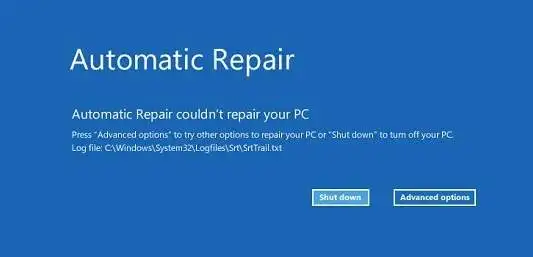
Scegli questo metodo per primo se Windows mostra “Preparazione ripristino automatico”, “Diagnosi del PC” o la schermata “Il PC non è stato avviato correttamente”. Ripristino all'avvio è progettato per diagnosticare danni comuni ai file di sistema e alla configurazione di avvio.
Procedura
- Seleziona
Opzioni avanzate
nella schermata del ripristino automatico.
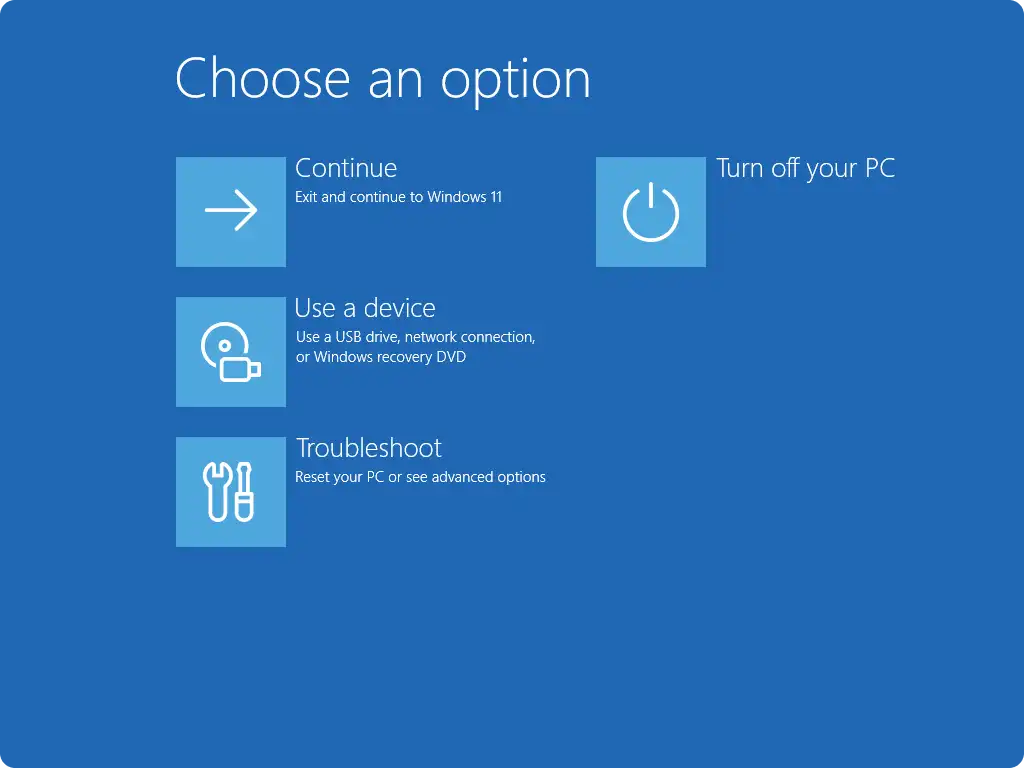
- Se il pulsante non compare, interrompi l'avvio due volte tenendo premuto il pulsante di accensione dopo la comparsa del logo; al terzo avvio Windows dovrebbe aprire l'ambiente di ripristino di Windows .
- Apri il percorso
Risoluzione dei problemi → Opzioni avanzate → Ripristino all'avvio.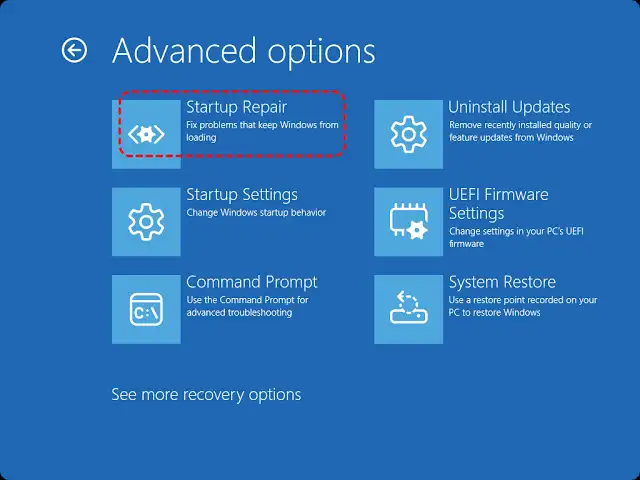
- Seleziona l'installazione di Windows 10 e l'account, se il sistema chiede di scegliere.
- Attendi il completamento del controllo, quindi spegni il computer e riaccendilo normalmente.
Come verificare il risultato
Windows dovrebbe visualizzare la schermata di accesso senza avviare nuovamente la diagnosi. Dopo l'accesso, esegui un altro riavvio normale. Se il ciclo ricompare, non avviare ripetutamente questo strumento: scegli il metodo successivo in base all'evento dopo il quale si è verificato l'errore.
Metodo 2. Disinstallare l'ultimo aggiornamento di Windows
Quando usarlo
Il metodo è adatto se il ciclo è iniziato dopo l'installazione di un aggiornamento e prima il computer si avviava normalmente. La disinstallazione dell'aggiornamento è un ripristino mirato, quindi interessa meno componenti rispetto alla reimpostazione di Windows.
Procedura
- Apri
Risoluzione dei problemi → Opzioni avanzatein WinRE.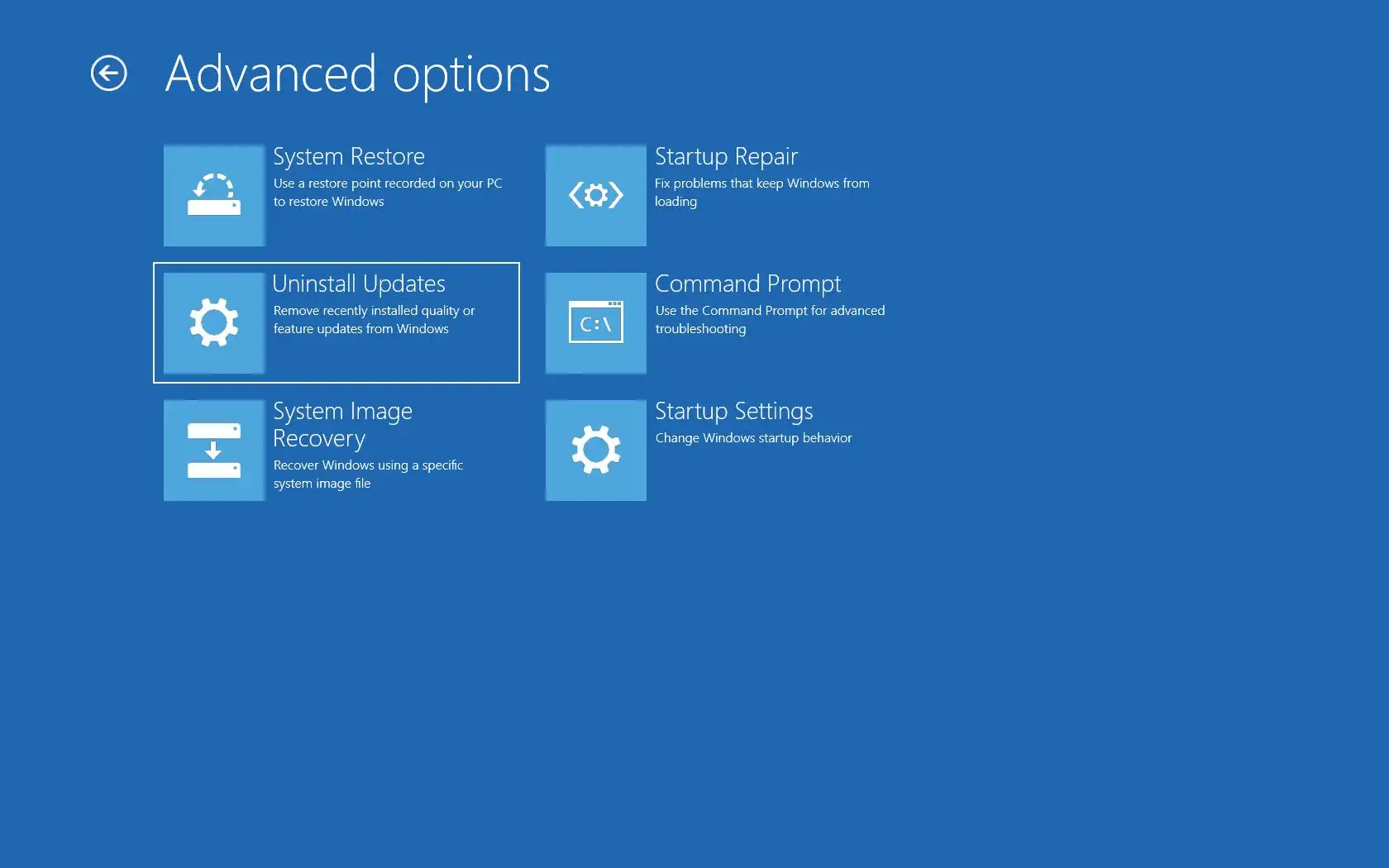
- Seleziona Disinstalla aggiornamenti .
- Fai clic su Disinstalla l'ultimo aggiornamento delle funzionalità oppure Disinstalla l'ultimo aggiornamento qualitativo , se viene mostrata questa opzione.
- Conferma la disinstallazione e attendi il completamento automatico dell'operazione.
- Scegli di continuare l'avvio di Windows 10.
Come verificare il risultato
Verifica che Windows si avvii due volte fino al desktop. Annota l'identificativo dell'aggiornamento rimosso, se viene mostrato: aiuterà a non confondere il ripristino temporaneo dell'avvio con la risoluzione dell'incompatibilità iniziale.
Se gli aggiornamenti non si disinstallano o il ciclo è comparso dopo l'installazione di un driver o di un'applicazione, passa al punto di ripristino.
Metodo 3. Ripristinare il sistema a un punto di ripristino funzionante
Quando usarlo
Questo metodo è appropriato dopo l'installazione di un driver, di un'applicazione o la modifica di un'impostazione di sistema. È disponibile solo se esiste un punto adatto. Secondo le istruzioni ufficiali sul ripristino del sistema , i file personali non vengono modificati, ma i file di sistema, il registro e i programmi installati tornano allo stato selezionato.
Procedura
- Apri
Risoluzione dei problemi → Opzioni avanzate → Ripristino configurazione di sistema. - Seleziona l'account e inserisci la password, se richiesto.
- Seleziona un punto creato prima della comparsa del ciclo di avvio.
- Fai clic su Cerca programmi interessati ed esamina l'elenco delle modifiche.
- Conferma il punto e attendi il riavvio del computer.
Come verificare il risultato
Dopo l'accesso, verifica se il ciclo è scomparso e quali applicazioni o driver sono stati rimossi dal ripristino. Non reinstallare subito lo stesso componente sospetto. Prima crea una copia di backup e verifica la sua compatibilità.
Se non esistono punti adatti oppure il ripristino termina con un errore, resta la reinstallazione tramite reimpostazione.
Metodo 4. Reimpostare Windows 10 mantenendo i file personali
Quando usarlo
La reimpostazione è adatta quando il ripristino all'avvio, la disinstallazione dell'aggiornamento e il punto di ripristino non hanno risolto il problema, ma il disco di sistema viene rilevato normalmente. Non è una riparazione priva di rischi: Windows verrà reinstallato e le applicazioni e impostazioni installate verranno rimosse.
Procedura
- Crea una copia di backup accessibile dei dati importanti prima di continuare.
- In WinRE apri
Risoluzione dei problemi → Reimposta il PC. - Seleziona Conserva i miei file .
- Scegli il download da cloud se sospetti che i file locali siano danneggiati, oppure la reinstallazione locale senza download.
- Controlla l'elenco finale delle modifiche e conferma la reimpostazione.
Come verificare il risultato
Completa la configurazione iniziale, controlla le cartelle personali ed esegui un riavvio. Quindi installa le applicazioni una alla volta. Se la reimpostazione non si avvia, crea un supporto di installazione ufficiale su un altro computer funzionante. Se non si avvia neppure quel supporto, interrompi i tentativi software e controlla l'unità o altro hardware.
Dopo il ripristino dell'avvio: controllare gli errori DLL dopo l'avvio di Windows con Fionn DLL Fixer
Usa questa opzione solo dopo l'avvio di Windows, quando il problema rimane in un programma o gioco: ad esempio, segnala una DLL mancante, non si avvia o non carica una dipendenza. Fionn DLL Fixer è progettato per rilevare e correggere DLL mancanti, DirectX e problemi di runtime in Windows 10 e Windows 11. Non è uno strumento di ripristino dell'avvio e non è confermato come soluzione al ciclo infinito di riparazione automatica.
Lo strumento analizza gli errori di avvio e di caricamento delle dipendenze; per i problemi dei giochi controlla anche DLL DirectX, D3D Runtime, Shader Compiler, Visual C++, .NET, OpenAL e XInput. È utile quando l'avvio del sistema è già disponibile e l'obiettivo è ripristinare l'avvio di una specifica applicazione.
- Avvia Fionn DLL Fixer. Il programma analizzerà automaticamente il computer alla ricerca di problemi DLL e di sistema e mostrerà i risultati rilevati al termine della scansione.

- Al termine della scansione, fai clic su “Ripara” per iniziare la correzione automatica di tutti i problemi DLL e di sistema rilevati.

- Attendi il completamento della correzione. Durante il processo il pulsante cambia stato in “Correzione in corso” finché tutti i problemi non vengono elaborati.

- Al termine della correzione, fai clic su “OK” nella finestra di conferma. Se richiesto, riavvia il computer prima di verificare il risultato.

- Se il problema persiste dopo il riavvio, fai clic su “Ricontrolla” per eseguire una nuova scansione. Se vengono rilevati nuovi problemi, fai nuovamente clic su “Ripara”.

Il completamento dell'operazione nel programma indica che ha eseguito la correzione degli elementi rilevati, non che l'applicazione funzioni già. Riavvia il computer se richiesto, quindi prova nuovamente ad avviare il programma o il gioco con lo stesso errore. Se il messaggio relativo alla DLL o al caricamento della dipendenza non compare, l'obiettivo per quell'applicazione è raggiunto. La versione gratuita include tre tentativi; VIP sblocca le correzioni di DLL, DirectX, runtime e sistema.
Errori che impediscono di uscire dal ciclo
- Disattivare il ripristino automatico con i comandi. Questo nasconde il meccanismo di diagnosi, ma non corregge la causa dell'errore.
- Ripetere lo stesso metodo. Dopo un tentativo di ripristino all'avvio non riuscito, scegli il percorso in base allo scenario invece di avviare di nuovo lo stesso controllo.
- Reimpostare senza una copia dei dati. L'opzione per conservare i file non sostituisce un backup.
- Comandi casuali dal prompt dei comandi. Modificare BCD, partizioni o record di avvio senza una diagnosi definita può rendere più difficile il ripristino.
Conclusione
Inizia con il ripristino all'avvio, poi associa il passaggio successivo al momento in cui è comparso il ciclo. Dopo un aggiornamento recente, disinstallalo; dopo un driver o un'applicazione, usa un punto di ripristino. Lascia la reimpostazione con conservazione dei file ai casi in cui i metodi reversibili non hanno funzionato. La verifica finale è semplice: Windows deve avviarsi due volte fino al desktop senza diagnosi automatica. Se WinRE, la reimpostazione e il supporto di installazione ufficiale non si avviano, è improbabile che ulteriori comandi siano utili. Salva i dati accessibili e fai controllare il dispositivo per verificare il disco di sistema, la memoria e la configurazione di avvio.
Istruzioni ufficiali Microsoft: ripristino all'avvio , opzioni di ripristino di Windows , ripristino del sistema da un punto .
Domande frequenti
Quanto tempo attendere nella schermata Diagnosi del PC?
La diagnosi automatica non ha un unico tempo ufficiale di completamento. Se la schermata torna continuamente dopo il riavvio, si tratta già di un ciclo e non di una normale attesa. Apri le opzioni avanzate o avvia WinRE dal supporto di installazione. Un'eccezione separata è la reimpostazione: lo schermo nero può persistere fino a 15 minuti.
La reimpostazione di Windows 10 elimina i miei documenti?
L'opzione Conserva i miei file mantiene i file personali, ma rimuove le applicazioni e reimposta le impostazioni. Un errore dell'unità o un'operazione interrotta comportano comunque il rischio di perdita dei dati. Per questo un backup preliminare rimane necessario quando è possibile estrarre i file.
Perché WinRE richiede la chiave BitLocker?
La chiave è necessaria per accedere al disco di sistema crittografato. Cercala nell'account Microsoft, nella documentazione dell'organizzazione o in una copia salvata. Senza la chiave, non formattare l'unità e non scegliere di rimuovere i dati se contiene file necessari.
Devo eseguire subito bootrec, SFC o CHKDSK?
No. Questi strumenti risolvono problemi diversi e richiedono la selezione precisa del volume di sistema e dei parametri. Usa prima il ripristino all'avvio e gli strumenti reversibili di WinRE. I comandi sono giustificati in presenza di un errore specifico della configurazione di avvio, dei file di sistema o del disco, preferibilmente seguendo una procedura ufficiale o con l'assistenza di uno specialista.
Cosa fare se non si apre nemmeno il menu WinRE?
Crea un supporto USB di installazione di Windows su un altro computer e seleziona l'opzione per ripristinare il PC nella schermata di installazione. Se il dispositivo non rileva il supporto, controlla l'ordine di avvio in UEFI. Se il supporto viene rilevato ma si blocca anch'esso, è probabile un problema dell'unità, della memoria o di altro hardware.


