 Emily CarterWindows Errors
Windows 10 बार-बार समस्या-निवारण क्यों शुरू करता है
Windows 10 की अनंत समस्या-निवारण लूप का सामान्य अर्थ है कि सिस्टम को बार-बार बूट विफलता मिल रही है और वह फिर से WinRE पुनर्प्राप्ति परिवेश खोल देता है। पहले अंतर्निहित स्टार्टअप मरम्मत से शुरू करें। यदि लूप अपडेट के बाद आया है, तो नवीनतम अपडेट हटाएँ। फिर सिस्टम पुनर्स्थापना बिंदु आज़माएँ और सिस्टम रीसेट को अंतिम विकल्प रखें। नीचे अनुशंसित क्रम में चार तरीके दिए गए हैं। हर तरीके के अंत में परिणाम की जाँच है, ताकि आपको वही असफल कार्रवाई दोहरानी न पड़े।
ठीक करने से पहले क्या तैयार करें
- लैपटॉप को बिजली से जोड़ें और अनावश्यक USB उपकरण अलग कर दें।
- स्थानीय खाते या Microsoft खाते का पासवर्ड तैयार रखें।
- यदि सिस्टम ड्राइव पर एन्क्रिप्शन चालू है, तो BitLocker पुनर्प्राप्ति कुंजी ढूँढें।
- यदि फ़ाइलें किसी अन्य बूट योग्य माध्यम से अभी भी उपलब्ध हैं, तो रीसेट या पुनर्स्थापना से पहले उन्हें सहेज लें।
सही तरीका कैसे चुनें
| दिखने वाली स्थिति | पहला उपयुक्त तरीका | क्या बदलेगा |
|---|---|---|
| कारण अज्ञात है, Windows डेस्कटॉप तक नहीं पहुँचता | स्टार्टअप मरम्मत | Windows स्टार्टअप घटकों की स्वचालित जाँच करेगा |
| लूप अपडेट के तुरंत बाद शुरू हुआ | नवीनतम अपडेट हटाना | चुने गए अपडेट के बदलाव वापस लिए जाएँगे |
| विफलता ड्राइवर, ऐप या सेटिंग के बाद आई | सिस्टम पुनर्स्थापना बिंदु | सिस्टम सेटिंग्स पिछली स्थिति में लौटेंगी |
| अन्य उपकरण मदद नहीं कर पाए | फ़ाइलें रखते हुए रीसेट | Windows फिर से स्थापित होगा; ऐप और सेटिंग्स हट जाएँगी |
उपयोगी निदान सीमा: यदि कंप्यूटर Windows लोगो दिखने से पहले रुकता है या सही इंस्टॉलेशन USB माध्यम से भी बूट नहीं होता, तो कारण Windows से बाहर हो सकता है। इस स्थिति में बूट क्रम, UEFI में सिस्टम ड्राइव की पहचान और हार्डवेयर की स्थिति जाँचें।
तरीका 1. WinRE से Windows 10 की अनंत समस्या-निवारण लूप रोकें
कब उपयोग करें
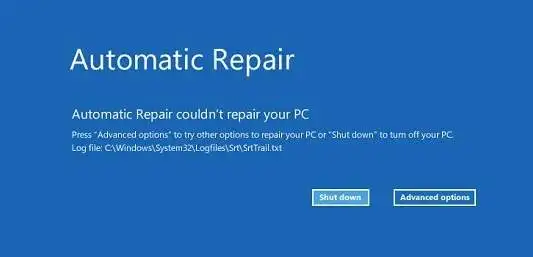
यदि Windows में स्वचालित मरम्मत की तैयारी, पीसी का निदान या पीसी सही ढंग से शुरू नहीं हुआ स्क्रीन दिखती है, तो पहले यह तरीका चुनें। स्टार्टअप मरम्मत सामान्य सिस्टम फ़ाइल क्षति और बूट कॉन्फ़िगरेशन की समस्याओं का निदान करने के लिए बनाई गई है।
चरण-दर-चरण निर्देश
- स्वचालित मरम्मत स्क्रीन पर
उन्नत विकल्प
चुनें।
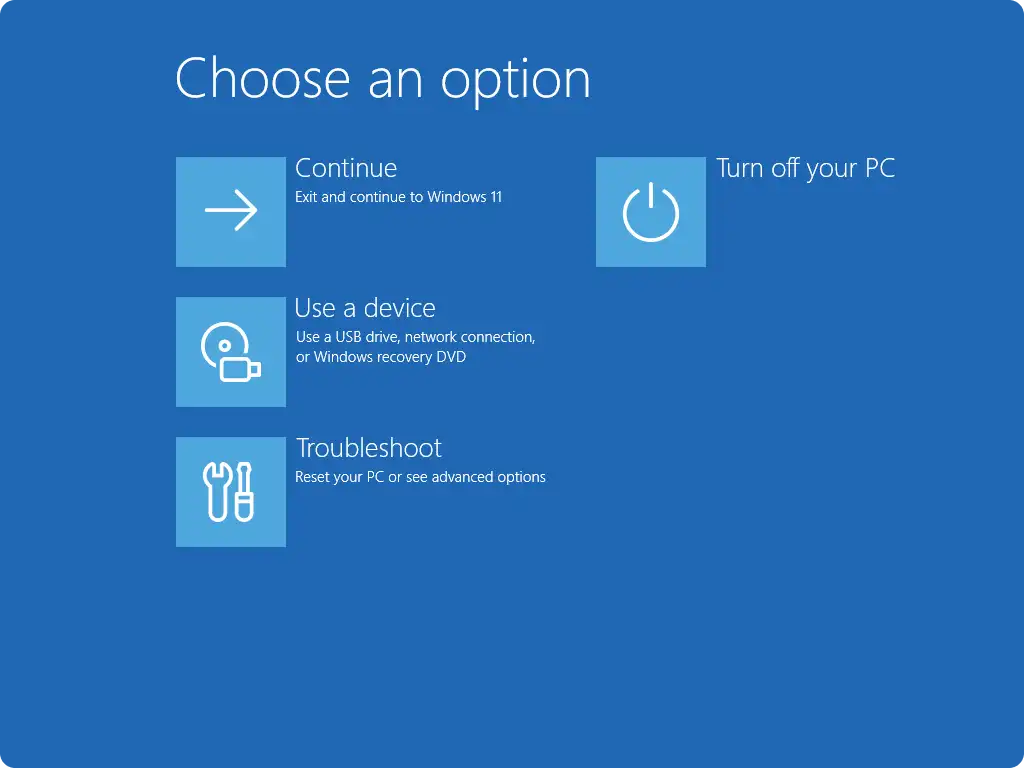
- यदि बटन दिखाई नहीं देता, तो लोगो आने के बाद पावर बटन दबाकर बूट को दो बार रोकें; तीसरी बार शुरू होने पर Windows को Windows पुनर्प्राप्ति परिवेश खोलना चाहिए।
- यह पथ खोलें:
समस्या-निवारण → उन्नत विकल्प → स्टार्टअप मरम्मत।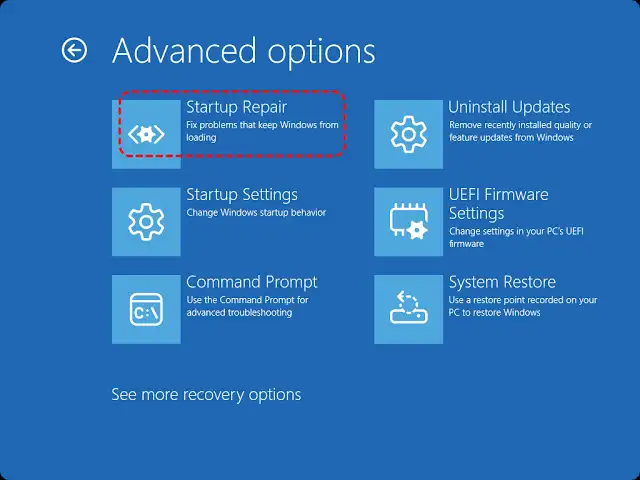
- यदि सिस्टम पूछे, तो स्थापित Windows 10 और खाता चुनें।
- जाँच पूरी होने की प्रतीक्षा करें, फिर कंप्यूटर बंद करके सामान्य रूप से चालू करें।
परिणाम कैसे जाँचें
Windows को दोबारा निदान शुरू किए बिना साइन-इन स्क्रीन खोलनी चाहिए। साइन इन करने के बाद एक और सामान्य रीस्टार्ट करें। यदि लूप लौट आता है, तो इस उपकरण को बार-बार न चलाएँ; त्रुटि आने की घटना के आधार पर अगला तरीका चुनें।
तरीका 2. नवीनतम Windows अपडेट हटाएँ
कब उपयोग करें
यह तरीका तब उपयुक्त है जब लूप अपडेट स्थापित होने के बाद शुरू हुआ और उससे पहले कंप्यूटर सामान्य रूप से बूट हो रहा था। अपडेट हटाना एक लक्षित रोलबैक है, इसलिए यह Windows रीसेट की तुलना में कम घटकों को प्रभावित करता है।
चरण-दर-चरण निर्देश
- WinRE में
समस्या-निवारण → उन्नत विकल्पखोलें।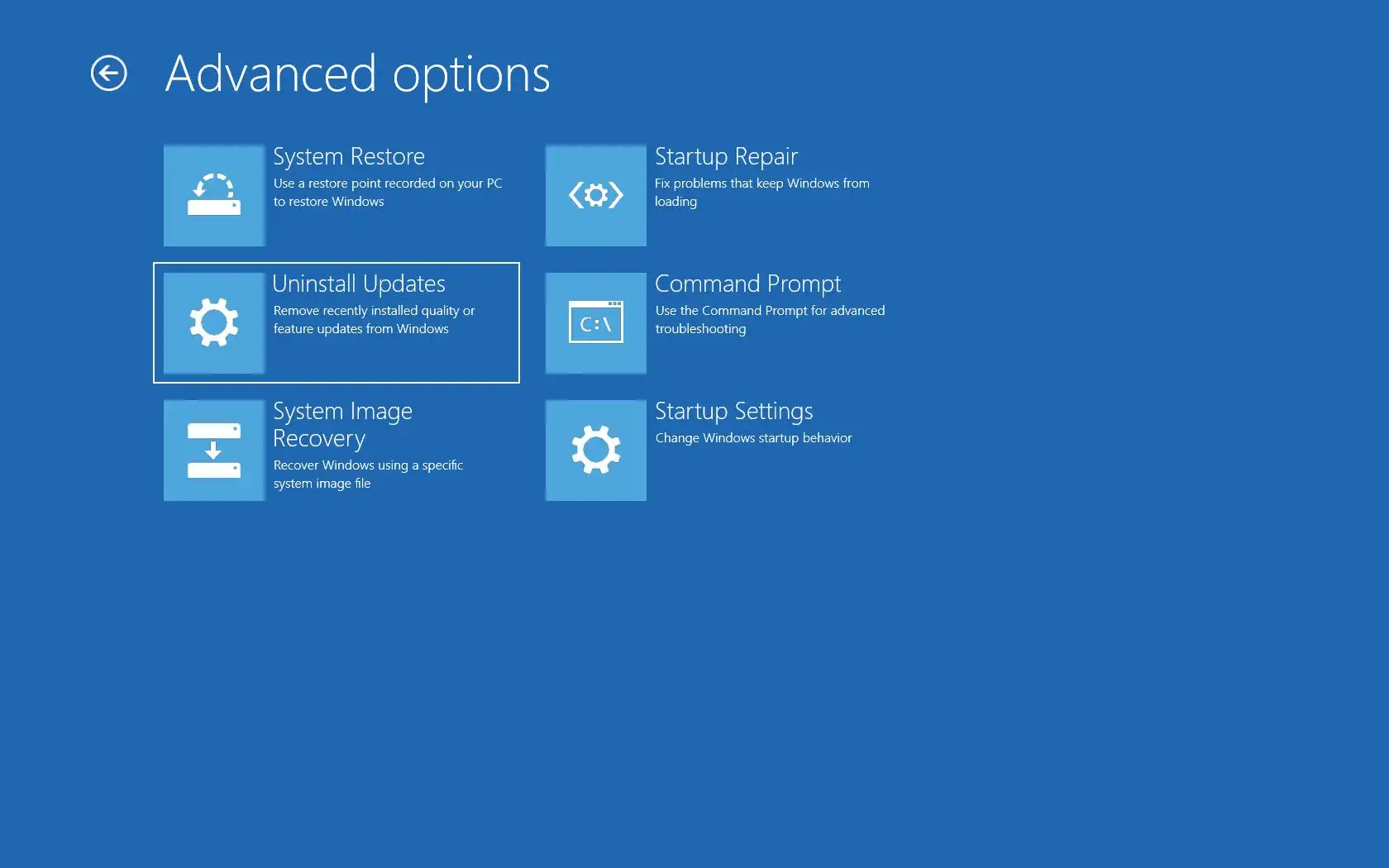
- अपडेट हटाएँ चुनें।
- नवीनतम सुधार हटाएँ या, यदि दिखे, नवीनतम गुणवत्ता अपडेट हटाएँ चुनें।
- हटाने की पुष्टि करें और प्रक्रिया के अपने-आप पूरी होने की प्रतीक्षा करें।
- Windows 10 में बूट जारी रखना चुनें।
परिणाम कैसे जाँचें
सुनिश्चित करें कि Windows दो बार डेस्कटॉप तक बूट होता है। यदि हटाए गए अपडेट का पहचान चिह्न दिखता है, तो उसे नोट करें: इससे अस्थायी बूट पुनर्प्राप्ति और मूल असंगति के समाधान में अंतर समझने में मदद मिलेगी।
यदि अपडेट नहीं हटते या लूप ड्राइवर अथवा ऐप स्थापित करने के बाद आया है, तो सिस्टम पुनर्स्थापना बिंदु पर जाएँ।
तरीका 3. सिस्टम को काम करने वाले पुनर्स्थापना बिंदु पर लौटाएँ
कब उपयोग करें
यह तरीका ड्राइवर, ऐप स्थापित करने या सिस्टम सेटिंग बदलने के बाद उपयुक्त है। यह केवल तब उपलब्ध होता है जब कोई उपयुक्त बिंदु मौजूद हो। सिस्टम पुनर्स्थापना के आधिकारिक निर्देश के अनुसार, व्यक्तिगत फ़ाइलें प्रभावित नहीं होतीं, लेकिन सिस्टम फ़ाइलें, रजिस्ट्री और स्थापित प्रोग्राम चुनी हुई स्थिति पर लौट जाते हैं।
चरण-दर-चरण निर्देश
- यह पथ खोलें:
समस्या-निवारण → उन्नत विकल्प → सिस्टम पुनर्स्थापना। - खाता चुनें और पूछे जाने पर पासवर्ड दर्ज करें।
- बूट लूप आने से पहले बनाया गया बिंदु चुनें।
- प्रभावित प्रोग्राम खोजें पर क्लिक करें और बदलावों की सूची देखें।
- बिंदु की पुष्टि करें और कंप्यूटर के रीस्टार्ट होने की प्रतीक्षा करें।
परिणाम कैसे जाँचें
साइन इन करने के बाद जाँचें कि लूप समाप्त हुआ या नहीं और रोलबैक से कौन से ऐप या ड्राइवर हटे हैं। उसी संदिग्ध घटक को तुरंत फिर से स्थापित न करें। पहले बैकअप बनाएँ और उसकी संगतता जाँचें।
यदि कोई उपयुक्त बिंदु नहीं है या पुनर्स्थापना त्रुटि से समाप्त होती है, तो रीसेट के माध्यम से पुनर्स्थापना बचती है।
तरीका 4. व्यक्तिगत फ़ाइलें रखते हुए Windows 10 रीसेट करें
कब उपयोग करें
रीसेट तब उपयुक्त है जब स्टार्टअप मरम्मत, अपडेट हटाने और सिस्टम पुनर्स्थापना बिंदु से मदद नहीं मिली, लेकिन सिस्टम ड्राइव सामान्य रूप से पहचानी जा रही है। यह जोखिम-मुक्त मरम्मत नहीं है: Windows फिर से स्थापित होगा और स्थापित ऐप तथा सेटिंग्स हटा दिए जाएँगे।
चरण-दर-चरण निर्देश
- आगे बढ़ने से पहले महत्वपूर्ण डेटा का उपलब्ध बैकअप बनाएँ।
- WinRE में यह पथ खोलें:
समस्या-निवारण → इस पीसी को रीसेट करें। - मेरी फ़ाइलें रखें चुनें।
- यदि स्थानीय फ़ाइलों के खराब होने का संदेह है तो क्लाउड डाउनलोड चुनें, या डाउनलोड किए बिना स्थानीय पुनर्स्थापना चुनें।
- बदलावों की अंतिम सूची जाँचें और रीसेट की पुष्टि करें।
परिणाम कैसे जाँचें
प्रारंभिक सेटअप पूरा करें, व्यक्तिगत फ़ोल्डर जाँचें और रीस्टार्ट करें। फिर ऐप एक-एक करके स्थापित करें। यदि रीसेट शुरू नहीं होता, तो किसी अन्य कार्यरत कंप्यूटर पर आधिकारिक इंस्टॉलेशन माध्यम बनाएँ। यदि वह माध्यम भी बूट नहीं होता, तो सॉफ़्टवेयर प्रयास रोक दें और ड्राइव या अन्य हार्डवेयर की जाँच करें।
बूट पुनर्प्राप्ति के बाद: Windows बूट होने पर DLL त्रुटियाँ जाँचें Fionn DLL Fixer से
इस विकल्प का उपयोग केवल Windows बूट होने के बाद करें, जब समस्या किसी प्रोग्राम या गेम में बनी रहती है: उदाहरण के लिए, वह अनुपलब्ध DLL की सूचना देता है, शुरू नहीं होता या निर्भरता लोड नहीं करता। Fionn DLL Fixer Windows 10 और Windows 11 में अनुपलब्ध DLL, DirectX और रनटाइम परिवेश की समस्याओं का पता लगाने और उन्हें ठीक करने के लिए बनाया गया है। यह बूट पुनर्प्राप्ति उपकरण नहीं है और अनंत स्वचालित मरम्मत लूप के समाधान के रूप में पुष्टि नहीं की गई है।
यह उपकरण स्टार्टअप त्रुटियों और निर्भरता लोड होने की समस्याओं को स्कैन करता है; गेम संबंधी समस्याओं के लिए DirectX DLL, D3D Runtime, Shader Compiler, Visual C++, .NET, OpenAL और XInput भी जाँचे जाते हैं। यह तब उपयोगी है जब सिस्टम बूट पहले से उपलब्ध हो और लक्ष्य किसी विशेष ऐप को शुरू कराना हो।
- Fionn DLL Fixer चलाएँ। प्रोग्राम DLL और सिस्टम समस्याओं के लिए कंप्यूटर को स्वचालित रूप से स्कैन करेगा और स्कैन पूरा होने पर मिले परिणाम दिखाएगा।

- स्कैन पूरा होने के बाद, मिली हुई सभी DLL और सिस्टम समस्याओं का स्वचालित समाधान शुरू करने के लिए पुनर्स्थापित करें पर क्लिक करें।

- समाधान पूरा होने की प्रतीक्षा करें। प्रक्रिया के दौरान, सभी समस्याओं के संसाधित होने तक बटन की स्थिति सुधार जारी है में बदल जाती है।

- समाधान पूरा होने पर पुष्टि विंडो में ठीक है पर क्लिक करें। यदि पूछा जाए, तो परिणाम जाँचने से पहले कंप्यूटर रीस्टार्ट करें।

- यदि रीस्टार्ट के बाद समस्या बनी रहती है, तो नया स्कैन करने के लिए फिर से जाँचें पर क्लिक करें। नई समस्याएँ मिलने पर पुनः पुनर्स्थापित करें पर क्लिक करें।

प्रोग्राम में कार्रवाई पूरी होने का अर्थ केवल यह है कि उसने मिले हुए आइटम का समाधान किया है, न कि ऐप पहले से काम कर रहा है। यदि पूछा जाए तो कंप्यूटर रीस्टार्ट करें, फिर उसी त्रुटि वाले प्रोग्राम या गेम को दोबारा चलाएँ। यदि DLL या निर्भरता लोड होने का संदेश नहीं आता, तो उस ऐप का लक्ष्य पूरा हो गया है। निःशुल्क संस्करण में तीन प्रयास हैं; VIP DLL, DirectX, रनटाइम परिवेश और सिस्टम के समाधान खोलता है।
वे गलतियाँ जो लूप से बाहर आने में बाधा डालती हैं
- कमांड से स्वचालित मरम्मत बंद करना। यह निदान तंत्र छिपाता है, लेकिन विफलता का कारण ठीक नहीं करता।
- एक ही तरीके को दोहराना। स्टार्टअप मरम्मत की एक असफल कोशिश के बाद उसी जाँच को फिर चलाने के बजाय स्थिति के अनुसार तरीका चुनें।
- डेटा की प्रतिलिपि के बिना रीसेट। फ़ाइलें रखने का विकल्प बैकअप का विकल्प नहीं है।
- कमांड प्रॉम्प्ट की अनियमित कमांड। स्थापित निदान के बिना BCD, विभाजन या बूट रिकॉर्ड बदलने से पुनर्प्राप्ति अधिक जटिल हो सकती है।
निष्कर्ष
स्टार्टअप मरम्मत से शुरू करें, फिर अगला कदम उस समय से मिलाएँ जब लूप शुरू हुआ था। हाल के अपडेट के बाद उसे हटाएँ; ड्राइवर या ऐप के बाद सिस्टम पुनर्स्थापना बिंदु इस्तेमाल करें। फ़ाइलें रखते हुए रीसेट केवल तब रखें जब वापस लिए जा सकने वाले तरीके मदद न करें। अंतिम जाँच सरल है: Windows को स्वचालित निदान के बिना दो बार डेस्कटॉप तक बूट होना चाहिए। यदि WinRE, रीसेट और आधिकारिक इंस्टॉलेशन माध्यम शुरू नहीं होते, तो आगे की कमांड से मदद मिलने की संभावना कम है। उपलब्ध डेटा सहेजें और उपकरण को सिस्टम ड्राइव, मेमोरी और बूट कॉन्फ़िगरेशन की जाँच के लिए दें।
Microsoft के आधिकारिक निर्देश: स्टार्टअप मरम्मत , Windows पुनर्प्राप्ति विकल्प , पुनर्स्थापना बिंदु से सिस्टम पुनर्स्थापना ।
अक्सर पूछे जाने वाले प्रश्न
पीसी निदान स्क्रीन पर कितना इंतज़ार करना चाहिए?
स्वचालित निदान के लिए पूरा होने का कोई एक आधिकारिक समय नहीं है। यदि रीस्टार्ट के बाद स्क्रीन लगातार लौटती है, तो यह सामान्य प्रतीक्षा नहीं बल्कि लूप है। उन्नत विकल्प खोलें या इंस्टॉलेशन माध्यम से WinRE बूट करें। अलग स्थिति में, रीसेट के दौरान काली स्क्रीन 15 मिनट तक रह सकती है।
क्या Windows 10 रीसेट मेरे दस्तावेज़ हटा देगा?
मेरी फ़ाइलें रखें विकल्प व्यक्तिगत फ़ाइलें रखता है, लेकिन ऐप हटाता और सेटिंग्स रीसेट करता है। ड्राइव त्रुटि या बाधित कार्रवाई फिर भी डेटा हानि का जोखिम पैदा करती है। इसलिए, जब फ़ाइलें निकाली जा सकती हों, तो पहले बैकअप लेना आवश्यक है।
WinRE BitLocker कुंजी क्यों माँगता है?
एन्क्रिप्ट की गई सिस्टम ड्राइव तक पहुँचने के लिए कुंजी आवश्यक है। इसे अपने Microsoft खाते, संगठन के दस्तावेज़ों या सहेजी गई प्रतिलिपि में ढूँढें। कुंजी के बिना ड्राइव को फ़ॉर्मैट न करें और यदि उस पर आवश्यक फ़ाइलें हैं तो डेटा हटाने का विकल्प न चुनें।
क्या bootrec, SFC या CHKDSK तुरंत चलाना चाहिए?
नहीं। ये उपकरण अलग-अलग समस्याएँ हल करते हैं और इनके लिए सिस्टम वॉल्यूम तथा पैरामीटर का सटीक चयन चाहिए। पहले स्टार्टअप मरम्मत और वापस लिए जा सकने वाले WinRE उपकरण इस्तेमाल करें। कमांड केवल बूट कॉन्फ़िगरेशन, सिस्टम फ़ाइल या डिस्क की विशिष्ट त्रुटि में उचित हैं, बेहतर है आधिकारिक प्रक्रिया या विशेषज्ञ की देखरेख में।
यदि WinRE मेनू भी न खुले तो क्या करें?
किसी अन्य कंप्यूटर पर Windows इंस्टॉलेशन USB माध्यम बनाएँ और सेटअप स्क्रीन पर कंप्यूटर की मरम्मत चुनें। यदि उपकरण माध्यम नहीं देखता, तो UEFI में बूट क्रम जाँचें। यदि माध्यम पहचाना जाता है लेकिन वह भी रुक जाता है, तो ड्राइव, मेमोरी या अन्य हार्डवेयर में समस्या संभव है।


