 Emily CarterWindows Errors
Windows 10 Otomatik Onarım Döngüsü Nasıl Düzeltilir? 4 Yöntem
Windows 10 neden otomatik onarım döngüsüne girer?
Windows 10 otomatik onarım döngüsü, sistemin tekrarlanan bir başlatma hatası algılayıp Windows Kurtarma Ortamı'nı (WinRE) yeniden açmasıyla oluşur. Önce yerleşik Başlangıç Onarma aracını çalıştırın. Sorun bir güncelleştirmeden sonra başladıysa son güncelleştirmeyi kaldırın; bir sürücü, uygulama veya ayar değişikliği sonrasında başladıysa Sistem Geri Yükleme'yi kullanın. Kişisel dosyaları koruyan sıfırlama işlemini son seçenek olarak bırakın. Aşağıdaki dört yöntem düşük riskli ve geri alınabilir işlemlerden başlayacak şekilde sıralanmıştır.
Onarıma başlamadan önce hazırlanması gerekenler
- Dizüstü bilgisayarı güç kaynağına bağlayın ve gerekli olmayan USB aygıtlarını çıkarın.
- Yerel hesabınızın veya Microsoft hesabınızın parolasını hazır bulundurun.
- Sistem sürücüsü şifreliyse BitLocker kurtarma anahtarını bulun.
- Dosyalara başka bir önyükleme ortamından erişebiliyorsanız sıfırlamadan önce yedek alın.
Belirtiye göre doğru yöntemi seçme
| Gözlenen durum | Önce uygulanacak yöntem | İşlemin etkisi |
|---|---|---|
| Neden bilinmiyor ve masaüstü açılmıyor | Başlangıç Onarma | Windows, başlatma bileşenlerini otomatik olarak denetler |
| Döngü bir güncelleştirmeden hemen sonra başladı | Son güncelleştirmeyi kaldırma | Seçilen güncelleştirmenin değişiklikleri geri alınır |
| Sorun bir sürücü, uygulama veya ayardan sonra çıktı | Sistem Geri Yükleme | Sistem yapılandırması önceki durumuna döner |
| Diğer kurtarma araçları sonuç vermedi | Dosyaları koruyarak sıfırlama | Windows yeniden kurulur; uygulamalar ve ayarlar kaldırılır |
Tanılama sınırı: Bilgisayar Windows logosundan önce donuyor veya sağlam bir kurulum USB'sinden de başlatılamıyorsa sorun Windows dışında olabilir. UEFI önyükleme sırasını, sistem diskinin algılanıp algılanmadığını ve donanım durumunu kontrol edin.
Yöntem 1: Windows 10 otomatik onarım döngüsünü WinRE ile durdurma
Ne zaman kullanılmalı?
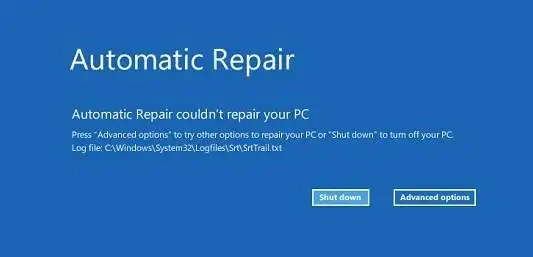
Windows ekranda “Otomatik Onarım hazırlanıyor”, “Bilgisayarınız tanılanıyor” veya bilgisayarın düzgün başlatılamadığını belirten bir ileti gösteriyorsa önce bu yöntemi deneyin. Başlangıç Onarma, yaygın sistem dosyası ve önyükleme yapılandırması sorunlarını tanılamak için tasarlanmıştır.
Adım adım uygulama
- Otomatik Onarım ekranında Gelişmiş seçenekler düğmesini seçin.
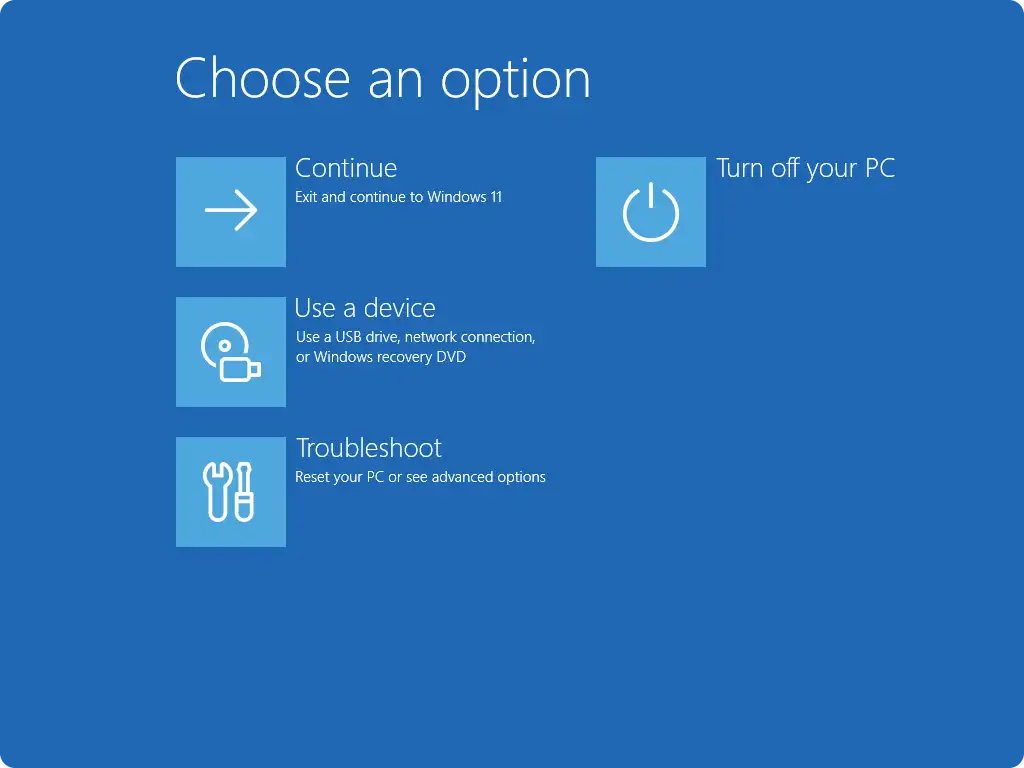
- Düğme görünmüyorsa Windows logosu çıktıktan sonra güç düğmesini basılı tutarak başlatmayı iki kez kesin. Üçüncü açılışta Windows Kurtarma Ortamı açılmalıdır.
Sorun Gider → Gelişmiş Seçenekler → Başlangıç Onarmayolunu izleyin.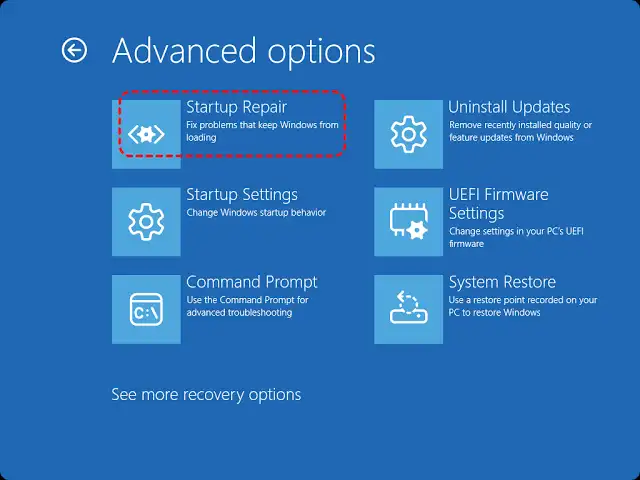
- İstenirse Windows 10 kurulumunu ve kullanıcı hesabını seçin.
- Denetim tamamlandığında bilgisayarı kapatıp normal biçimde açın.
Sonuç nasıl doğrulanır?
Windows'un tanılama ekranına dönmeden oturum açma ekranını açtığını doğrulayın ve bir normal yeniden başlatma daha yapın. Döngü geri gelirse aynı onarımı tekrarlamak yerine sorunun başladığı olaya göre ikinci veya üçüncü yönteme geçin.
Yöntem 2: Son Windows güncelleştirmesini kaldırma
Ne zaman kullanılmalı?
Bilgisayar güncelleştirmeden önce normal açılıyorsa bu hedefli geri alma işlemini kullanın. Sıfırlamaya göre daha az sistem bileşenini değiştirir.
Adım adım uygulama
- WinRE içinde
Sorun Gider → Gelişmiş Seçenekleryolunu açın.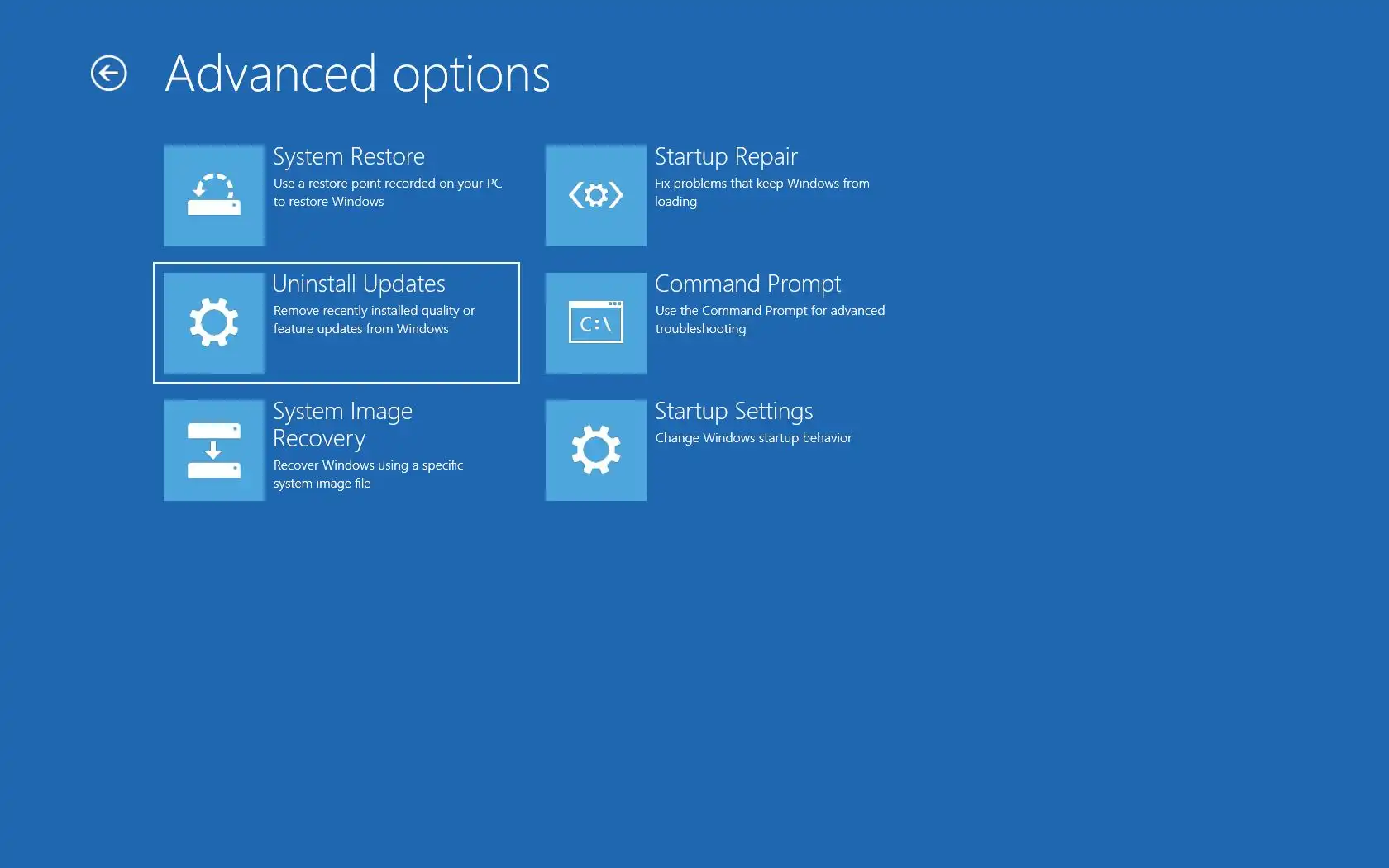
- Güncelleştirmeleri Kaldır seçeneğini belirleyin.
- En Son Kalite Güncelleştirmesini Kaldır seçeneğini seçin.
- İşlemi onaylayıp otomatik olarak tamamlanmasını bekleyin.
- Windows 10 ile devam etme seçeneğini kullanın.
Sonuç nasıl doğrulanır?
Windows'un iki kez masaüstüne kadar açıldığını kontrol edin. Görünüyorsa kaldırılan güncelleştirmenin kimliğini kaydedin. Güncelleştirme kaldırılamıyorsa veya sorun bir sürücü ya da uygulamadan sonra başladıysa Sistem Geri Yükleme'ye geçin.
Yöntem 3: Çalışan bir geri yükleme noktasına dönme
Ne zaman kullanılmalı?
Başlatma döngüsü bir sürücü, uygulama veya sistem ayarı değişikliğinden sonra başladıysa ve uygun bir geri yükleme noktası varsa bu yöntemi seçin. Microsoft'un Sistem Geri Yükleme açıklamasına göre kişisel dosyalar korunur; sistem dosyaları, kayıt defteri ve programlar seçilen zamana döner.
Adım adım uygulama
Sorun Gider → Gelişmiş Seçenekler → Sistem Geri Yüklemeyolunu açın.- İstenirse hesabı seçip parolayı girin.
- Döngü başlamadan önce oluşturulmuş bir geri yükleme noktası seçin.
- Etkilenecek programları tara seçeneğiyle değişiklikleri inceleyin.
- Geri yükleme noktasını onaylayıp yeniden başlatmayı bekleyin.
Sonuç nasıl doğrulanır?
Oturum açtıktan sonra döngünün bittiğini ve hangi uygulama ya da sürücülerin geri alındığını kontrol edin. Şüpheli bileşeni hemen yeniden kurmayın. Uygun nokta yoksa veya geri yükleme hata verirse sıfırlama yöntemine geçin.
Yöntem 4: Kişisel dosyaları koruyarak Windows 10'u sıfırlama
Ne zaman kullanılmalı?
Diğer üç yöntem sonuç vermediyse ve sistem diski normal algılanıyorsa sıfırlamayı kullanın. Windows yeniden kurulur; kişisel dosyaları koruma seçeneği uygulamaları ve ayarları korumaz.
Adım adım uygulama
- Erişebildiğiniz önemli verilerin yedeğini alın.
- WinRE içinde
Sorun Gider → Bu bilgisayarı sıfırlayolunu açın. - Dosyalarımı sakla seçeneğini belirleyin.
- Yerel dosyaların bozuk olduğundan şüpheleniyorsanız buluttan indirmeyi; indirme yapmak istemiyorsanız yerel yeniden yüklemeyi seçin.
- Değişiklik özetini kontrol edip sıfırlamayı onaylayın.
Sonuç nasıl doğrulanır?
İlk kurulumu tamamlayın, kişisel klasörleri kontrol edin ve bilgisayarı yeniden başlatın. Uygulamaları daha sonra tek tek kurun. Sıfırlama başlamıyorsa başka bir bilgisayarda resmi Windows kurulum ortamı oluşturun. Bu ortam da açılmıyorsa yazılımsal işlemleri durdurup depolama birimini, belleği ve diğer donanımı denetletin.
Onarım döngüsünden çıkmayı zorlaştıran hatalar
- Otomatik onarımı komutlarla kapatmak: Tanılama ekranını gizler, başlatma hatasının nedenini düzeltmez.
- Aynı işlemi sürekli tekrarlamak: Başarısız bir denemeden sonra gözlenen belirtiye uygun yönteme geçin.
- Yedek almadan sıfırlamak: Dosyaları koruma seçeneği, bağımsız bir yedeğin yerini tutmaz.
- Rastgele komutlar çalıştırmak: Tanı koymadan BCD, bölüm veya önyükleme kaydını değiştirmek kurtarmayı zorlaştırabilir.
Sonuç
Önce Başlangıç Onarma'yı çalıştırın; ardından döngünün başladığı olaya göre ilerleyin. Yakın tarihli bir güncelleştirmeyi kaldırın veya sürücü ve uygulama değişiklikleri için Sistem Geri Yükleme'yi kullanın. Dosyaları koruyan sıfırlamayı geri alınabilir seçenekler başarısız olduğunda uygulayın. Başarılı onarımın ölçütü, Windows'un iki ardışık denemede otomatik tanılamaya dönmeden masaüstüne ulaşmasıdır. WinRE, sıfırlama ve resmi kurulum ortamı da açılmıyorsa yeni komutlar denemeyin; erişilebilen verileri yedekleyip sistem diski, bellek ve önyükleme yapılandırması için donanım incelemesi yaptırın.
Sık sorulan sorular
Bilgisayar tanılama ekranında ne kadar beklemeliyim?
Otomatik tanılama için her bilgisayarda geçerli tek bir resmi süre yoktur. Ekran her yeniden başlatmada geri geliyorsa normal bir bekleme değil, onarım döngüsü söz konusudur. Gelişmiş seçenekleri veya kurulum ortamındaki WinRE'yi açın. Sıfırlama sırasındaki siyah ekranın 15 dakikaya kadar sürebileceğini ayrıca hesaba katın.
Windows 10'u sıfırlamak belgelerimi siler mi?
Dosyalarımı sakla seçeneği kişisel dosyaları korur; uygulamaları kaldırır ve ayarları sıfırlar. Sürücü arızası veya kesintiye uğrayan işlem yine veri kaybına yol açabilir. Dosyalara erişilebiliyorsa önceden yedek alın.
WinRE neden BitLocker kurtarma anahtarını istiyor?
Anahtar, şifrelenmiş sistem sürücüsüne erişmek için gerekir. Microsoft hesabınızı, kuruluşunuzun kayıtlarını veya sakladığınız anahtar kopyasını kontrol edin. Gerekli dosyalar sürücüdeyse anahtar olmadan sürücüyü biçimlendirmeyin.
Hemen bootrec, SFC veya CHKDSK çalıştırmalı mıyım?
Hayır. Bu araçlar farklı hataları hedefler ve doğru sistem biriminin seçilmesini gerektirir. Önce Başlangıç Onarma ile geri alınabilir WinRE seçeneklerini kullanın. Komutları yalnızca belirli bir önyükleme, sistem dosyası veya disk hatası tanılandığında resmi bir işleme göre çalıştırın.
WinRE menüsü de açılmıyorsa ne yapmalıyım?
Başka bir bilgisayarda Windows kurulum USB'si oluşturun ve kurulum ekranında bilgisayarı onarma seçeneğini kullanın. Cihaz USB'yi görmüyorsa UEFI önyükleme sırasını kontrol edin. USB algılandığı hâlde sistem yine donuyorsa depolama birimi, bellek veya başka bir donanım arızası olasıdır.


