 Emily CarterWindows Errors
Ошибка Bad Image 0xc000012f обычно появляется, когда Windows не может загрузить файл, необходимый приложению. В сообщении может быть указана DLL или другой файл, но сам по себе код не определяет источник проблемы. Сначала проверьте, не сбоит ли одно приложение или несколько, затем переходите от встроенного восстановления Windows к восстановлению или переустановке приложения. В этом руководстве описаны четыре способа исправления, включая управляемое сканирование с помощью Fionn DLL Fixer .
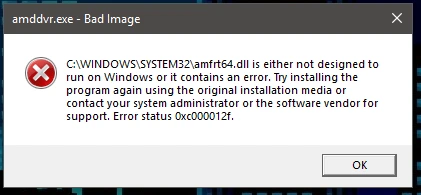
Симптомы
- При открытии приложения или игры появляется диалоговое окно с заголовком Bad Image .
- В диалоговом окне указан код ошибки
0xc000012fи может быть упомянут определённый файл. - Одна программа может не запускаться, тогда как другие приложения Windows работают нормально.
- Сбой может возникать в нескольких не связанных друг с другом программах, что указывает на более общую проблему с компонентами Windows или системными файлами.
- Ошибка может начаться после обновления приложения, прерванной установки или другого недавнего изменения системы.
Запишите полное имя файла и название приложения, которое вызывает сообщение. Эти сведения помогут отличить исправление конкретного приложения от восстановления всей Windows.
Краткий список диагностики
- Сбой происходит только в одном приложении: сначала используйте метод 2. Его установленные файлы могут нуждаться в восстановлении или замене.
- Сбой происходит в нескольких приложениях или функции Windows работают необычно: используйте метод 1. DISM и SFC проверяют компоненты Windows и системные файлы.
- Ошибка появилась после недавнего изменения системы, драйвера или программного обеспечения: используйте метод 3, если есть подходящая точка восстановления.
- Требуется сканирование обнаруженных проблем DLL и системы: используйте метод 4, затем выполните повторную проверку после восстановления.
Краткое сравнение методов
| Метод | Лучше всего подходит для | Эффективность | Усилия пользователя |
|---|---|---|---|
| DISM и SFC | Сбоя нескольких приложений или предполагаемого повреждения файлов Windows | Высокая для системных файлов Windows | Средние |
| Восстановление или переустановка приложения | Одного затронутого приложения | Высокая для файлов конкретного приложения | Средние |
| Восстановление системы | Ошибки, начавшейся после недавнего изменения | Полезно при наличии точки восстановления | Средние |
| Fionn DLL Fixer | Обнаруженных проблем DLL и системы, требующих управляемого сканирования | Автоматизированный процесс сканирования и восстановления | Низкие |
Метод 1: Восстановление системных файлов Windows с помощью DISM и SFC
Когда использовать: Выберите этот метод, если ошибка Bad Image 0xc000012f появляется более чем в одном приложении или проблема не ограничивается одним приложением.
Пошаговое руководство
- Откройте командную строку от имени администратора.
- Выполните следующую команду и дождитесь её завершения:
DISM.exe /Online /Cleanup-image /Restorehealth
- После завершения DISM выполните следующую команду:
sfc /scannow - Перезапустите Windows после завершения команд.
Как проверить: После перезагрузки откройте то же затронутое приложение. Если оно запускается без диалогового окна Bad Image, проблему устранили восстановленные файлы Windows. Microsoft описывает процесс восстановления с помощью средства проверки системных файлов и его использование вместе с DISM.
Метод 2: Восстановление или переустановка затронутого приложения
Когда использовать: Используйте этот способ, если ошибка возникает только в одном приложении или игре, а другие программы запускаются нормально.
Пошаговое руководство
- Закройте затронутое приложение и все связанные с ним средства запуска.
- Откройте Параметры > Приложения > Установленные приложения .
- Выберите затронутое приложение, откройте доступные параметры и используйте Восстановить , если Windows предоставляет такую возможность.
- Если возможности восстановления нет или ошибка сохраняется, удалите приложение.
- Установите свежую копию с официального сайта издателя приложения или из магазина.
Как проверить:
Запустите приложение через обычный ярлык. Успешный запуск без кода
0xc000012f
означает, что его установленные файлы больше не вызывают ошибку.

Метод 3: Использование восстановления системы после недавнего изменения системы
Когда использовать: Используйте восстановление системы, если ошибка появилась вскоре после изменения драйвера, приложения или конфигурации Windows и имеется точка восстановления, созданная до возникновения проблемы.
Пошаговое руководство
- Сохраните открытые документы и закройте запущенные программы.
- Найдите в Windows
Создание точки восстановления
и откройте этот раздел.
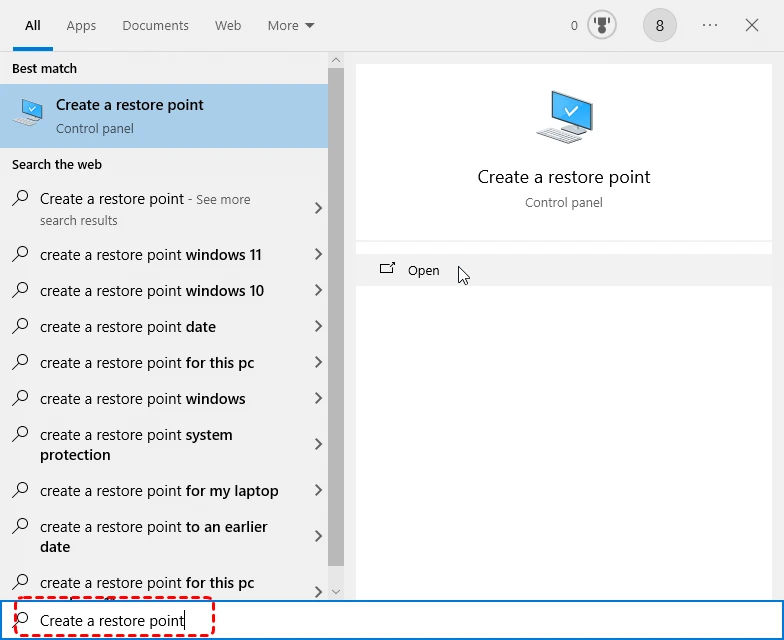
- Выберите Восстановление системы , затем выберите точку восстановления, датированную ранее первой ошибки Bad Image.
- Просмотрите затронутые программы и подтвердите восстановление.
- Дождитесь перезапуска Windows и завершения процесса.
Как проверить: После перезапуска Windows откройте затронутое приложение и убедитесь, что то же диалоговое окно не появляется снова. Перед продолжением ознакомьтесь с рекомендациями Microsoft по восстановлению системы .
Метод 4: Исправление Bad Image 0xc000012f с помощью Fionn DLL Fixer
Рекомендуемый вариант для обнаруженных проблем DLL и системы: Fionn DLL Fixer может сканировать DLL и систему на наличие проблем, показывать обнаруженные результаты, исправлять найденные проблемы и запускать повторную проверку. Это практичный вариант, когда вручную определить сбойный компонент сложно.
Когда использовать: Используйте этот метод, если ошибка указывает на DLL или если требуется управляемое сканирование перед повторением ручных способов восстановления.
Пошаговое руководство
- Запустите Fionn DLL Fixer. Программа автоматически сканирует компьютер на наличие проблем DLL и системы и показывает обнаруженные результаты после завершения сканирования.

- После завершения сканирования нажмите «Восстановить», чтобы автоматически начать исправление всех обнаруженных проблем DLL и системы.

- Дождитесь завершения восстановления. Во время процесса кнопка меняется на «Исправление», пока все проблемы не будут устранены.

- После завершения восстановления нажмите «ОК» в диалоговом окне подтверждения. Если появится запрос, перезапустите компьютер перед проверкой, устранена ли проблема.

- Если проблема сохраняется после перезапуска, нажмите «Повторная проверка», чтобы выполнить ещё одно сканирование. Если будут найдены новые проблемы, снова нажмите «Восстановить».

Как проверить: После перезапуска или повторной проверки запустите приложение, в котором возникала ошибка Bad Image 0xc000012f. Убедитесь, что оно открывается нормально и диалоговое окно ошибки не появляется снова.
Контрольный список проверки
- Затронутое приложение открывается через обычный ярлык.
- Диалоговое окно Bad Image и код
0xc000012fбольше не появляются. - Если были затронуты несколько приложений, проверьте как минимум два из них.
- Windows нормально перезапускается после выбранного способа восстановления.
- При повторении исходного действия новое сообщение об ошибке не указывает другой файл.
Заключение
Начните с оценки масштаба сбоя: восстановите системные файлы Windows, если затронуто несколько приложений, и восстановите или переустановите приложение, если проблема изолирована. Выберите восстановление системы, если ошибке явно предшествовало недавнее изменение и доступна подходящая точка восстановления. Для управляемого сканирования и исправления обнаруженных проблем DLL и системы Fionn DLL Fixer может сократить число ручных действий по устранению неполадок. Проверьте результат, повторно открыв исходное приложение и убедившись, что код 0xc000012f исчез. Если проблема сохраняется, обратитесь к разработчику затронутого приложения или в службу поддержки Microsoft, предоставив полный текст ошибки.
Часто задаваемые вопросы
Что означает Bad Image 0xc000012f?
Это означает, что Windows не удалось загрузить файл, необходимый приложению. В сообщении может быть указан файл, но код сам по себе не подтверждает, принадлежит ли этот файл Windows или приложению.
Нужно ли заменять DLL-файл вручную?
Обычно нет. Начните с восстановления системных файлов или с официальной функции восстановления либо переустановки приложения. Ручное копирование файла может привести к несовместимой версии или размещению файла в неправильном месте.
Почему эта ошибка появляется только в одном приложении?
Изолированная ошибка часто указывает на проблему с собственными установленными файлами приложения. Восстановление или переустановка этого приложения — наиболее прямой первый шаг.
Удалит ли восстановление системы мои личные файлы?
Восстановление системы предназначено для возврата системных параметров и установленных программ к более раннему состоянию. Перед подтверждением восстановления просмотрите список затронутых программ и храните актуальную резервную копию важных файлов.
Что предоставить службе поддержки, если ошибка сохраняется?
Предоставьте полное сообщение Bad Image, указанное имя файла, название затронутого приложения, время начала проблемы и сведения о выполненных способах восстановления.


