

如何在 Steam 遊戲中使用變聲器 (逐步指南)
2026-03-12 16:30:28

為 Steam 和 Discord 建立獨特的遊戲語音 – 吸引人的變聲器技巧
2026-03-06 15:13:55

使用多角色語音表演增強 Twitch 和 YouTube 直播 – VoxMagic
2026-02-26 15:53:54

AI語音轉換器 vs 文字轉語音:面向創作者與玩家的STS vs TTS詳解
2026-01-30 10:34:54

PC端即時語音性別轉換 | 適用於遊戲和直播的AI變聲器
2025-12-12 10:27:28
如何使用 VoxMagic 語音變換器增強 Discord 和遊戲:詳盡指南
2025-09-11 09:40:23
在今天的線上遊戲和Discord社群中,語音不再只是溝通的工具——它塑造了你在團隊中的存在感並設定了互動的基調。許多玩家不僅為了好玩使用語音變聲器,還在需要時保護隱私。

1. 安裝和設置 VoxMagic
步驟1:下載與安裝
- 前往VoxMagic官方網站下載安裝程序。
- 安裝過程快速,不到兩分鐘即可完成。
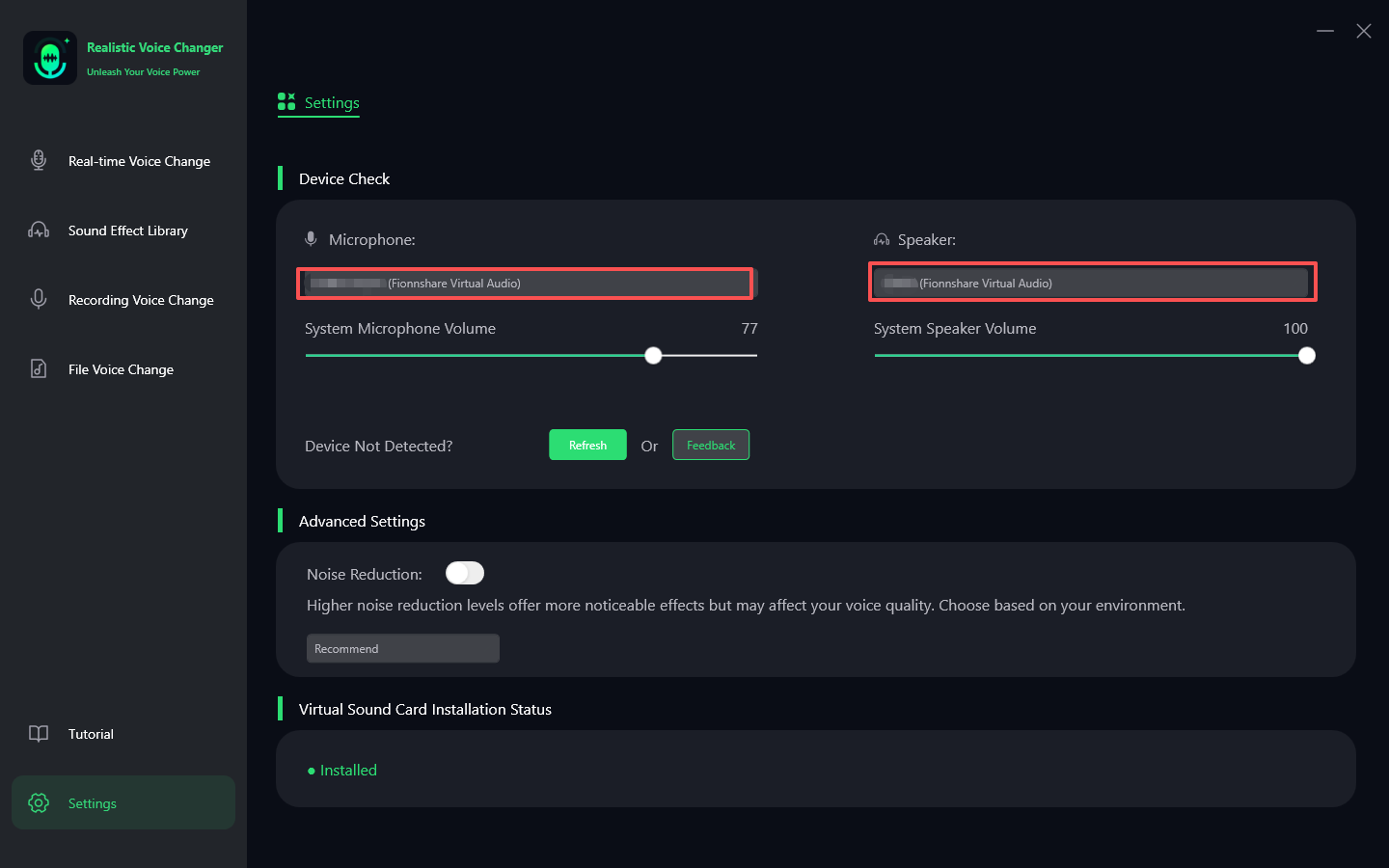
步驟2:選擇輸入和輸出設備
- 打開VoxMagic並選擇麥克風作為輸入設備。
- 軟件會自動生成一個名為Fionnshare Virtual Audio的輸出設備。
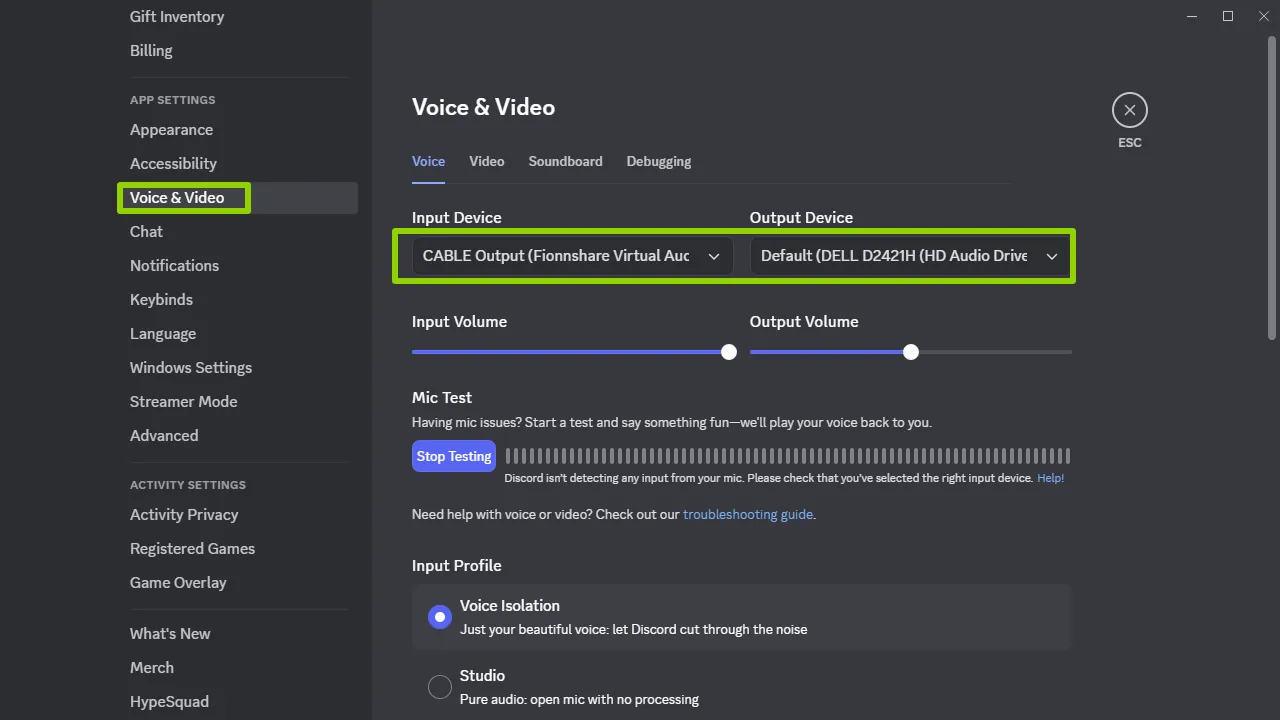
步驟3:配置Discord
- 打開Discord → 點擊用戶設置(齒輪圖標)。
- 導航到語音與視頻 → 設置輸入設備為Fionnshare Virtual Audio。
- 說些什麼來測試並確認您的語音現在通過VoxMagic傳輸。
步驟4:應用於遊戲
- 大多數支持麥克風的遊戲(例如Valorant、CS:GO、Fortnite)將直接檢測到Fionnshare Virtual Audio。
- 在遊戲的音頻設置中,將輸入設備設置為Fionnshare Virtual Audio。
2. 主要功能與實用技巧
① 實時語音變換
超低延遲確保無滯後,非常適合遊戲內通信。
② 語音增強器
減少背景噪音(鍵盤點擊聲、風扇聲)同時平衡音量。
③ 豐富的語音效果庫
- 機器人語音:在激烈的比賽中增添樂趣。
- 深沉安全的語調:在公會聊天中保護隱私。
- 卡通/角色語音:使Twitch或YouTube直播更具吸引力。
④ 熱鍵切換
為不同的效果分配熱鍵,以便在不離開遊戲的情況下即時切換。
3. 高級使用:Discord與OBS集成
Discord優化
- 啟用回聲消除。
- 禁用自動輸入靈敏度並手動調整。
OBS集成
- 打開OBS → 設置 → 音頻 → 添加輸入源 → 選擇Fionnshare Virtual Audio。
- 觀眾現在可以在直播期間聽到您的實時語音效果。
4. 常見問題及解決方法
語音延遲?
檢查並關閉其他後台音頻處理軟件。
音量低?
在VoxMagic中增加增益,然後在Discord中調整輸入音量。
遊戲未檢測到麥克風?
重新啟動遊戲並確保VoxMagic已運行。
5. 使用案例示例
- 競技比賽:使用機器人語音娛樂隊友。
- 語音聊天:深沉語調保護隱私。
- 直播:卡通語音提升觀眾互動和參與度。

結論
在Discord和遊戲中使用VoxMagic不僅僅是“改變你的聲音”——它是關於升級你的整體體驗,增強互動並保護隱私。設置簡單,但功能足夠強大,適用於休閒和專業用途。
如果你想為你的遊戲和語音體驗添加更多樂趣和個性,VoxMagic是一個值得嘗試的工具。


 Fionn
FionnCopyright © 2026 Wonderful Apps Limited.
 中文(繁體)