

Как использовать голосовой модулятор в играх Steam (Пошаговое руководство)
2026-03-12 16:30:28

Создавайте уникальные игровые голоса для Steam и Discord – Советы по увлекательным голосовым модуляторам
2026-03-06 15:13:55

Улучшите стримы на Twitch и YouTube с помощью озвучки нескольких персонажей – VoxMagic
2026-02-26 15:53:54

ИИ-изменитель голоса против преобразования текста в речь: STS и TTS объяснение для создателей и геймеров
2026-01-30 10:34:54

Смена голоса в реальном времени на ПК | ИИ-изменение голоса для игр и стриминга
2025-12-12 10:27:28
Как использовать VoxMagic Voice Changer для улучшения Discord и игр: подробное руководство
2025-09-11 09:40:23
В сегодняшних онлайн-играх и сообществах Discord голос больше не является просто инструментом для общения — он формирует ваше присутствие в команде и задает тон взаимодействия. Многие игроки используют изменители голоса не только для развлечения, но и для защиты своей приватности при необходимости.

1. Установка и настройка VoxMagic
Шаг 1: Скачать и установить
- Перейдите на официальный сайт VoxMagic и скачайте установщик.
- Процесс установки быстрый и занимает менее двух минут.
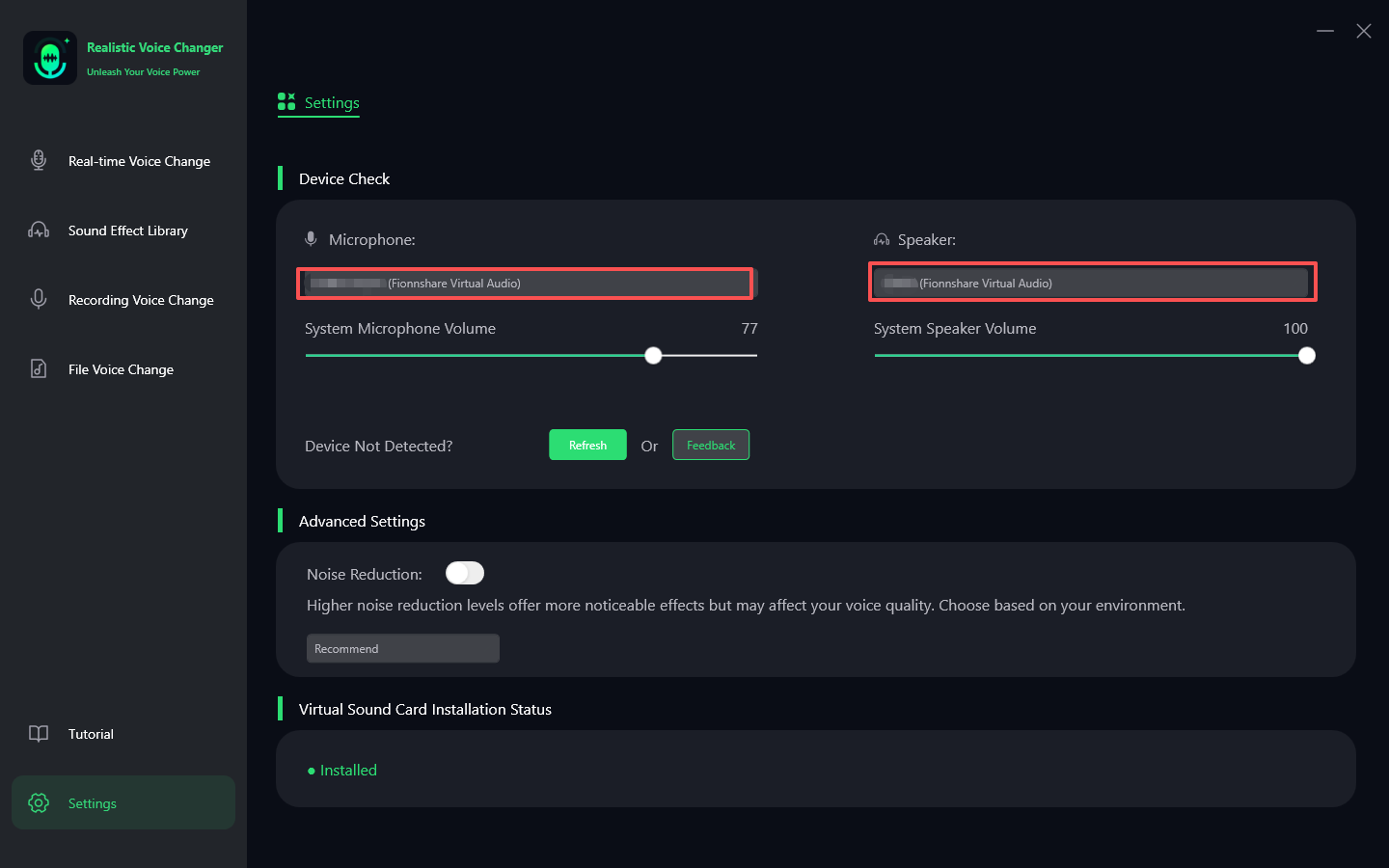
Шаг 2: Выберите входные и выходные устройства
- Откройте VoxMagic и выберите свой микрофон как входное устройство.
- Программа автоматически создаст выходное устройство под названием Fionnshare Virtual Audio.
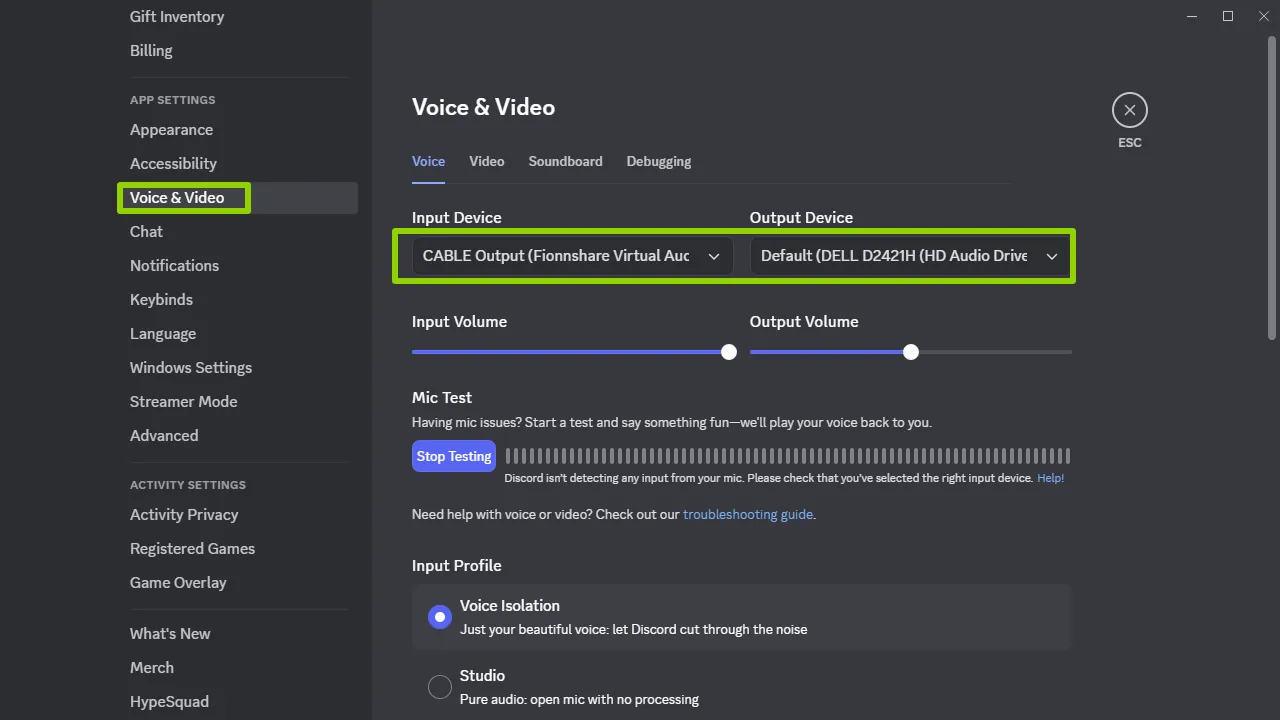
Шаг 3: Настройка Discord
- Откройте Discord → Нажмите на Пользовательские настройки (иконка шестеренки).
- Перейдите к разделу Голос и видео → Установите входное устройство на Fionnshare Virtual Audio.
- Скажите что-нибудь, чтобы проверить, что ваш голос теперь проходит через VoxMagic.
Шаг 4: Применение в играх
- Большинство игр, поддерживающих микрофон (например, Valorant, CS:GO, Fortnite), будут обнаруживать Fionnshare Virtual Audio напрямую.
- В настройках аудио вашей игры установите входное устройство на Fionnshare Virtual Audio.
2. Основные функции и практические советы
① Изменение голоса в реальном времени
Ультранизкая задержка обеспечивает отсутствие лагов, что идеально для игрового общения.
② Улучшение голоса
Уменьшает фоновый шум (щелчки клавиатуры, звуки вентилятора) и балансирует громкость.
③ Богатая библиотека эффектов голоса
- Роботизированный голос: добавьте веселья во время напряженных матчей.
- Глубокий защищенный тон: защитите свою приватность в чатах гильдии.
- Мультяшный/характерный голос: сделайте стримы на Twitch или YouTube более увлекательными.
④ Переключение с помощью горячих клавиш
Назначьте горячие клавиши для различных эффектов, чтобы мгновенно переключаться, не покидая игры.
3. Расширенное использование: Интеграция с Discord и OBS
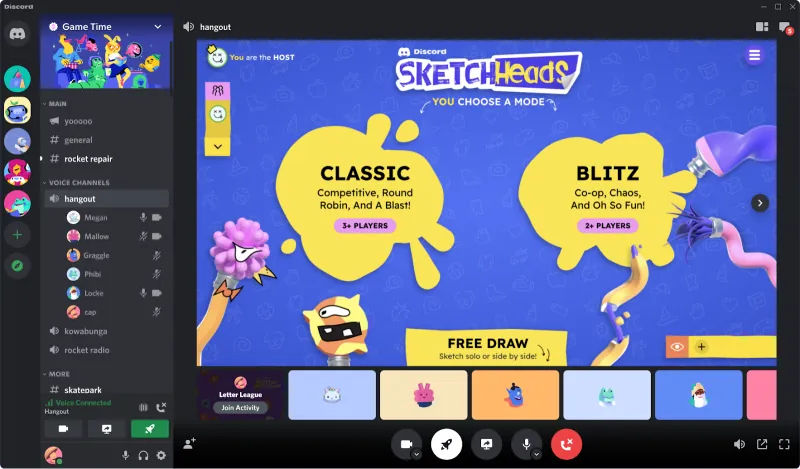
Оптимизация Discord
- Включите отключение эхо.
- Отключите автоматическую чувствительность входного сигнала и настройте вручную.
Интеграция с OBS
- Откройте OBS → Настройки → Аудио → Добавить источник входного сигнала → Выберите Fionnshare Virtual Audio.
- Ваша аудитория теперь будет слышать ваши эффекты голоса в реальном времени во время стримов.
4. Частые проблемы и их решения
Задержка голоса?
Проверьте и закройте другие фоновые программы для обработки аудио.
Тихий звук?
Увеличьте усиление в VoxMagic, затем настройте громкость входного сигнала в Discord.
Игра не обнаруживает микрофон?
Перезапустите игру и убедитесь, что VoxMagic запущен заранее.
5. Примеры использования
- Конкурентные матчи: используйте роботизированный голос, чтобы развлечь товарищей по команде.
- Голосовые чаты: глубокий тон для защиты приватности.
- Стриминг: мультяшные голоса повышают взаимодействие и вовлеченность аудитории.

Заключение
Использование VoxMagic в Discord и играх — это не просто "изменение вашего голоса", это улучшение общего опыта, улучшение взаимодействия и защита вашей приватности. Настройка проста, но функции достаточно мощны для использования как любителями, так и профессионалами.
Если вы хотите добавить больше веселья и индивидуальности в свои игры и голосовое общение, VoxMagic — это инструмент, который стоит попробовать.


 Fionn
FionnCopyright © 2026 Wonderful Apps Limited.
 Pусский