

วิธีใช้เครื่องเปลี่ยนเสียงในเกม Steam (คู่มือทีละขั้นตอน)
2026-03-12 16:30:28

สร้างเสียงเกมสุดพิเศษสำหรับ Steam และ Discord – เคล็ดลับสำหรับเครื่องเปลี่ยนเสียงที่น่าดึงดูด
2026-03-06 15:13:55

เพิ่มพลังสตรีม Twitch และ YouTube ด้วยการพากย์เสียงหลายตัวละคร – VoxMagic
2026-02-26 15:53:54

เครื่องเปลี่ยนเสียง AI กับ เท็กซ์เป็นเสียง: อธิบาย STS กับ TTS สำหรับผู้สร้างและเกมเมอร์
2026-01-30 10:34:54

เปลี่ยนเพศเสียงแบบเรียลไทม์บน PC | AI เปลี่ยนเสียงสำหรับเกมและสตรีมมิ่ง
2025-12-12 10:27:28
วิธีใช้ VoxMagic Voice Changer เพื่อเพิ่มประสิทธิภาพให้กับ Discord และการเล่นเกม: คู่มือฉบับละเอียด
2025-09-11 09:40:23
ในชุมชนเกมออนไลน์และ Discord ของวันนี้ การใช้เสียงไม่ได้เป็นเพียงเครื่องมือในการสื่อสารเท่านั้น — มันยังสร้างความรู้สึกในการอยู่ร่วมกับทีมและกำหนดโทนของการสื่อสารด้วย ผู้เล่นหลายคนใช้โปรแกรมเปลี่ยนเสียงไม่เพียงแค่เพื่อความสนุก แต่ยังเพื่อปกป้องความเป็นส่วนตัวเมื่อจำเป็น

1. การติดตั้งและการตั้งค่า VoxMagic
ขั้นตอนที่ 1: ดาวน์โหลดและติดตั้ง
- ไปที่เว็บไซต์ทางการของ VoxMagic และดาวน์โหลดตัวติดตั้ง
- กระบวนการติดตั้งรวดเร็วและใช้เวลาไม่เกินสองนาที
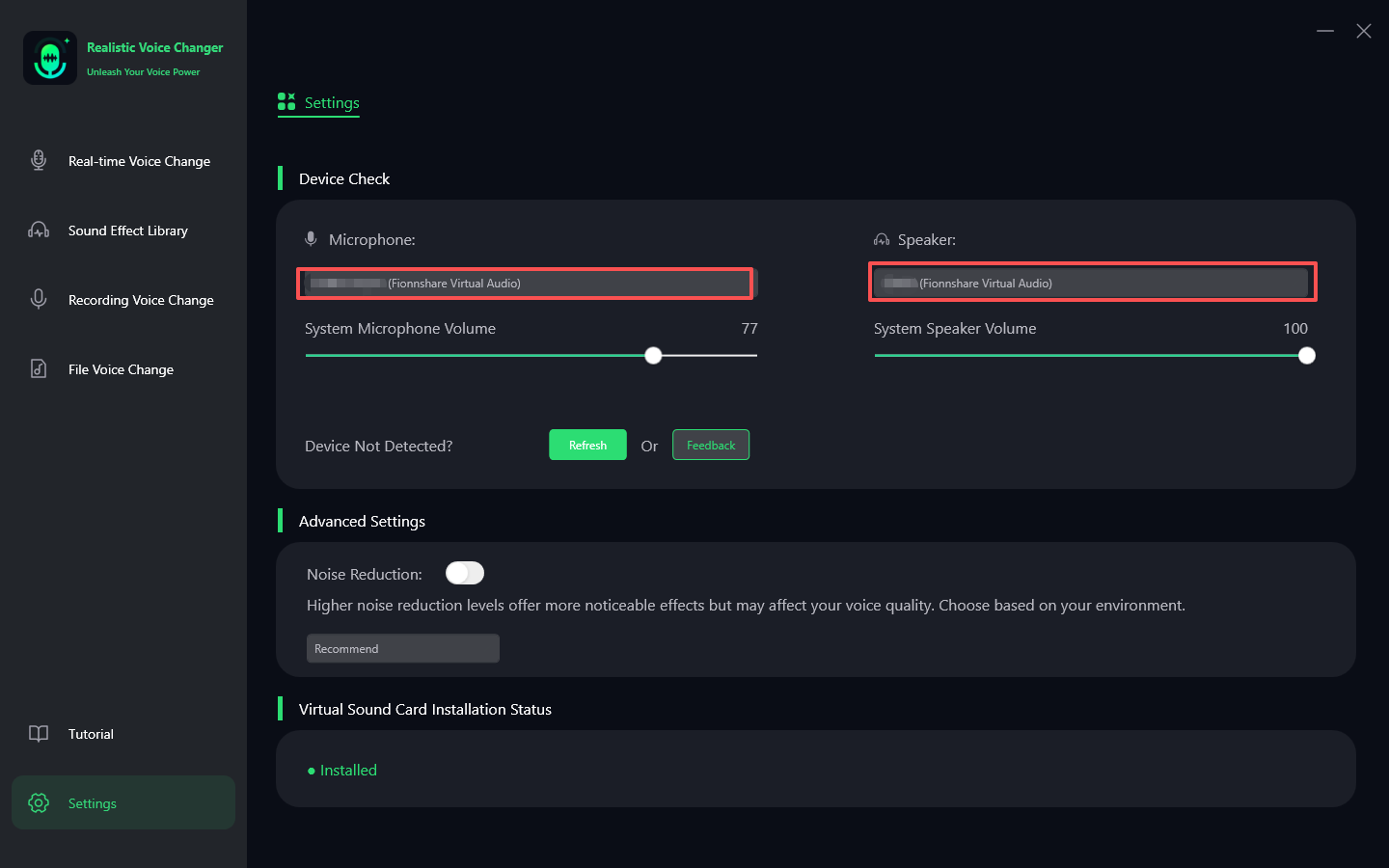
ขั้นตอนที่ 2: เลือกอุปกรณ์นำเข้าและส่งออก
- เปิด VoxMagic และเลือกไมโครโฟนของคุณเป็นอุปกรณ์นำเข้า
- ซอฟต์แวร์จะสร้างอุปกรณ์ส่งออกโดยอัตโนมัติชื่อ Fionnshare Virtual Audio
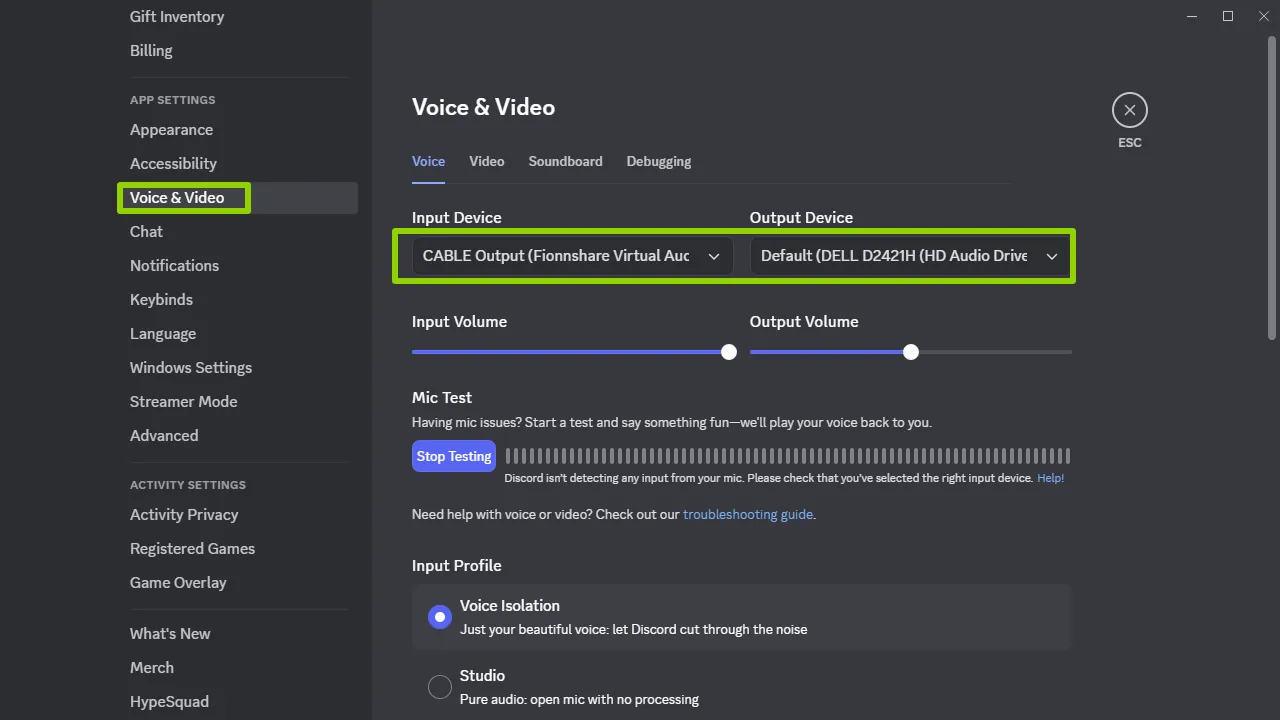
ขั้นตอนที่ 3: กำหนดค่า Discord
- เปิด Discord → คลิกที่ User Settings (ไอคอนเฟือง)
- ไปที่ Voice & Video → ตั้งอุปกรณ์นำเข้าเป็น Fionnshare Virtual Audio
- พูดอะไรสักอย่างเพื่อทดสอบและยืนยันว่าเสียงของคุณถูกส่งผ่าน VoxMagic แล้ว
ขั้นตอนที่ 4: ใช้งานในเกม
- เกมที่รองรับไมโครโฟนส่วนใหญ่ (เช่น Valorant, CS:GO, Fortnite) จะตรวจจับ Fionnshare Virtual Audio ได้โดยตรง
- ในตั้งค่าเสียงของเกม ตั้งอุปกรณ์นำเข้าเป็น Fionnshare Virtual Audio
2. คุณสมบัติหลักและเคล็ดลับปฏิบัติ
① การเปลี่ยนเสียงแบบเรียลไทม์
ความหน่วงต่ำมากทำให้ไม่มีการล่าช้า ซึ่งเหมาะสำหรับการสื่อสารในเกม
② ตัวเสริมเสียง
ลดเสียงรบกวนจากภายนอก (เช่น เสียงกดคีย์บอร์ด เสียงพัดลม) ในขณะที่ปรับสมดุลระดับเสียง
③ คลังเอฟเฟกต์เสียงที่หลากหลาย
- เสียงหุ่นยนต์: เพิ่มความสนุกในระหว่างการแข่งขันที่เข้มข้น
- เสียงลึกและปลอดภัย: ปกป้องความเป็นส่วนตัวในการแชทกับกลุ่ม
- เสียงการ์ตูน/ตัวละคร: ทำให้การสตรีมบน Twitch หรือ YouTube น่าสนใจมากขึ้น
④ การสลับเอฟเฟกต์ด้วยปุ่มลัด
กำหนดปุ่มลัดให้กับเอฟเฟกต์ต่างๆ เพื่อสลับได้ทันทีโดยไม่ต้องออกจากเกม
3. การใช้งานขั้นสูง: การรวม Discord และ OBS
การปรับแต่ง Discord
- เปิดใช้งาน Echo Cancellation
- ปิด Automatic Input Sensitivity และปรับค่าด้วยตนเอง
การรวม OBS
- เปิด OBS → Settings → Audio → Add Input Source → เลือก Fionnshare Virtual Audio
- ผู้ชมของคุณจะได้ยินเอฟเฟกต์เสียงแบบเรียลไทม์ในระหว่างการสตรีม
4. ปัญหาทั่วไปและการแก้ไข
เสียงล่าช้า?
ตรวจสอบและปิดซอฟต์แวร์ประมวลผลเสียงอื่นๆ ในพื้นหลัง
เสียงเบา?
เพิ่ม Gain ใน VoxMagic แล้วปรับระดับเสียงนำเข้าใน Discord
เกมไม่ตรวจจับไมโครโฟน?
รีสตาร์ทเกมและตรวจสอบให้แน่ใจว่า VoxMagic กำลังทำงานอยู่ก่อนหน้านั้น
5. ตัวอย่างการใช้งาน
- การแข่งขัน: ใช้เสียงหุ่นยนต์เพื่อความสนุกสนานกับเพื่อนร่วมทีม
- การแชทด้วยเสียง: เสียงลึกเพื่อปกป้องความเป็นส่วนตัว
- การสตรีม: เสียงการ์ตูนเพิ่มการสื่อสารและมีส่วนร่วมของผู้ชม
สรุป
การใช้ VoxMagic ใน Discord และเกมไม่ได้เป็นเพียงแค่ "การเปลี่ยนเสียง" — แต่ยังเป็นการอัปเกรดประสบการณ์โดยรวม การสื่อสารที่ดีขึ้น และการปกป้องความเป็นส่วนตัว การตั้งค่ายอดเยี่ยม แต่คุณสมบัติมีพลังพอสำหรับการใช้งานทั้งแบบสบายๆ และมืออาชีพ
หากคุณต้องการเพิ่มความสนุกและความเป็นตัวเองในการเล่นเกมและประสบการณ์เสียง VoxMagic เป็นเครื่องมือที่ควรลอง


 Fionn
FionnCopyright © 2026 Wonderful Apps Limited.
 แบบไทย