

So verwenden Sie einen Voice Changer in Steam-Spielen (Schritt-für-Schritt-Anleitung)
2026-03-12 16:30:28

Erstelle einzigartige Gaming-Stimmen für Steam & Discord – Tipps für fesselnde Voice Changer
2026-03-06 15:13:55

Verbessere Twitch & YouTube-Streams mit Multi-Character Voice Acting – VoxMagic
2026-02-26 15:53:54

KI-Stimmenwandler vs. Text-zu-Sprache: STS vs. TTS erklärt für Kreative & Gamer
2026-01-30 10:34:54

Echtzeit-Stimmen-Geschlechtswechsel auf dem PC | KI-Stimmenverzerrer für Gaming & Streaming
2025-12-12 10:27:28
Wie man den VoxMagic-Stimmenveränderer verwendet, um Discord und Gaming zu verbessern: Ein detaillierter Leitfaden
2025-09-11 09:40:23
In den heutigen Online-Gaming- und Discord-Communities ist die Stimme nicht länger nur ein Kommunikationswerkzeug — sie formt Ihre Präsenz in einem Team und bestimmt den Ton der Interaktion. Viele Spieler nutzen Stimmenveränderer nicht nur zum Spaß, sondern auch, um ihre Privatsphäre bei Bedarf zu schützen.

1. Installation und Einrichtung von VoxMagic
Schritt 1: Herunterladen & Installieren
- Gehen Sie zur offiziellen VoxMagic-Website und laden Sie den Installer herunter.
- Der Installationsprozess ist schnell und dauert weniger als zwei Minuten.
Schritt 2: Eingabe- und Ausgabegeräte auswählen
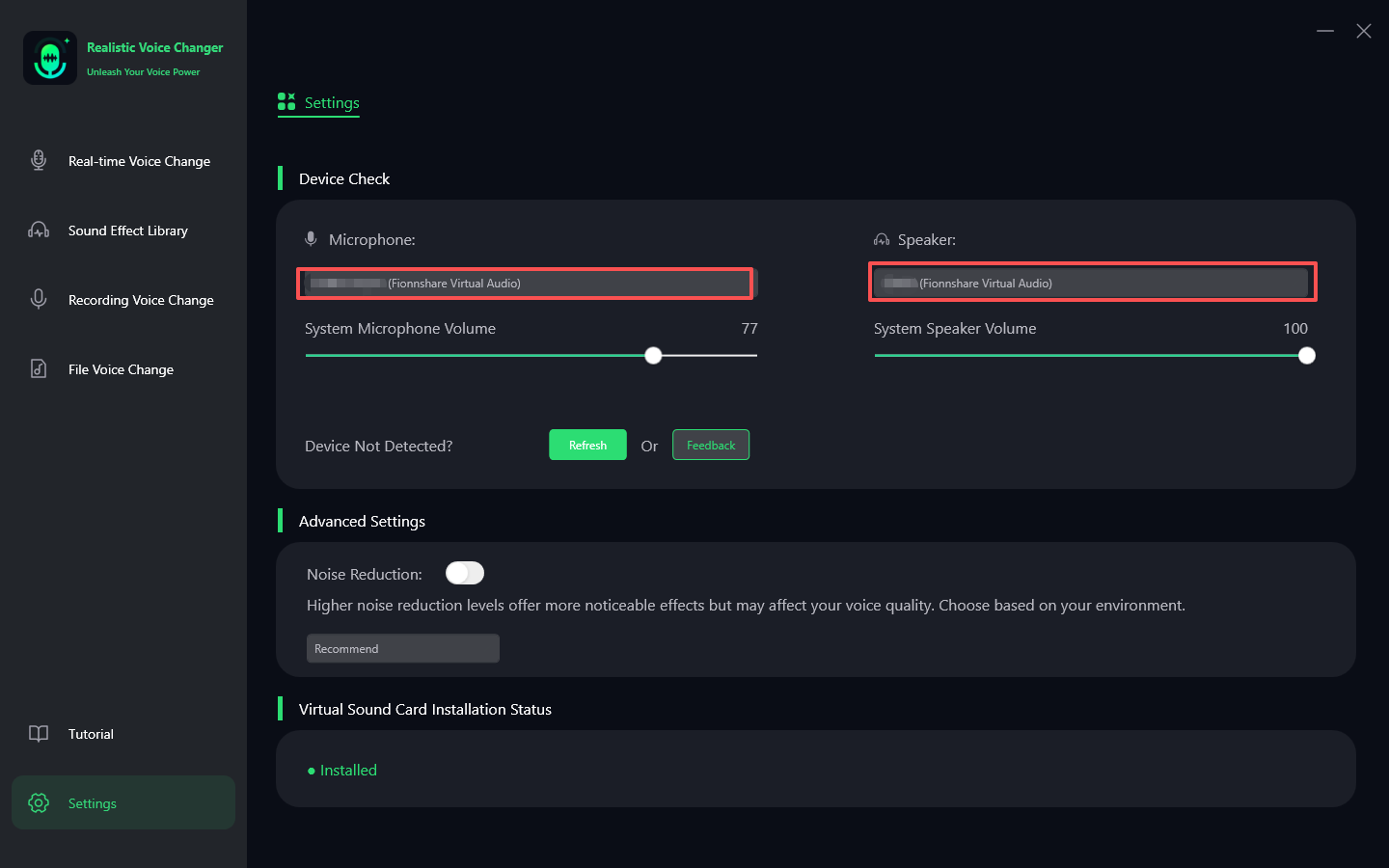
- Öffnen Sie VoxMagic und wählen Sie Ihr Mikrofon als Eingabegerät.
- Die Software generiert automatisch ein Ausgabegerät namens Fionnshare Virtual Audio.
Schritt 3: Discord konfigurieren
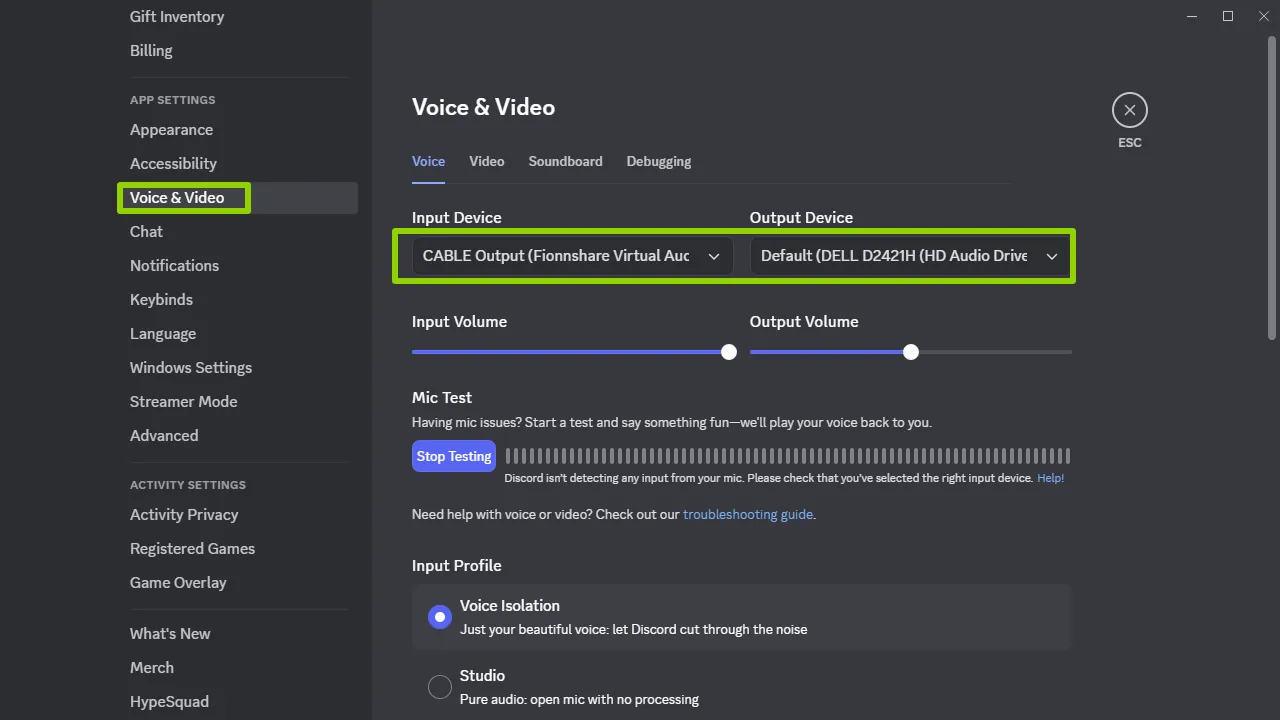
- Öffnen Sie Discord → Klicken Sie auf Benutzereinstellungen (Zahnrad-Symbol).
- Navigieren Sie zu Sprache & Video → Setzen Sie das Eingabegerät auf Fionnshare Virtual Audio.
- Sagen Sie etwas, um zu testen und zu bestätigen, dass Ihre Stimme jetzt über VoxMagic geleitet wird.
Schritt 4: In Spielen anwenden
- Die meisten Spiele, die Mikrofone unterstützen (z.B. Valorant, CS:GO, Fortnite), erkennen Fionnshare Virtual Audio direkt.
- In den Audioeinstellungen Ihres Spiels setzen Sie das Eingabegerät auf Fionnshare Virtual Audio.
2. Hauptfunktionen & Praktische Tipps
① Echtzeit-Stimmenveränderung
Ultra-niedrige Latenz sorgt für keine Verzögerungen, perfekt für die Kommunikation im Spiel.
② Stimmenverbesserer
Reduziert Hintergrundrauschen (Tastaturklicks, Lüftergeräusche) und balanciert das Volumen.
③ Umfangrechte Bibliothek an Stimmeneffekten
- Roboterstimme: Fügt Spaß während intensiver Matches hinzu.
- Tiefe sichere Tonlage: Schützt Ihre Privatsphäre in Gilden-Chats.
- Cartoon/Charakterstimme: Macht Twitch- oder YouTube-Streams ansprechender.
④ Hotkey-Umschaltung
Weisen Sie Hotkeys verschiedenen Effekten zu, um sofort umzuschalten, ohne das Spiel zu verlassen.
3. Fortgeschrittene Nutzung: Discord- & OBS-Integration
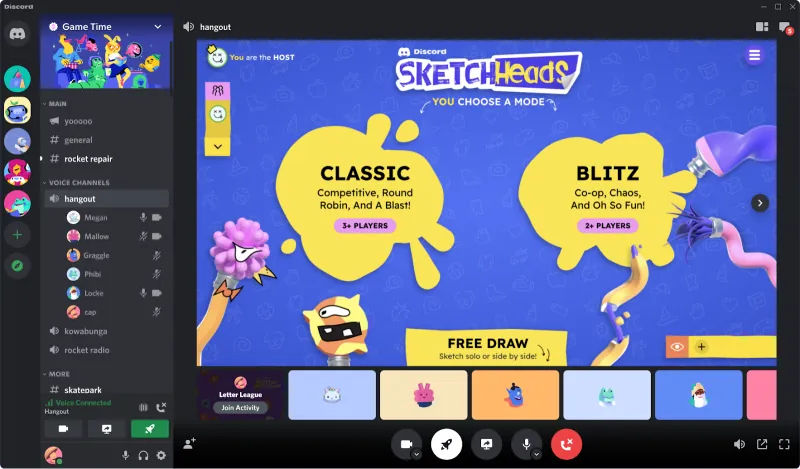
Optimierung von Discord
- Echo-Kompensation aktivieren.
- Automatische Eingabesensitivität deaktivieren und manuell anpassen.
OBS-Integration
- Öffnen Sie OBS → Einstellungen → Audio → Eingabequelle hinzufügen → Wählen Sie Fionnshare Virtual Audio.
- Ihr Publikum wird nun Ihre Echtzeit-Stimmeneffekte während der Streams hören.
4. Häufige Probleme & Lösungen
Stimmenverzögerung?
Überprüfen und andere Hintergrund-Audio-Verarbeitungs-Software schließen.
Leises Volumen?
Erhöhen Sie den Gain in VoxMagic, dann passen Sie das Eingabevolumen in Discord an.
Spiel erkennt kein Mikrofon?
Starten Sie das Spiel neu und stellen Sie sicher, dass VoxMagic vorher läuft.
5. Anwendungsbeispiele
- Wettbewerbsmatches: Nutzen Sie die Roboterstimme, um Teamkollegen zu unterhalten.
- Sprachchats: Tiefer Ton für den Schutz der Privatsphäre.
- Streaming: Cartoon-Stimmen erhöhen die Interaktion und Beteiligung des Publikums.

Fazit
Die Verwendung von VoxMagic in Discord und Spielen geht nicht nur darum, "Ihre Stimme zu ändern" — es geht darum, Ihre gesamte Erfahrung zu verbessern, die Interaktionen zu steigern und Ihre Privatsphäre zu schützen. Die Einrichtung ist einfach, aber die Funktionen sind leistungsstark genug für sowohl beiläufige als auch professionelle Nutzung.
Wenn Sie Ihrem Gaming- und Spracherlebnis mehr Spaß und Persönlichkeit hinzufügen möchten, ist VoxMagic das Werkzeug, das es wert ist, ausprobiert zu werden.


 Fionn
FionnCopyright © 2026 Wonderful Apps Limited.
 Deutsch